

Review Google Classroom là gì? Hướng dẫn tạo lớp học online chi tiết 2025
Google Classroom là gì? Cách đăng ký, tạo lớp học online trên Google Classroom dễ dàng như thế nào? Hãy cùng Điện máy XANH tìm hiểu trong bài viết sau nhé!
Tiền Về
Review Google Classroom là gì? Hướng dẫn tạo lớp học online chi tiết 2025
Google Classroom là gì? Cách đăng ký, tạo lớp học online trên Google Classroom dễ dàng như thế nào? Hãy cùng Điện máy XANH tìm hiểu trong bài viết sau nhé!
Tiền Về
Tác giả
Google Classroom là một trong những công cụ tiện ích cho việc học tập trực tuyến trước tình hình dịch bệnh COVID-19 như hiện nay. Vậy Google Classroom là gì? Cách đăng ký, tạo lớp học online trên Google Classroom dễ dàng như thế nào? Hãy cùng Tiền Về tìm hiểu ngay sau đây!
Google Classroom là gì?
Google Classroom là một nền tảng dạy học trực tuyến miễn phí, được Google phát triển dành cho các trường học và tổ chức giáo dục. Công cụ này kết hợp Google Docs, Google Drive và Gmail thành một lớp học ảo, giúp giáo viên đơn giản hóa công tác giảng dạy và quản lý lớp học. Để sử dụng, bạn chỉ cần tài khoản Google cá nhân hoặc tài khoản Google Workspace for Education do nhà trường cung cấp.
Các tính năng chính của Google Classroom
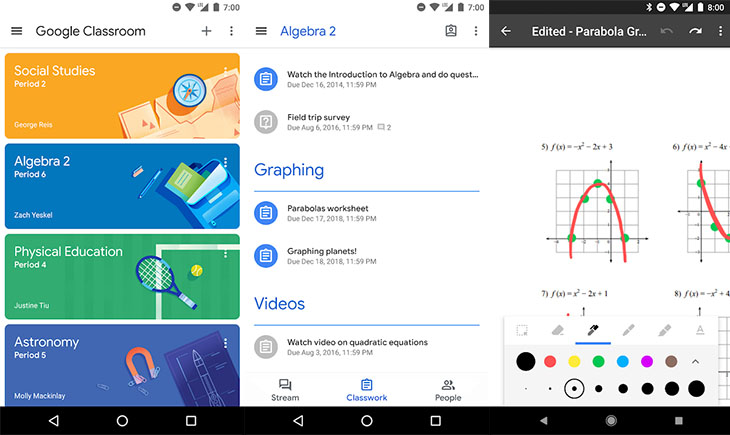
Một số tính năng tiêu biểu của Google Classroom gồm có:
- Tổ chức và quản lý lớp học dễ dàng: Tất cả tài liệu, bài tập và điểm số đều được lưu trữ tập trung trong Google Drive của lớp học.
- Truy cập mọi lúc, mọi nơi: Ứng dụng di động trên Android và iOS cho phép giáo viên và học sinh cập nhật thông tin lớp học ngay trên điện thoại.
- Không gian lưu trữ không giới hạn: Tài khoản nhà trường được cung cấp dung lượng lớn, giáo viên có thể upload tài liệu tự do.
- Thông báo tức thời: Các thông báo và trao đổi trên diễn đàn lớp học được cập nhật ngay lập tức.
- Tích hợp sâu với hệ sinh thái Google: Dễ dàng chia sẻ và chỉnh sửa file từ Google Docs, Sheets, Slides.
Hướng dẫn tạo lớp học online trong Google Classroom
Tạo lớp học mới
1. Truy cập trang chủ: https://classroom.google.com
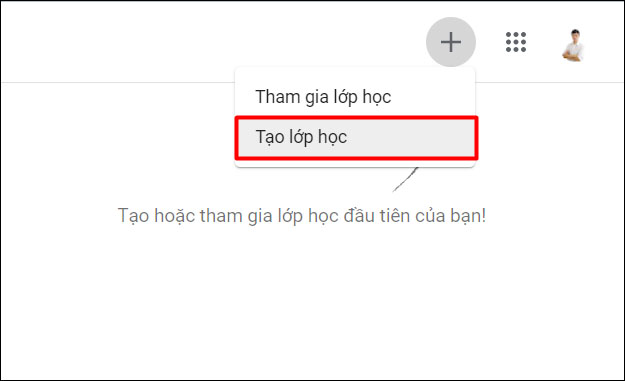
2. Nhấp vào dấu + ở góc phải trên cùng bên cạnh tài khoản Google, sau đó chọn Tạo lớp học.
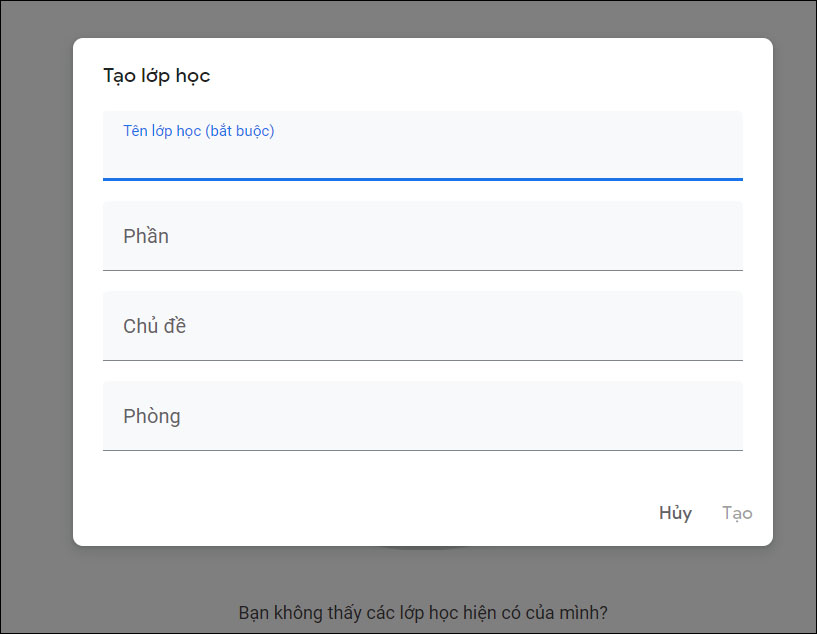
3. Điền tên lớp học, học phần và mô tả ngắn, sau đó bấm Tạo.
Chỉnh sửa, sao chép hoặc lưu trữ một lớp học
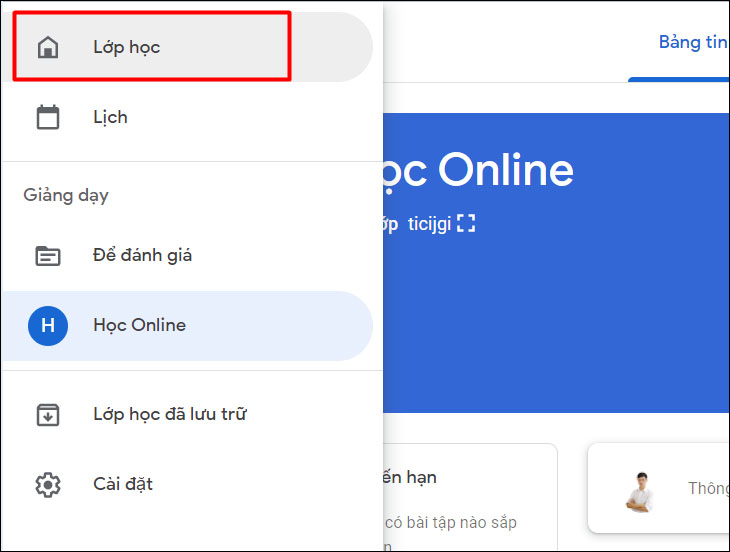
1. Nhấn vào nút menu (ba gạch ngang) ở góc trên bên trái màn hình.
2. Chọn Lớp học.
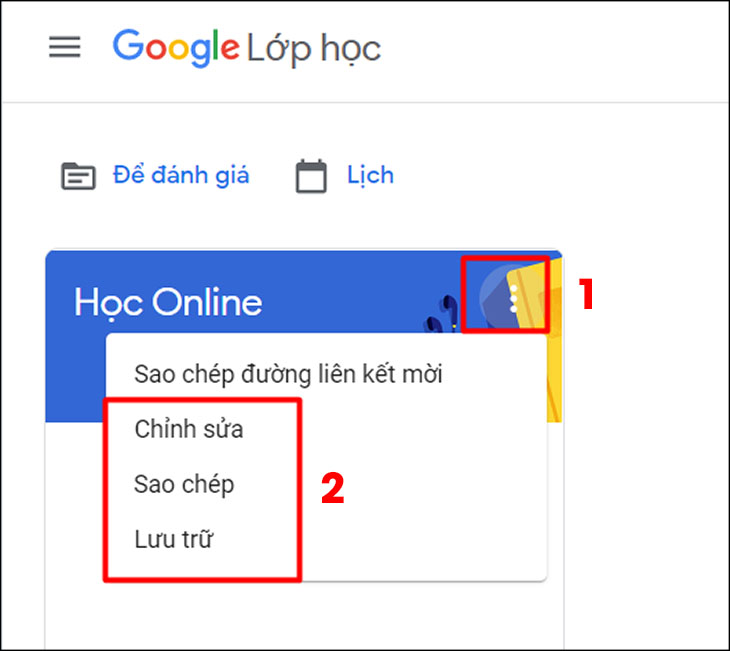
3. Tại danh sách lớp, nhấp vào dấu ba chấm ở góc trên bên phải của lớp cần xử lý.
4. Chọn Chỉnh sửa, Sao chép hoặc Lưu trữ tùy theo nhu cầu.
Thêm Sinh Viên cho Lớp học
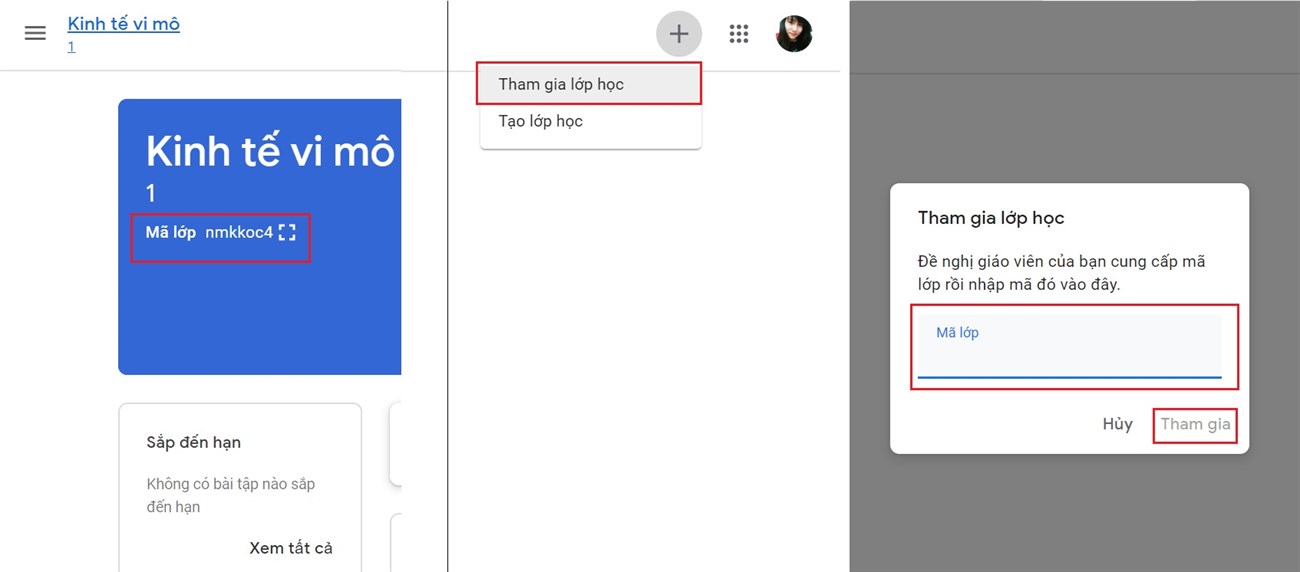
- Trong lớp học, trao mã lớp học (ở bên trái màn hình) cho sinh viên.
- Sinh viên truy cập https://classroom.google.com, bấm + và chọn Tham gia lớp học.
- Nhập mã lớp để tham gia ngay.
Hướng dẫn tạo bài đăng chia sẻ với các thành viên trong lớp
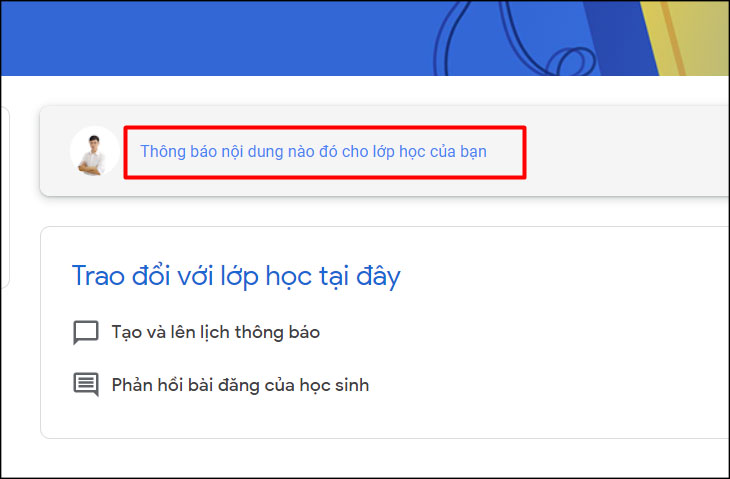
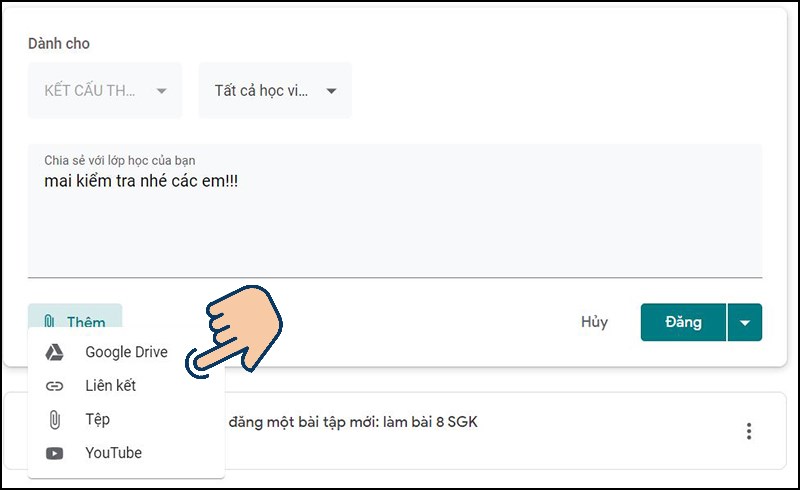
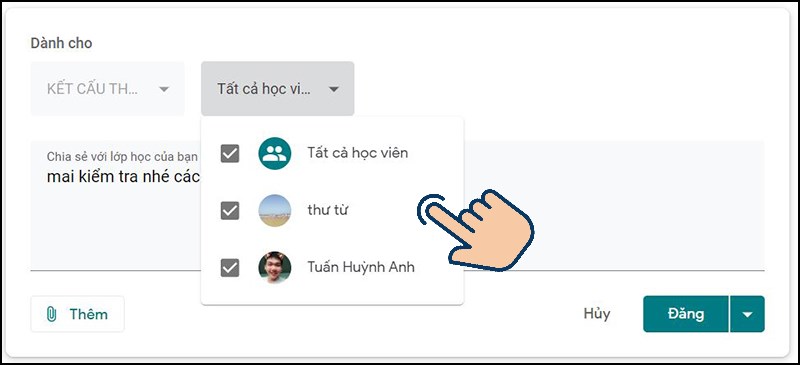
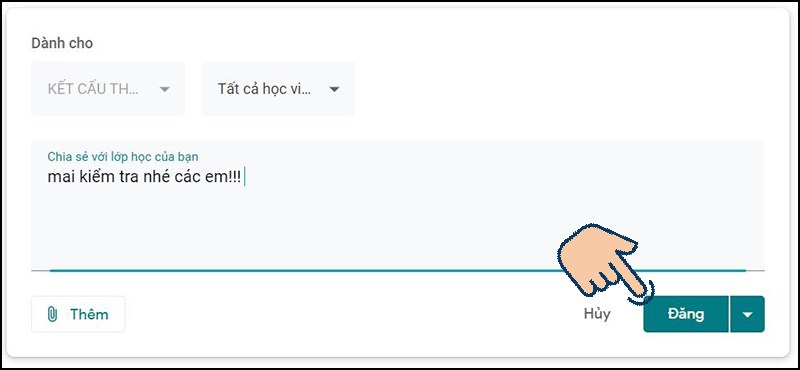
1. Tại mục Thông báo trong lớp học, nhập nội dung cần đăng.
2. Bấm Thêm để đính kèm file (từ Drive, máy tính) hoặc liên kết YouTube.
3. Chọn đối tượng chia sẻ (toàn lớp hoặc một nhóm cụ thể).
4. Nhấn Đăng để hoàn tất.
Hướng dẫn giáo viên thêm bài tập và kiểm tra tiến độ làm bài
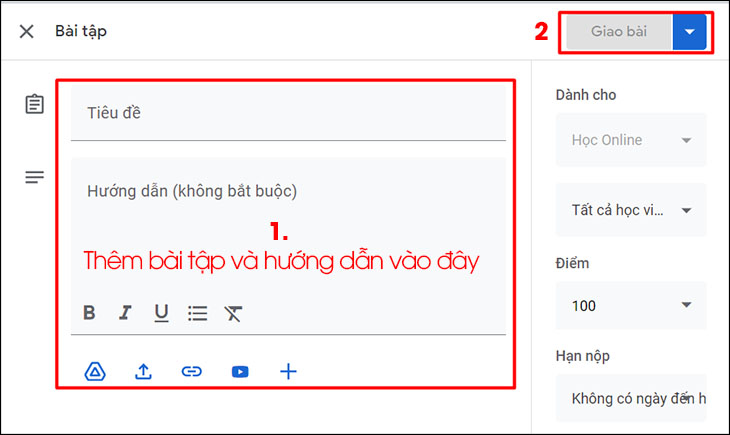
Tạo bài tập
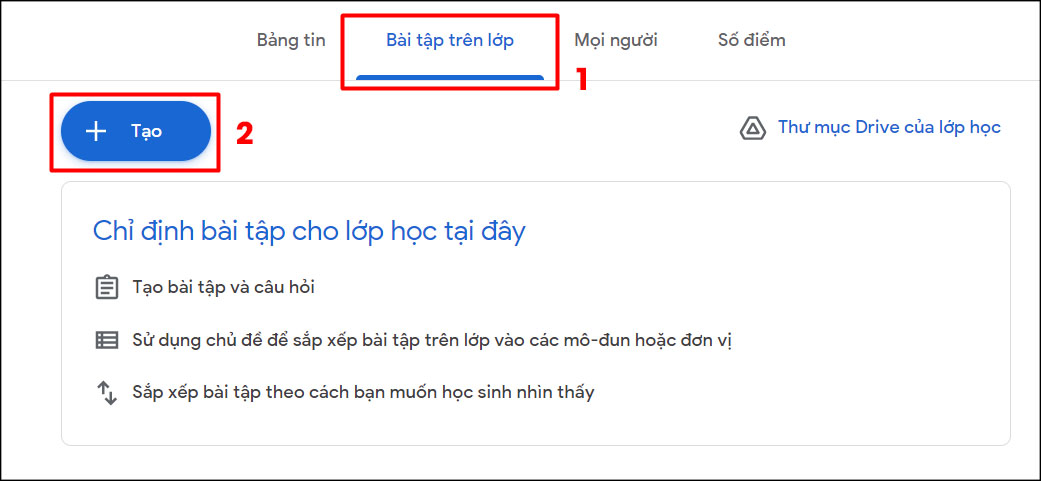
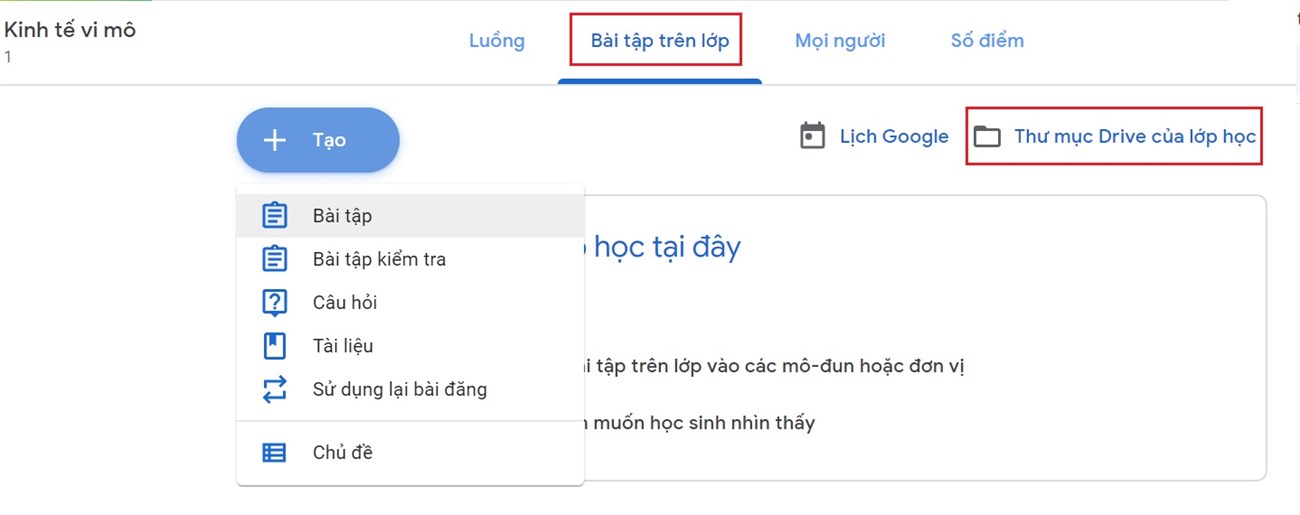
1. Vào lớp học, chọn thẻ Bài tập trên lớp.
2. Bấm Tạo và chọn loại (Bài tập, Bài tập kiểm tra, Câu hỏi...).
3. Điền tiêu đề, hướng dẫn, điểm số, ngày hạn nộp.
4. Bấm Giao bài để phát tài liệu cho học sinh.
Upload tài liệu
- Trong thẻ Bài tập trên lớp, chọn Thư mục Drive của lớp học.
- Tải tài liệu lên và chỉ định quyền truy cập cho học sinh.
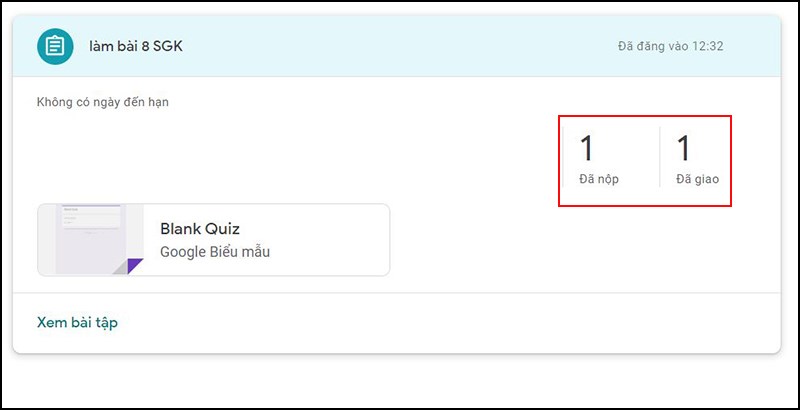
Kiểm tra tiến độ làm bài
1. Tại thẻ Bài tập trên lớp, mở bài tập đã giao.
2. Xem số lượng Đã nộp và Đã giao.
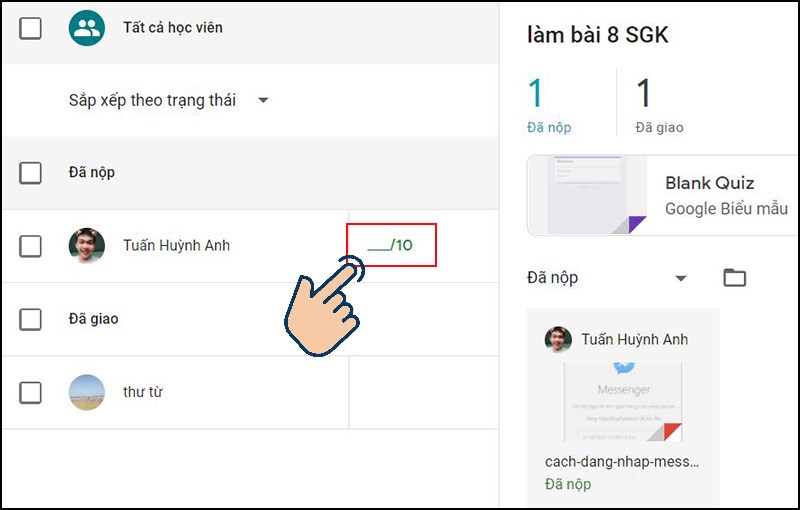
3. Nhấn vào Đã nộp để xem chi tiết từng học sinh và chấm điểm trực tiếp.
Hướng dẫn sinh viên nộp bài tập trên Google Classroom
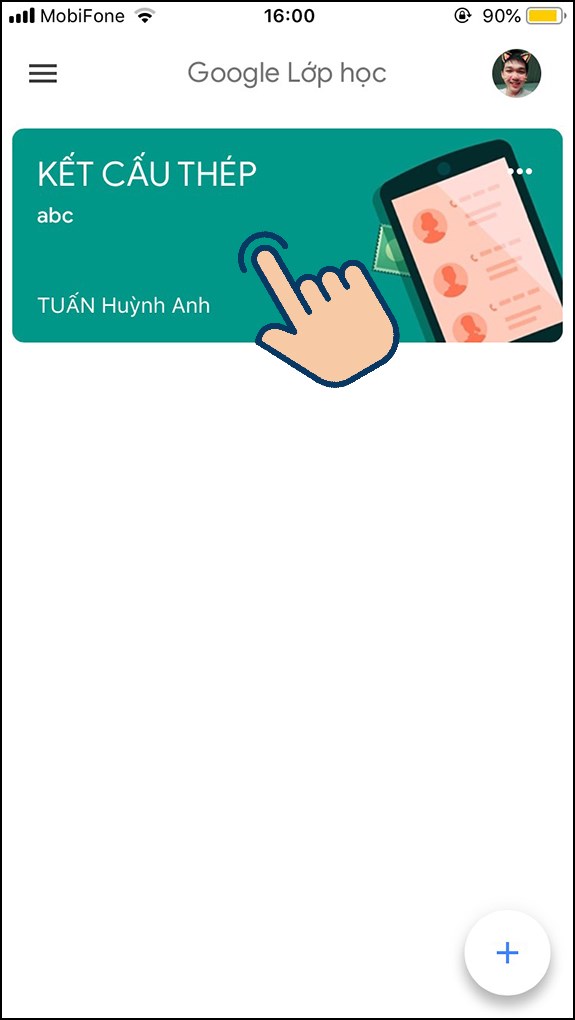
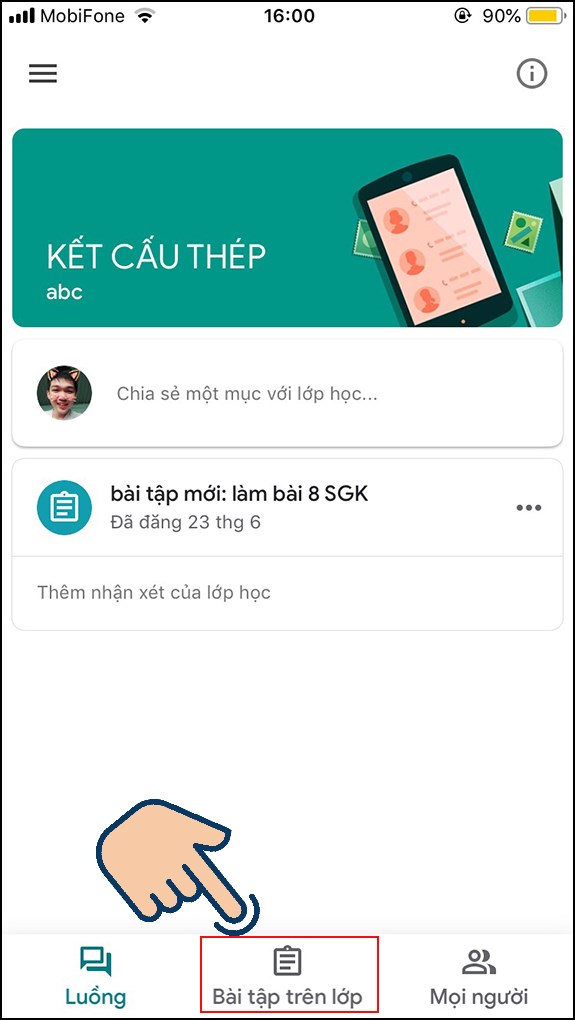
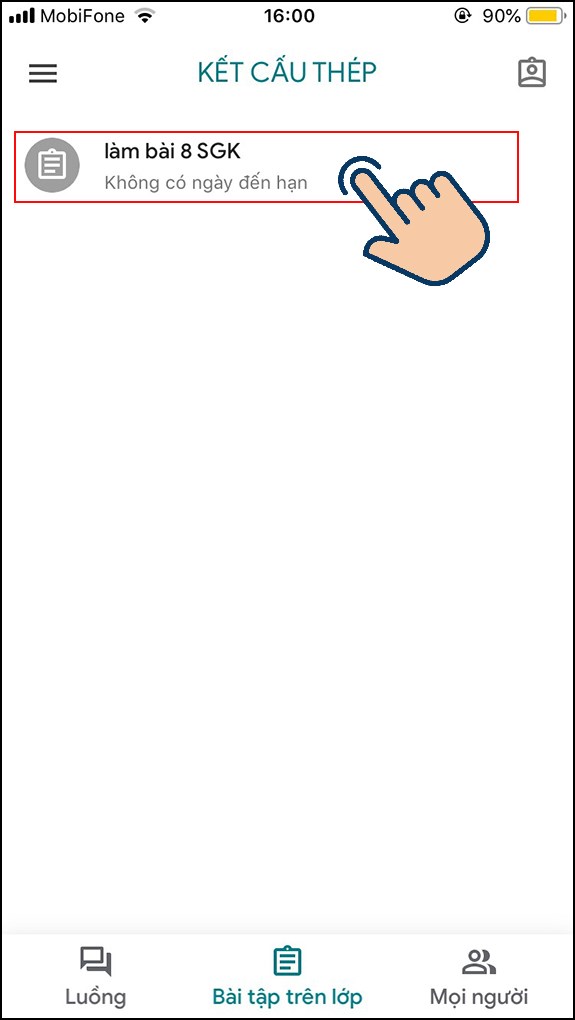
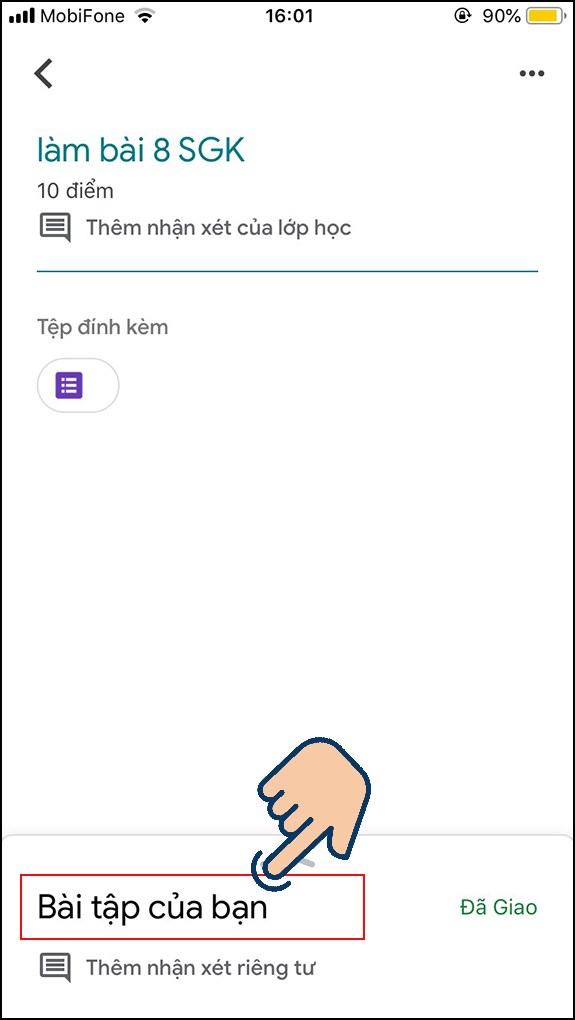
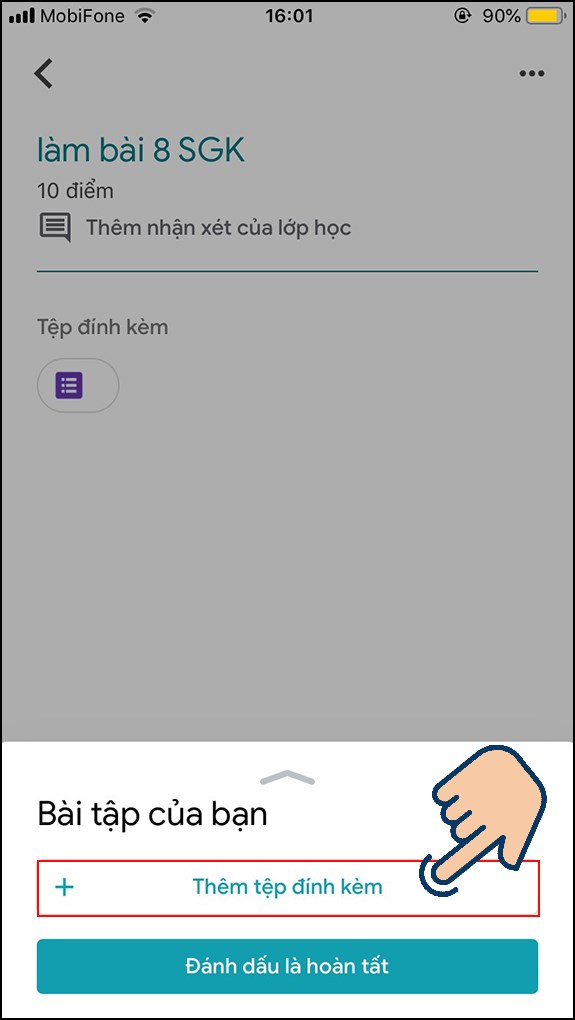
Nộp bài tập trên điện thoại
1. Vào lớp học cần nộp bài.
2. Chọn thẻ Bài tập trên lớp ở dưới cùng.
3. Chọn bài tập cần nộp.
4. Chọn Bài tập của bạn.
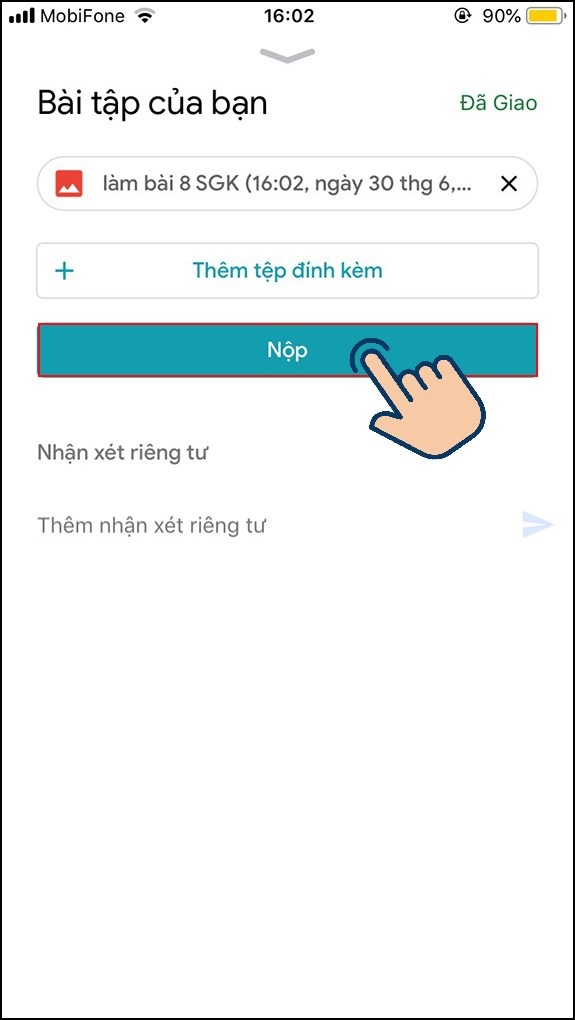
5. Bấm Thêm tệp đính kèm để upload file.
6. Nhấn Nộp.
Nộp bài tập trên máy tính
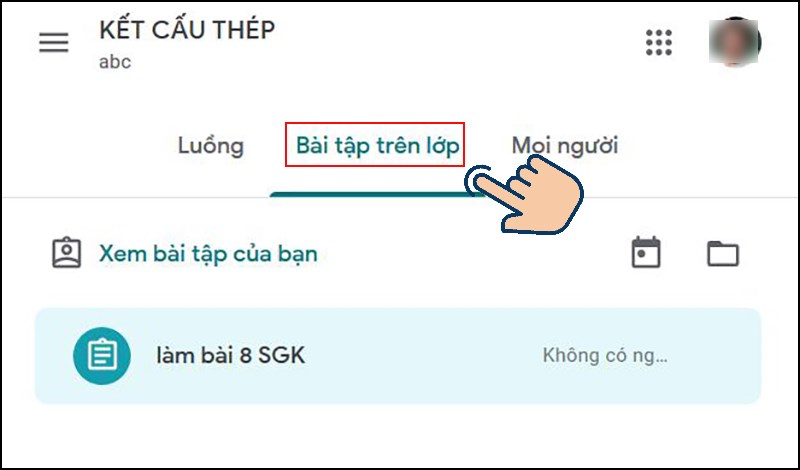
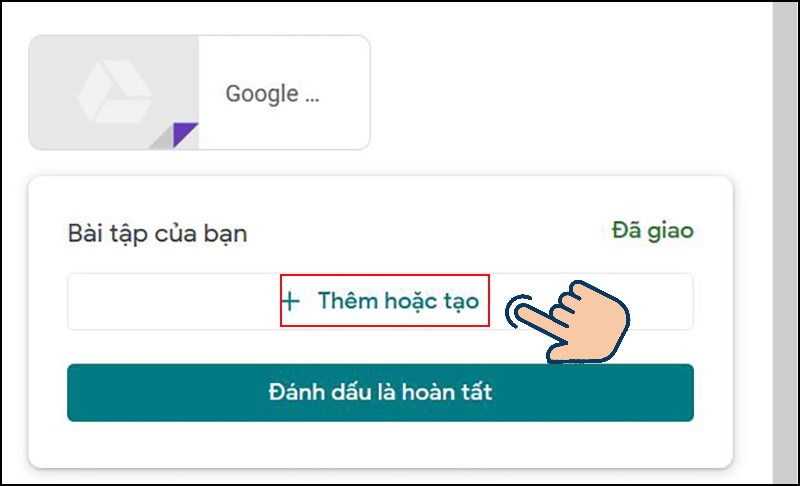
1. Tại lớp học, chọn thẻ Bài tập trên lớp.
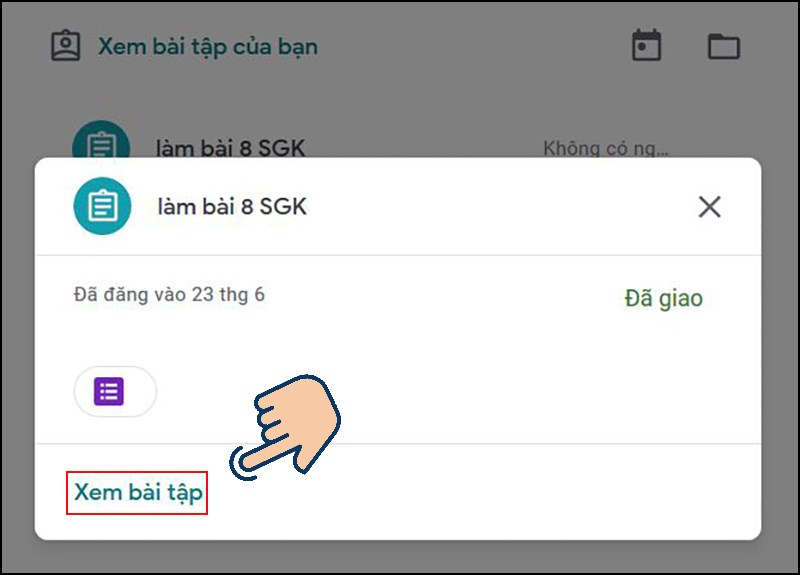
2. Trong cửa sổ mới, chọn Xem bài tập.
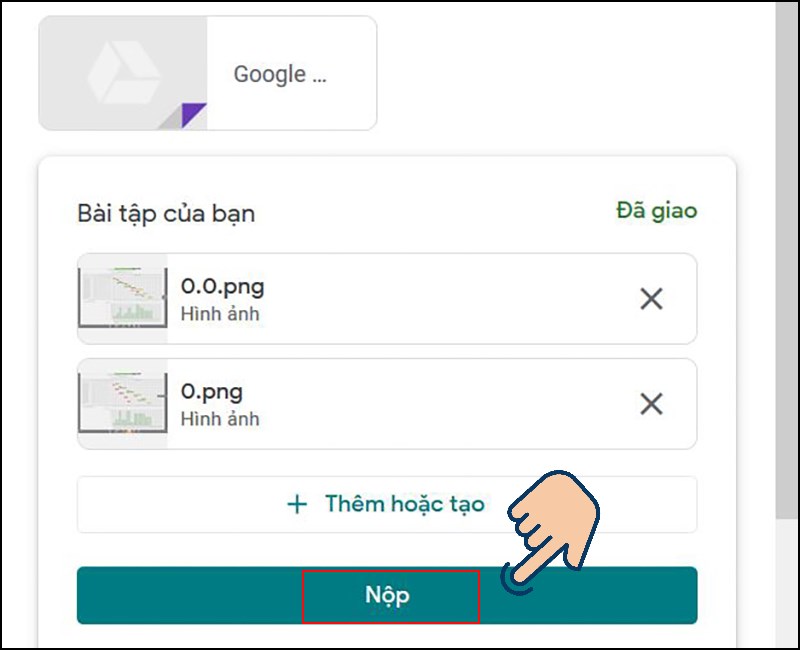
3. Bấm Thêm hoặc tạo để tải file lên.
4. Sau khi tải xong, nhấn Nộp.
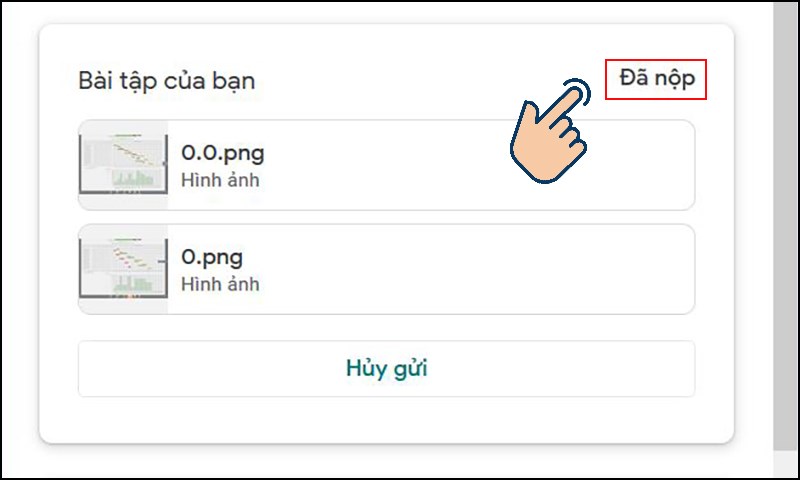
5. Trạng thái sẽ chuyển sang Đã nộp.
Hướng dẫn giáo viên chấm điểm bài tập và trả bài cho học sinh, sinh viên
Sau khi học sinh nộp bài, giáo viên có thể:
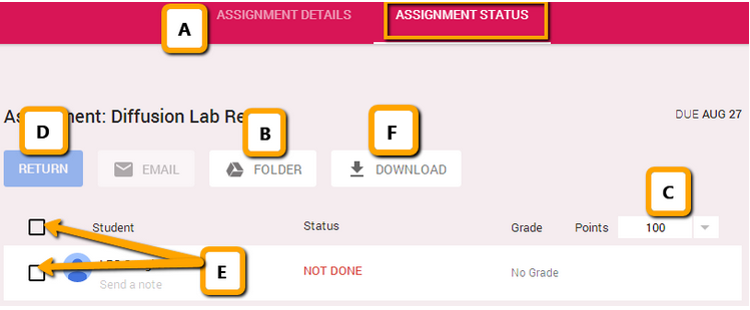
1. Nhấp vào tên học sinh đã nộp bài.
2. Sử dụng tính năng Bình luận trong Drive để góp ý chi tiết trực tiếp trên file.
3. Nhập điểm số vào ô bên cạnh tên học sinh (nơi ghi No grade).
4. Đánh dấu chọn ô vuông bên cạnh tên học sinh vừa chấm.
5. Bấm Return để lưu điểm và thông báo cho học sinh.
6. Có thể thêm phản hồi chung trước khi nhấn Return Assignment.
So sánh Google Classroom với một số nền tảng khác
| Tính năng | Google Classroom | Microsoft Teams | Zoom |
| :--- | :--- | :--- | :--- |
| Mục đích | Hệ thống quản lý học tập (LMS) toàn diện | Nền tảng cộng tác doanh nghiệp, quản lý dự án | Phần mềm hội nghị truyền hình chuyên dụng |
| Độ phức tạp | Đơn giản, dễ sử dụng | Nhiều tính năng quản trị chi tiết cho tổ chức lớn | Tập trung vào hội nghị truyền hình, chia sẻ màn hình |
| Tính năng chính | Giao bài, chấm điểm, lưu trữ tài liệu, tích hợp Google Meet | Cộng tác, quản lý dự án, tích hợp Office 365 | Hội nghị truyền hình, chia sẻ màn hình |
| Điểm mạnh | Tích hợp sâu với hệ sinh thái Google | Nhiều tính năng quản trị chi tiết, tích hợp Office | Chất lượng hội nghị truyền hình cao, dễ sử dụng cho buổi học trực tiếp |
| Điểm yếu | Ít tính năng quản trị chi tiết hơn Teams | Phức tạp hơn Classroom | Không phải là LMS toàn diện |
| Sử dụng kết hợp | Quản lý lớp học, giao bài tập | Cộng tác trong dự án nhóm, quản lý tổ chức | Giảng dạy trực tiếp, hội thảo trực tuyến |
Mẹo sử dụng Google Classroom hiệu quả hơn
- Sử dụng Rubric để chấm điểm: Giúp việc chấm bài khách quan, học sinh hiểu rõ tiêu chí đánh giá.
- Tận dụng tính năng "Chủ đề": Sắp xếp bài tập, tài liệu theo từng chương, bài học giúp lớp học khoa học, dễ dàng ôn tập.
- Khám phá Add-ons: Tích hợp các công cụ bên thứ ba (ví dụ: Pear Deck, Edpuzzle) để làm phong phú bài giảng.
- Quản lý nhiều lớp hiệu quả: Sử dụng tính năng "Sao chép lớp học" hoặc "Sử dụng lại bài đăng" để tiết kiệm thời gian.
- Chống gian lận: Sử dụng tính năng "Báo cáo độc bản" (Originality Reports) để kiểm tra đạo văn (có giới hạn lượt dùng cho tài khoản miễn phí).
- Tổ chức thư mục Google Drive gọn gàng: Classroom tự tạo thư mục cho mỗi lớp và bài tập, nhưng bạn có thể sắp xếp thêm để dễ quản lý.
Câu hỏi thường gặp (FAQ) về Google Classroom
Sử dụng Google Classroom có tốn phí không?
Google Classroom hoàn toàn miễn phí cho người dùng có tài khoản Google cá nhân. Đối với các tổ chức giáo dục, phiên bản Google Workspace for Education Fundamentals cũng miễn phí, cung cấp các tính năng cốt lõi. Các phiên bản cao cấp hơn (Standard, Teaching and Learning Upgrade, Plus) sẽ có phí và đi kèm nhiều tính năng quản trị, bảo mật nâng cao.
Tôi có thể sử dụng Google Classroom trên điện thoại được không?
Hoàn toàn có thể. Google Classroom có ứng dụng di động chuyên dụng cho cả Android và iOS. Ứng dụng này cho phép bạn truy cập và sử dụng hầu hết các tính năng như trên phiên bản web máy tính, giúp việc học tập và giảng dạy linh hoạt hơn.
Có cần tài khoản Google Workspace for Education để dùng Google Classroom không?
Không bắt buộc. Người dùng với tài khoản Google cá nhân (ví dụ: @gmail.com) vẫn có thể tạo và tham gia các lớp học trên Google Classroom. Tuy nhiên, tài khoản Google Workspace for Education (thường do trường học cung cấp) sẽ mang lại lợi ích như quản trị tập trung, bảo mật cao và không gian lưu trữ lớn hơn.
Ngoài Google Classroom, bạn còn có thể tham khảo thêm các nền tảng học tập trực tuyến khác như Zoom hay Microsoft Teams. Để tối ưu trải nghiệm, kết hợp sử dụng với các máy tính bảng hoặc laptop có màn hình lớn sẽ giúp việc giảng dạy và theo dõi bài giảng dễ dàng hơn.
meta_title: Google Classroom là gì? Hướng dẫn tạo lớp học online chi tiết 2025 meta_description: Tìm hiểu Google Classroom là gì? Hướng dẫn từ A-Z cách đăng ký, tạo lớp, giao bài, nộp bài và chấm điểm trên nền tảng học tập trực tuyến miễn phí của Google. excerpt: Google Classroom là gì? Đây là nền tảng học tập trực tuyến miễn phí của Google, giúp giáo viên dễ dàng tạo lớp, giao bài và chấm điểm. Bài viết hướng dẫn chi tiết từng bước cho người mới bắt đầu. slug: google-classroom-la-gi-cach-dang-ky-tao-lop-hoc category: Công nghệ tags: ["google classroom", "lớp học online", "học tập trực tuyến", "phần mềm giáo dục", "hướng dẫn google classroom"] focus_keyword: google classroom là gì secondary_keywords: ["cách tạo lớp google classroom", "hướng dẫn sử dụng google classroom", "google classroom cho giáo viên", "nộp bài trên google classroom"]