

Review Google Docs: Công cụ soạn thảo văn bản online miễn phí đỉnh cao 2025
Tìm hiểu Google Docs là gì và cách sử dụng Google Docs cơ bản nhất. Hướng dẫn từng bước tạo tài liệu, chia sẻ, tải xuống. Công cụ soạn thảo online miễn phí, làm việc nhóm thời gian thực.
Tiền Về
Review Google Docs: Công cụ soạn thảo văn bản online miễn phí đỉnh cao 2025
Tìm hiểu Google Docs là gì và cách sử dụng Google Docs cơ bản nhất. Hướng dẫn từng bước tạo tài liệu, chia sẻ, tải xuống. Công cụ soạn thảo online miễn phí, làm việc nhóm thời gian thực.
Tiền Về
Tác giả
Google Docs đã trở thành một trong những công cụ soạn thảo và chỉnh sửa văn bản trực tuyến phổ biến nhất, được hàng triệu người tin dùng nhờ khả năng làm việc nhóm mượt mà và hoàn toàn miễn phí. Nếu bạn đang tìm kiếm một giải pháp thay thế linh hoạt cho Microsoft Word, đây chính là bài viết dành cho bạn. Từ khái niệm cơ bản đến hướng dẫn sử dụng chi tiết, chúng tôi sẽ giúp bạn làm chủ Google Docs chỉ trong vài phút.
Google Docs là gì?
Google Docs là gì?
Google Docs là một dịch vụ soạn thảo văn bản trực tuyến được phát triển bởi Google, cho phép người dùng tạo, chỉnh sửa và lưu trữ tài liệu hoàn toàn trên đám mây. Không giống các phần mềm truyền thống, công cụ này hoạt động dựa trên trình duyệt web, giúp bạn có thể truy cập và làm việc từ bất kỳ đâu, trên bất kỳ thiết bị nào có kết nối Internet.
Cách thức hoạt động của Google Docs
Toàn bộ hoạt động của Google Docs gắn liền với tài khoản Google của bạn. Khi soạn thảo, mọi thay đổi được lưu tự động theo thời gian thực lên Google Drive - dịch vụ lưu trữ đám mây. Mỗi tài khoản được cấp phát 15GB dung lượng miễn phí (chung cho Drive, Gmail và Photos). Điều này có nghĩa bạn không cần phải lo lắng về việc mất dữ liệu do đứt mạng hay hỏng máy tính, chỉ cần đăng nhập lại là mọi tài liệu vẫn còn nguyên vẹn.

Ưu điểm
- Hoàn toàn miễn phí: Sử dụng không tốn phí, không cần bản quyền.
- Làm việc nhóm thời gian thực: Nhiều người có thể cùng xem và chỉnh sửa một tài liệu duy nhất, thấy rõ ai đang gõ gì.
- Tự động lưu và theo dõi phiên bản: Không bao giờ mất công sạn, có thể khôi phục lại bất kỳ phiên bản cũ nào.
- Tính năng đa dạng: Từ nhập liệu bằng giọng nói, tạo biểu đồ, đến bình luận và đề xuất chỉnh sửa trực tiếp trên văn bản.
- Tính di động cao: Dễ dàng truy cập và chỉnh sửa trên điện thoại, tablet.
Nhược điểm
- Lỗi định dạng khi xuất file: Khi tải tài liệu về dưới dạng .docx hoặc PDF, một số định dạng font chữ, bố cục có thể bị lệch.
- Yêu cầu kết nối Internet: Mặc dù có chế độ làm việc offline, nhưng để tận dụng tối đa tính năng đồng bộ và chia sẻ, bạn vẫn cần mạng.
- Hạn chế về tính năng chuyên sâu: So với Microsoft Word, Google Docs thiếu một số công cụ định dạng và xử lý văn bản phức tạp dành cho văn phòng pháp lý, học thuật.
Cách sử dụng Google Docs
Cách mở Google Docs
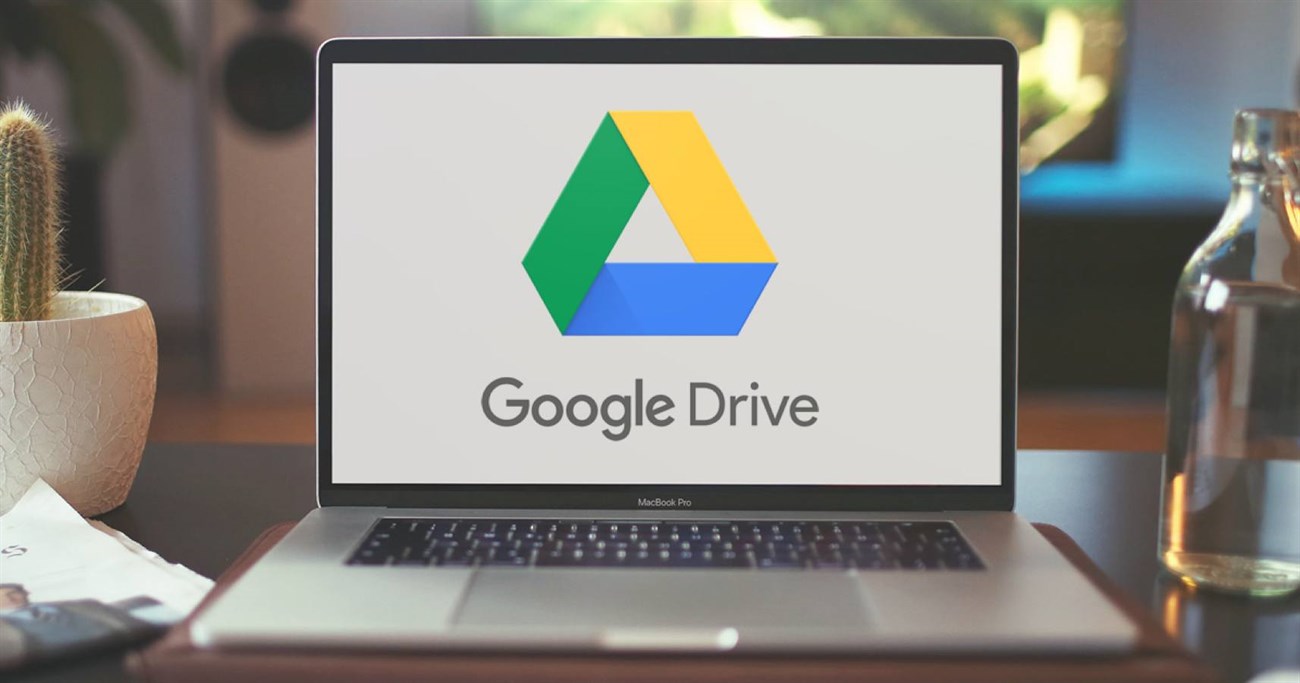
Để bắt đầu, bạn chỉ cần một tài khoản Google (Gmail). Truy cập drive.google.com, sau đó chọn "Tài liệu" (Google Docs) từ menu thả xuống bên cạnh biểu tượng avatar ở góc phải màn hình. Một cửa sổ soạn thảo mới sẽ xuất hiện ngay lập tức.
Cách tạo một tài liệu mới
Có nhiều cách để tạo file mới:
1. Trong Google Drive, nhấn nút "Mới" > "Google Tài liệu".
2. Nhấn vào biểu tượng "+" (Tạo) ở thanh bên trái.
3. Nhanh nhất: Gõ `docs.new` vào thanh địa chỉ trình duyệt.
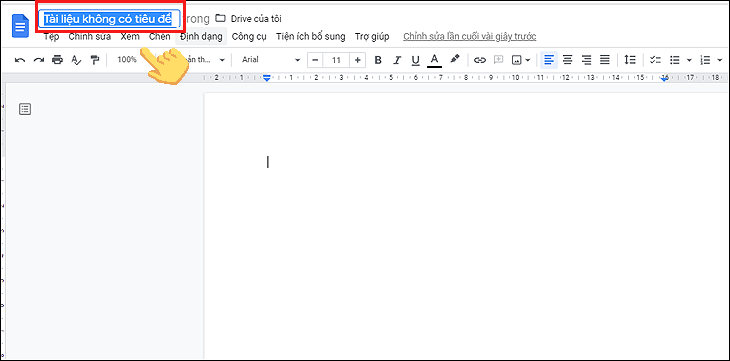
Sau đó, đặt tên cho tài liệu bằng cách nhấp vào "Tài liệu không có tiêu đề" ở góc trái trên cùng.
Cách thêm tài liệu trong máy tính vào Google Docs
Bạn có thể dễ dàng upload file .docx, .txt, .rtf lên Drive để chỉnh sửa trong Google Docs:
1. Vào Google Drive > chọn thư mục "Drive của tôi".
2. Kéo thả file từ máy tính vào cửa sổ trình duyệt hoặc nhấn "Tải tệp lên".
3. File sau khi upload xong sẽ tự mở được trong Google Docs để bạn bắt đầu làm việc.
Cách tải tài liệu trên Google Docs về máy tính
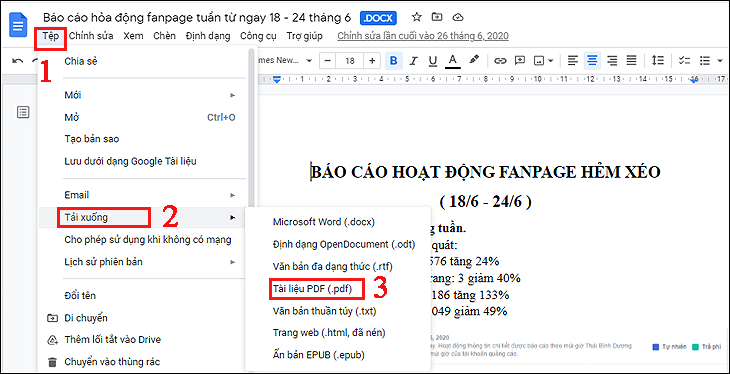
Để lưu bản sao cục bộ:
1. Mở tài liệu cần tải.
2. Vào Tệp > "Tải xuống".
3. Chọn định dạng mong muốn (PDF, Microsoft Word .docx, .txt, v.v.).
Lưu ý nên kiểm tra lại định dạng sau khi tải về để đảm bảo bố cục không bị xô lệch.
Một số lưu ý khi sử dụng Google Docs
Khi sử dụng Google Docs, bạn cần lưu ý:
- Bật chế độ chỉnh sửa offline: Vào Tệp > "Cài đặt trang web" > đánh dấu "Bật chỉnh sửa offline". Điều này cho phép bạn làm việc khi không có mạng, và các thay đổi sẽ tự động đồng bộ khi có kết nối lại.
- Quản lý quyền chia sẻ cẩn thận: Khi chia sẻ, hãy chọn đúng quyền ("Chỉ xem" hoặc "Có thể chỉnh sửa") để tránh tình trạng người khác sửa đổi, xóa nhầm nội dung của bạn.
- Kiểm tra định dạng trước khi in/đưa ra: Luôn dùng tính năng "Xem trước in" hoặc xuất file PDF để đảm bảo văn bản hiển thị đúng như ý muốn trên tất cả thiết bị.
Nếu bạn cần một thiết bị mới, ổn định để làm việc với Google Docs và các công cụ văn phòng online, hãy xem ngay các laptop đang được giảm giá mạnh tại Tiền Về. Chúng tôi đã tổng hợp những mẫu laptop phổ thông, hiệu năng tốt với mức giá cực kỳ cạnh tranh, phù hợp với nhu cầu học tập, làm việc cơ bản.
Xem thêm: Đánh giá iPhone 16: Có nên mua không?