

Review hàm FILTER trong Excel: Bí quyết lọc dữ liệu thần tốc 2025
Tìm hiểu hàm FILTER trong Excel: từ cơ bản đến nâng cao, kèm ví dụ thực tế và cách khắc phục lỗi. Hướng dẫn chi tiết giúp bạn làm chủ công cụ lọc dữ liệu mạnh mẽ này.
Tiền Về
Review hàm FILTER trong Excel: Bí quyết lọc dữ liệu thần tốc 2025
Tìm hiểu hàm FILTER trong Excel: từ cơ bản đến nâng cao, kèm ví dụ thực tế và cách khắc phục lỗi. Hướng dẫn chi tiết giúp bạn làm chủ công cụ lọc dữ liệu mạnh mẽ này.
Tiền Về
Tác giả
Hàm FILTER trong Excel là công cụ mạnh mẽ giúp bạn lọc và trích xuất dữ liệu theo điều kiện một cách tự động, tiết kiệm thời gian tối ưu. Nếu bạn thường xuyên xử lý bảng tính lớn, việc nắm vững cách dùng hàm FILTER sẽ biến Excel thành "trợ thủ đắc lực" cho công việc. Bài viết này sẽ cung cấp hướng dẫn chi tiết, từ cách sử dụng bộ lọc cơ bản đến công thức hàm FILTER, kèm ví dụ minh họa và lưu ý quan trọng. Đặc biệt, tôi sẽ chia sẻ mẹo kết hợp với hàm SORT để tối ưu kết quả lọc. Hãy cùng khám phá ngay!
Hàm FILTER giúp người dùng dễ dàng tìm kiếm, lọc dữ liệu và tiết kiệm thời gian
Hàm FILTER trong Excel cho phép bạn lọc một vùng dữ liệu dựa trên các tiêu chí cụ thể và trả về kết quả dưới dạng mảng động. Khác với bộ lọc thủ công, hàm FILTER tự động cập nhật khi dữ liệu gốc thay đổi, rất phù hợp cho báo cáo, phân tích dữ liệu thời gian thực. Để sử dụng hiệu quả, bạn cần hiểu rõ cú pháp và ứng dụng thực tế của hàm này. Trong phần dưới, tôi sẽ đi sâu vào từng khía cạnh, từ bộ lọc mặc định đến công thức nâng cao, cùng với các ví dụ về lọc sinh viên, sản phẩm hay dữ liệu tài chính.
1. Sử dụng bộ lọc FILTER
Excel cung cấp hai cách chính để lọc dữ liệu: Auto Filter (bộ lọc mặc định) và Advanced Filter (bộ lọc nâng cao). Cả hai đều giúp ẩn các hàng không phù hợp, nhưng hoạt động khác nhau về tính linh hoạt.
Để kích hoạt bộ lọc, bạn chọn vùng dữ liệu, vào tab Home hoặc Data, chọn Sort & Filter > Filter. Sau đó, dấu mũi tên sẽ xuất hiện ở tiêu đề cột. Bạn có thể tick chọn giá trị cần lọc (ví dụ: "Nam" trong cột giới tính) hoặc dùng tìm kiếm văn bản. Đây là cách nhanh để lọc đơn giản, nhưng không tự động cập nhật khi dữ liệu thay đổi.
Với Advanced Filter, bạn cần tạo một vùng tiêu chí lọc riêng (tiêu đề trùng với bảng dữ liệu). Tại Data > Sort & Filter > Advanced, bạn chọn vùng dữ liệu, vùng tiêu chí và tùy chọn xuất kết quả tại chỗ hoặc chỗ khác. Công cụ này hỗ trợ lọc phức tạp với nhiều điều kiện, nhưng vẫn là thủ công. Để tự động hóa hoàn toàn, bạn nên dùng hàm FILTER — một tính năng mới chỉ có trong Excel 365 và Excel 2021.
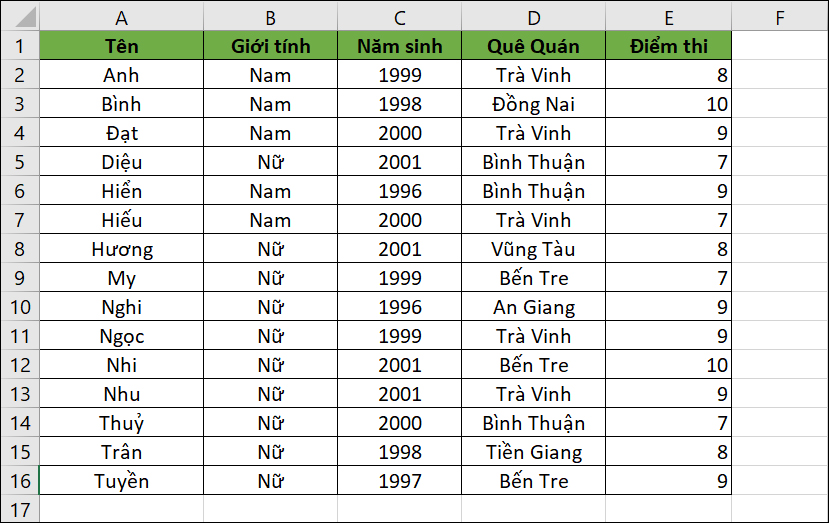
Nhập dữ liệu vào bảng Excel để chuẩn bị lọc
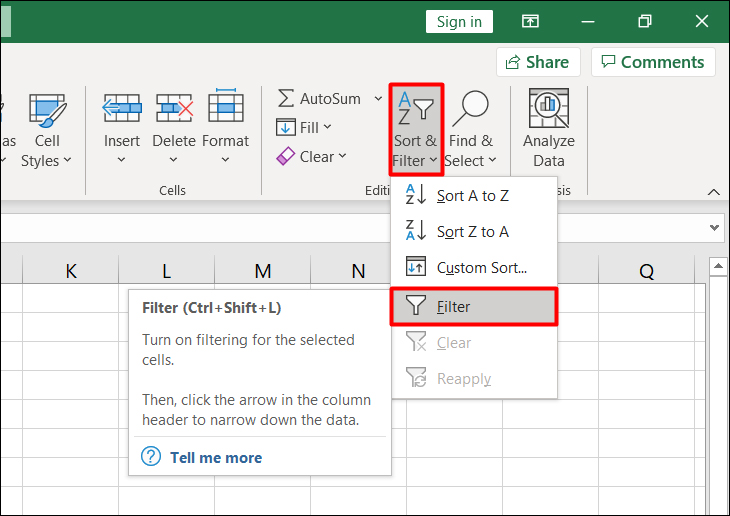 Kích hoạt bộ lọc mặc định tại tab Home
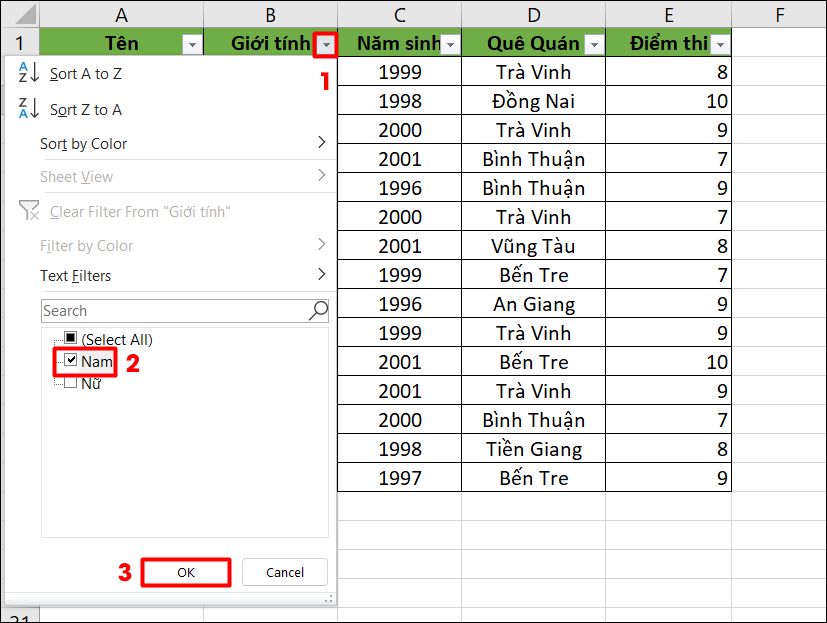
Lọc dữ liệu bằng Auto Filter
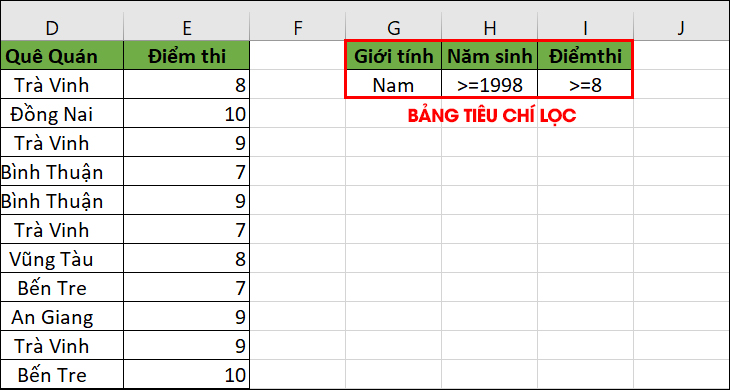
Tạo bảng tiêu chí cho Advanced Filter
 Chọn Advanced Filter trong tab Data
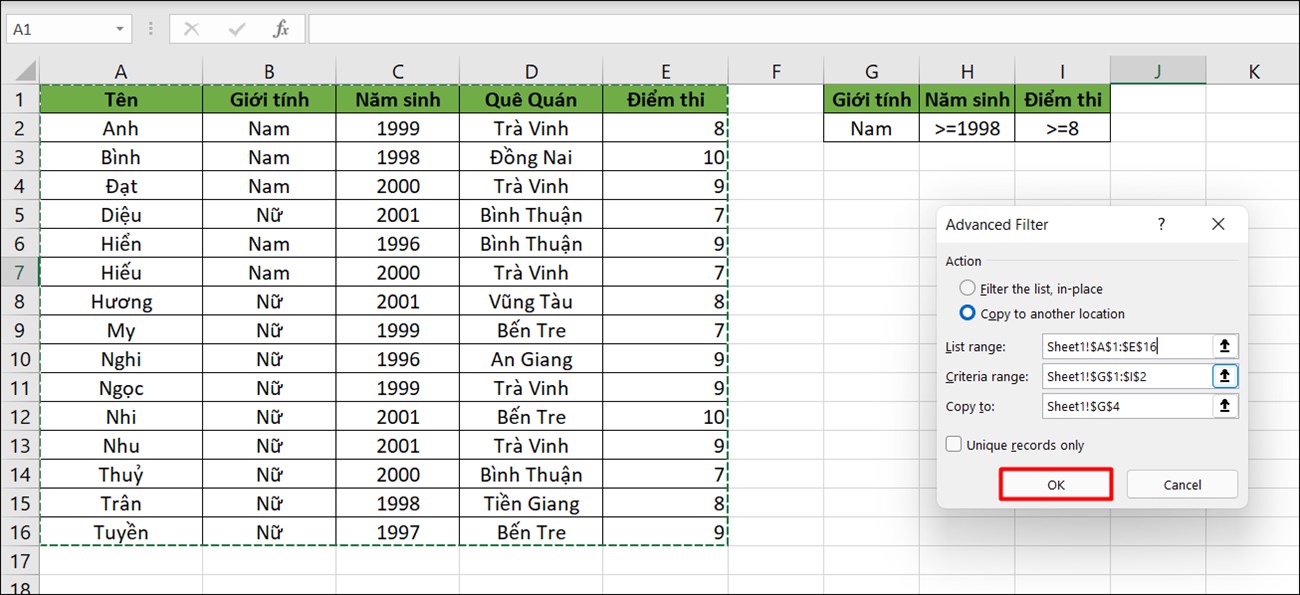
Thiết lập tham số cho Advanced Filter
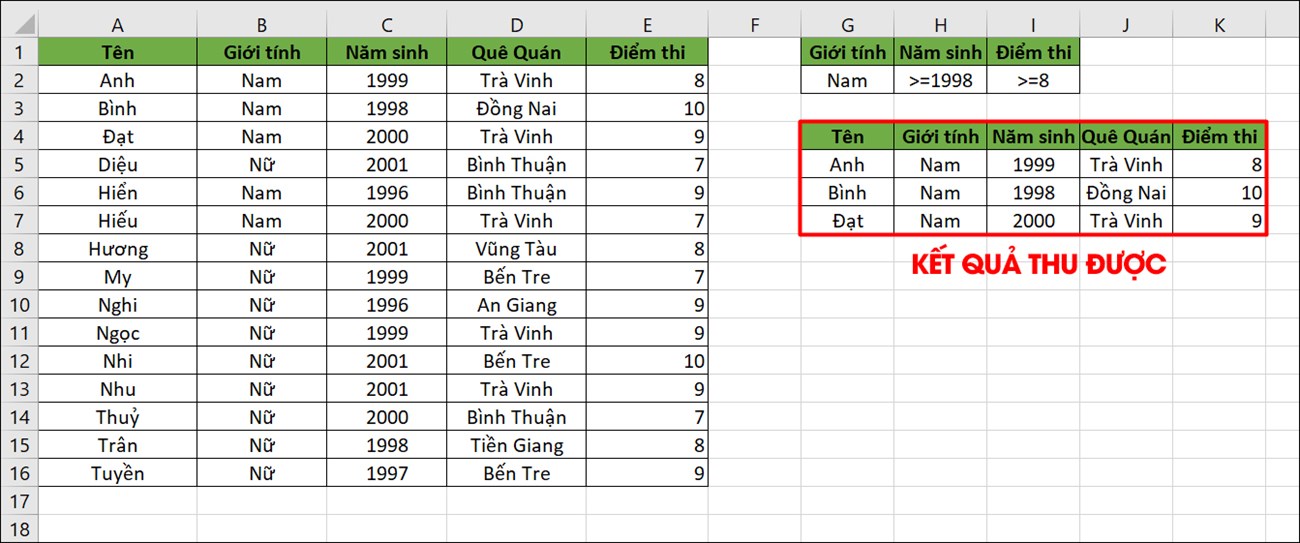
Kết quả lọc nâng cao
2. Công thức hàm FILTER trong Excel
Hàm FILTER có cú pháp: `=FILTER(array, include, [if_empty])`
- array: Vùng dữ liệu cần lọc (bắt buộc).
- include: Điều kiện lọc, phải có kích thước hàng/cột tương ứng với array (bắt buộc).
- if_empty: Giá trị trả về nếu không có kết quả thỏa mãn (tùy chọn).
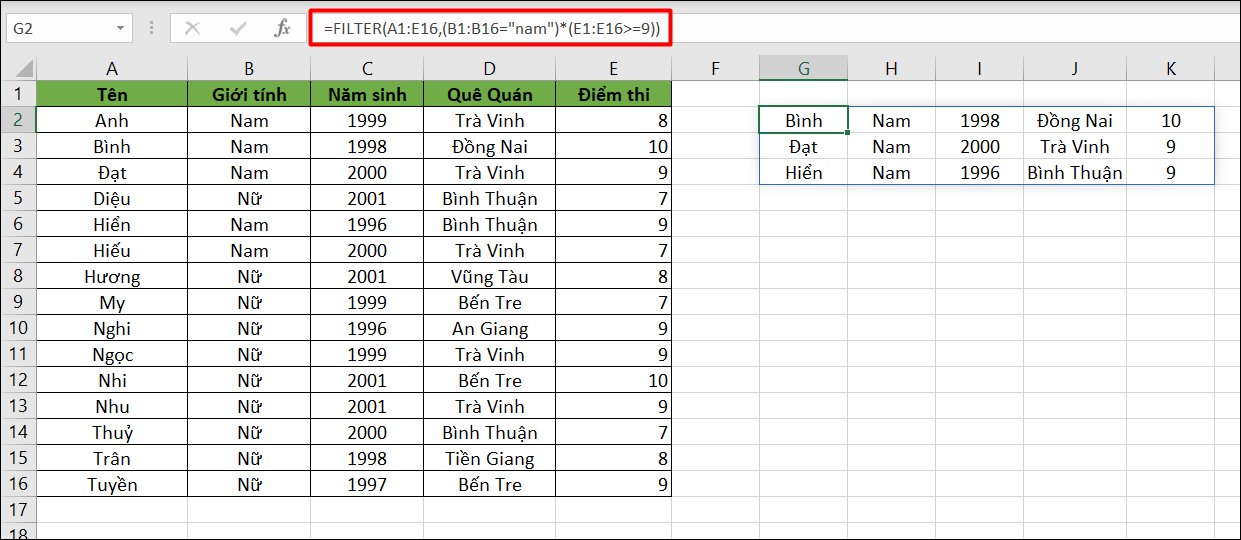
Ví dụ: Bạn có bảng dữ liệu sinh viên từ A1:E16 (gồm cột Họ tên, Lớp, Giới tính, Năm sinh, Điểm). Để lọc sinh viên nam, dùng: `=FILTER(A1:E16, B1:B16="nam")`. Kết quả sẽ là một mảng động hiển thị toàn bộ hàng của sinh viên nam. Hàm FILTER tự động mở rộng kết quả sang các ô liền kề — tính năng này gọi là spill.
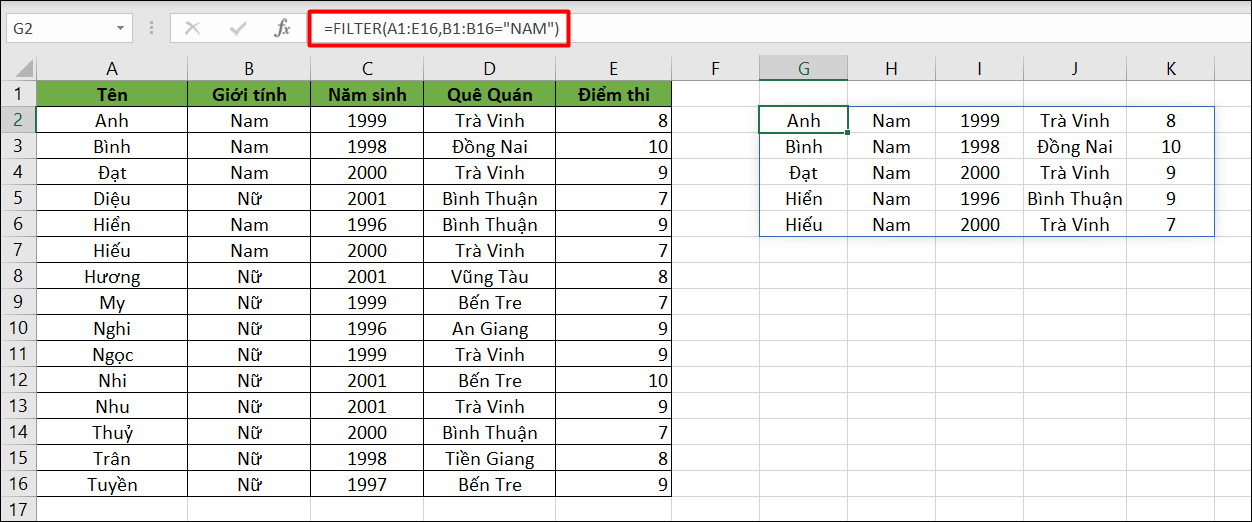
Ví dụ công thức hàm FILTER cơ bản
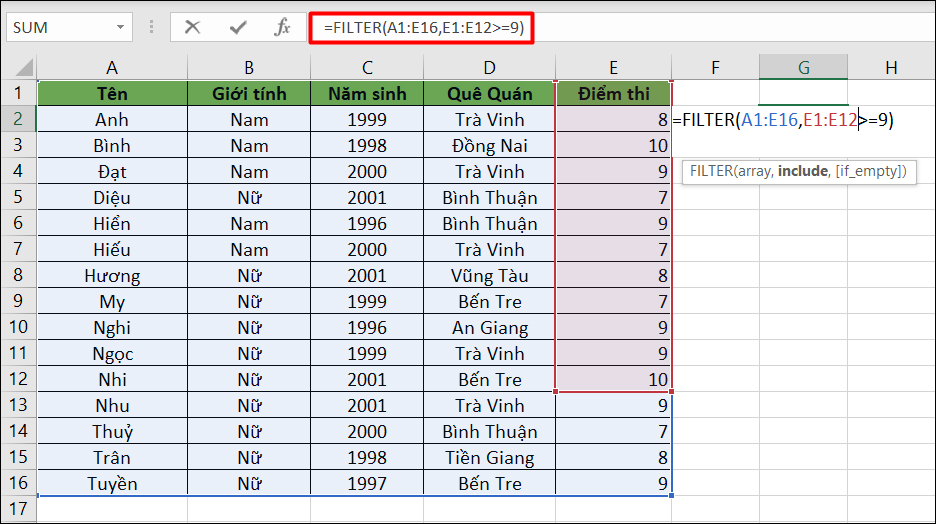
Bạn có thể kết hợp nhiều điều kiện bằng toán tử `` (và) hoặc `+` (hoặc). Ví dụ lọc sinh viên nam có điểm >=9: `=FILTER(A1:E16, (B1:B16="nam")(E1:E16>=9))`. Đây là ứng dụng thực tế khi cần trích xuất dữ liệu đa tiêu chí, như lọc đơn hàng theo giá trị và ngày giao.
3. Một số lưu ý hàm FILTER
- Hàm FILTER chỉ khả dụng trên Excel 365, Excel 2021 trở lên. Nếu dùng phiên bản cũ, bạn sẽ gặp lỗi `#NAME?`.
- Vùng `include` phải có số hàng/cột khớp với `array`. Nếu không, lỗi `#VALUE!` sẽ xuất hiện.
- Kết quả trả về là mảng động, không giữ định dạng (màu sắc, đường viền) từ vùng dữ liệu gốc.
- Lỗi #CALC! xảy ra khi không có giá trị thỏa mãn. Giải pháp: thêm tham số `if_empty`, ví dụ `=FILTER(... , "Không tìm thấy")`.
- Lỗi #SPILL! xuất hiện nếu vùng xuất kết quả bị chặn bởi dữ liệu khác. Hãy xóa nội dung ở ô phía dưới/dưới cùng vùng lọc.
- Lỗi #REF! có thể xảy ra nếu tham chiếu đến bảng tính khác đã đóng. Cập nhật Excel lên phiên bản mới nhất để giảm thiểu.
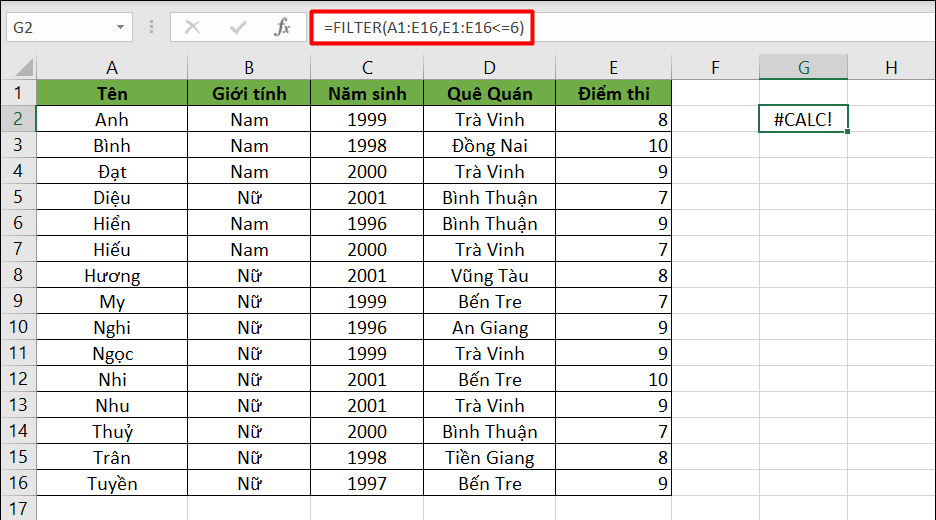
Xử lý lỗi #CALC! khi không có kết quả lọc
Lỗi #VALUE! do kích thước điều kiện không khớp
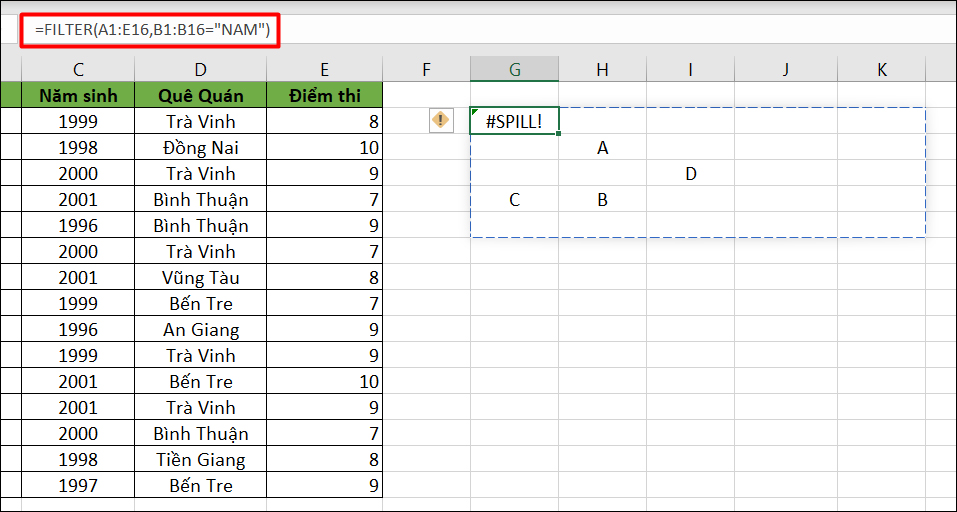
Lỗi #SPILL! do vùng kết quả bị chặn
4. Bài tập ví dụ hàm FILTER
Dưới đây là một số ví dụ thực tế giúp bạn làm chủ hàm FILTER. Tất cả ví dụ được thực hiện trên Microsoft Excel 365 — phiên bản tối ưu cho các hàm động.
Ví dụ 1: Lọc sinh viên nam trong lớp (dữ liệu từ A1:E16).
=FILTER(A1:E16, B1:B16="nam")
Kết quả: Hiển thị toàn bộ thông tin 5 sinh viên nam.
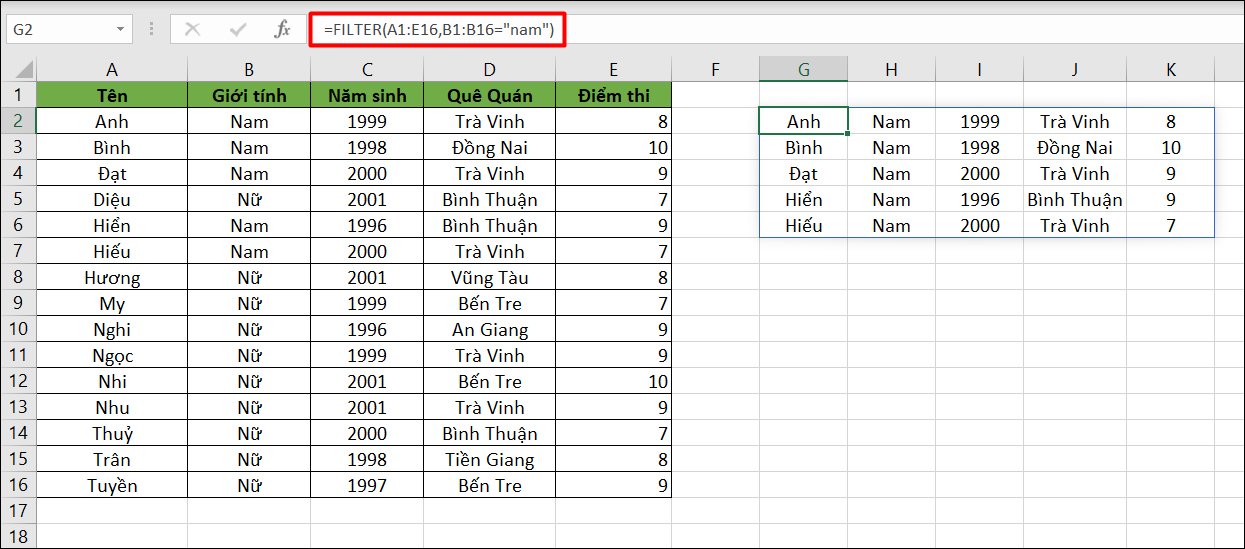
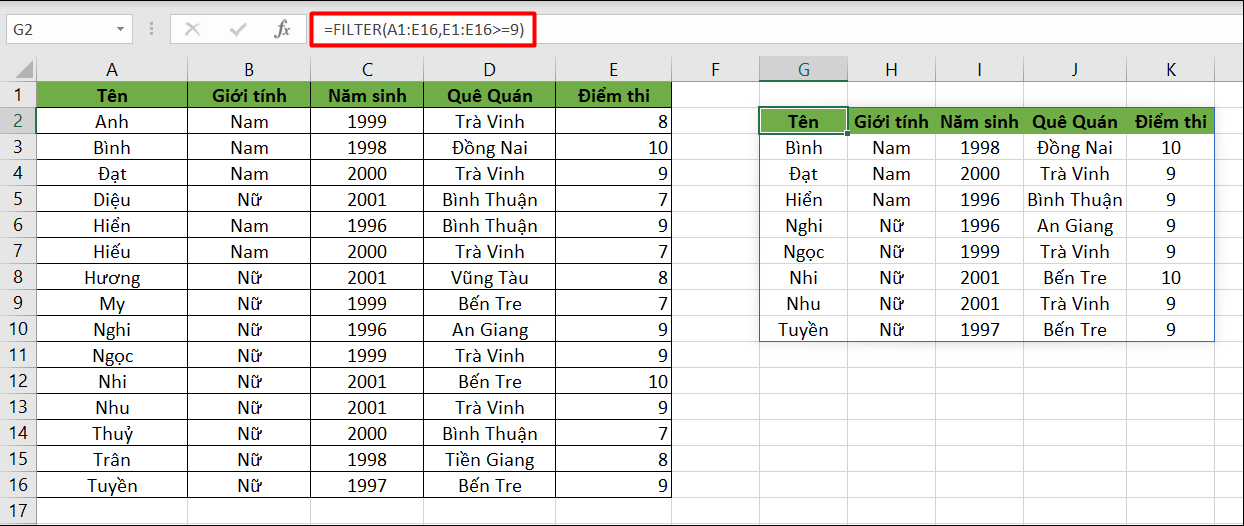
Lọc sinh viên nam Ví dụ 2: Lọc sinh viên có điểm >=9.
=FILTER(A1:E16, E1:E16>=9)
Kết quả: Danh sách sinh viên đạt điểm từ 9 trở lên.
Lọc theo điểm thi Ví dụ 3: Lọc sinh viên nữ có điểm >9, sắp xếp theo năm sinh tăng dần. Kết hợp hàm SORT:
=SORT(FILTER(A1:E16, (B1:B16="nữ")*(E1:E16>=9)), 3, 1)
Trong đó, `3` là chỉ số cột năm sinh, `1` là sắp xếp tăng dần.
Kết hợp FILTER và SORT
Để sử dụng hàm FILTER một cách mượt mà, bạn cần một máy tính có cấu hình đủ mạnh, đặc biệt khi xử lý hàng nghìn dòng dữ liệu. Dưới đây là một số laptop được tối ưu cho công việc văn phòng và xử lý bảng tính:

Asus Vivobook Go E1504FA — lựa chọn kinh tế, phù hợp cơ bản MacBook Air M4 — hiệu năng cao, chạy Excel mượt
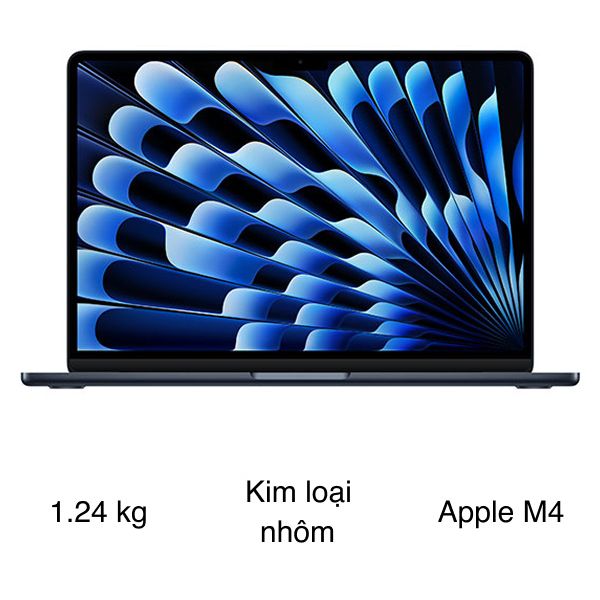
MacBook Air M4 với sạc 70W — sẵn sàng mọi tác vụ

HP 15 fc0023AU — cân bằng giá và hiệu năng

HP 245 G10 — độ bền cao, phù hợp doanh nhân

Dell 15 DC15255 — thiết kế sang, hiệu suất ổn định
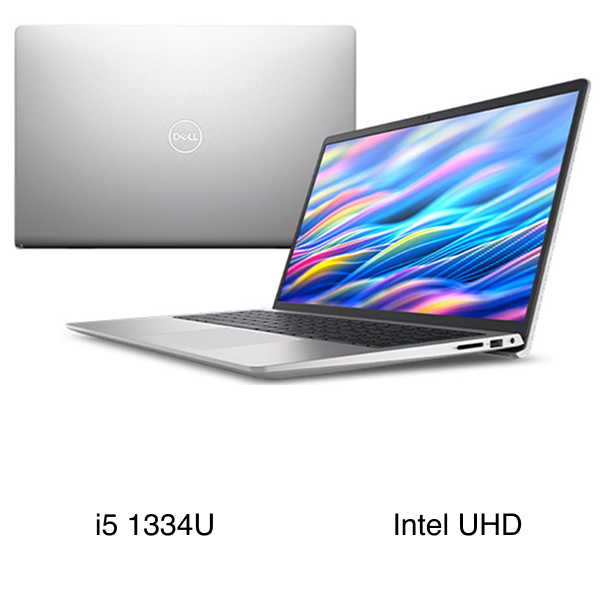
Dell 15 DC15250 i5 — xử lý đa nhiệm tốt
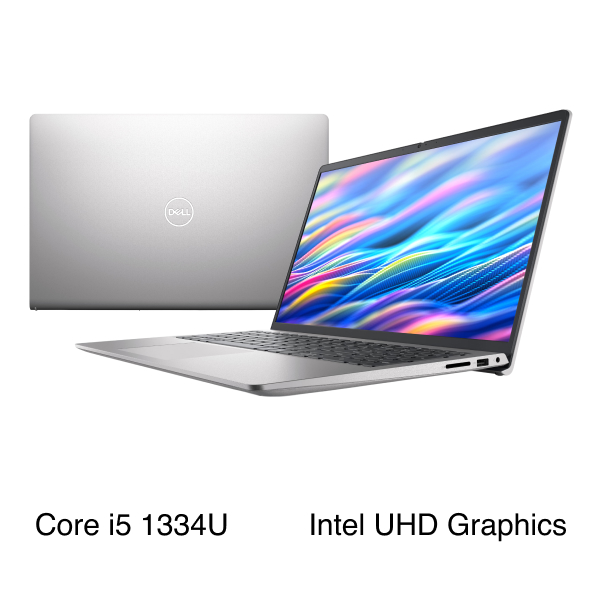
Dell 15 DC15250 — lựa chọn đáng tin cậy MacBook Air M2 — mỏng nhẹ, pin trâu

Asus Vivobook 15 — màn hình lớn, thoải mái trình bày

HP 15 fc0655AU — hiệu năng ổn định cho dữ liệu lớn
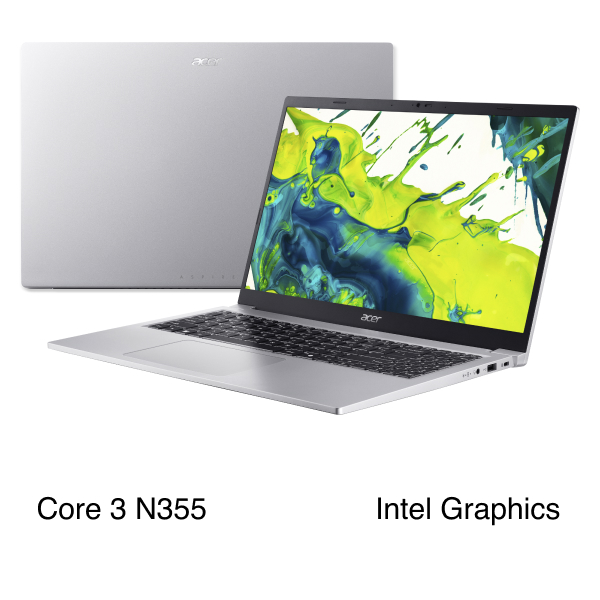
Acer Aspire Lite — giá tốt, đáp ứng nhu cầu cơ bản

Lenovo LOQ — sức mạnh xử lý đa nhiệm

Dell 14 DC14250 — di động, phù hợp di chuyển
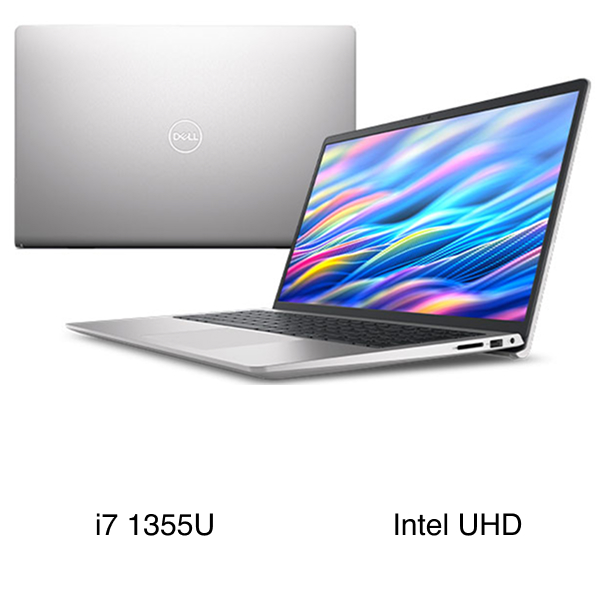
Dell 15 DC15250 i7 — xử lý dữ liệu lớn nhanh
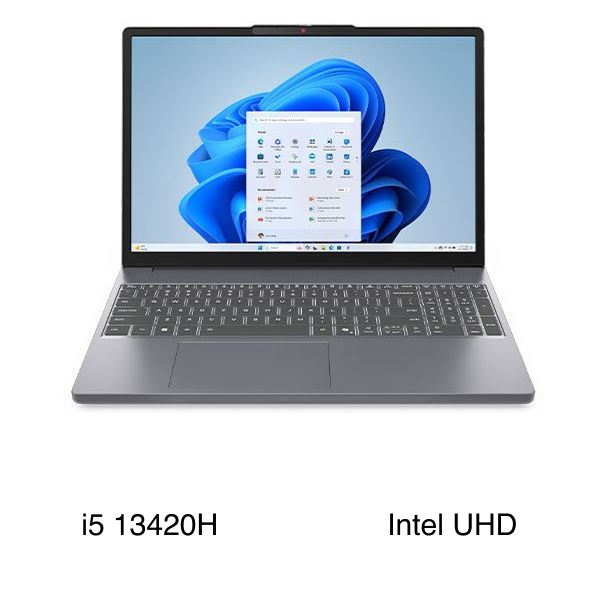
Lenovo IdeaPad Slim 3 — cân bằng giá và hiệu năng
Nếu bạn thường xuyên dùng Excel trên di động, hãy cân nhắc một chiếc điện thoại mạnh như iPhone 16 — xem thêm: Đánh giá iPhone 16: Có nên mua không?. Để mua laptop hoặc phụ kiện phù hợp, truy cập tienve.vn ngay hôm nay để nhận ưu đãi hoàn tiền lên đến 50%!