

Hàm SUMIF trong Excel: Cách dùng chi tiết + Ví dụ minh họa 2026
Tìm hiểu cách sử dụng hàm SUMIF trong Excel để tổng hợp dữ liệu theo điều kiện một cách nhanh chóng và chính xác. Bài viết bao gồm công thức chi tiết, nhiều ví dụ thực tế và so sánh với hàm SUMIFS.
Tiền Về
Hàm SUMIF trong Excel: Cách dùng chi tiết + Ví dụ minh họa 2026
Tìm hiểu cách sử dụng hàm SUMIF trong Excel để tổng hợp dữ liệu theo điều kiện một cách nhanh chóng và chính xác. Bài viết bao gồm công thức chi tiết, nhiều ví dụ thực tế và so sánh với hàm SUMIFS.
Tiền Về
Tác giả
Bạn đang làm việc với bảng tính Excel và cần tổng hợp dữ liệu theo một điều kiện cụ thể? Hàm SUMIF trong Excel chính là công cụ mạnh mẽ và thiết yếu giúp bạn thực hiện điều đó một cách nhanh chóng và chính xác. Bài viết này sẽ cung cấp cho bạn hướng dẫn sử dụng hàm SUMIF đơn giản, dễ hiểu nhất, kèm theo các ví dụ thực tế và lưu ý quan trọng.
1. Định nghĩa hàm SUMIF
2. Công thức hàm SUMIF
3. Công thức hàm SUMIFS
4. Ví dụ cơ bản của hàm SUMIF
5. Một số lưu ý khi dùng hàm SUMIF
1Định nghĩa hàm SUMIF
Hàm SUMIF là một hàm trong Microsoft Excel cho phép bạn tính tổng các giá trị trong một phạm vi dữ liệu dựa trên một điều kiện duy nhất mà bạn đặt ra. Thay vì phải lọc và cộng thủ công, hàm này tự động xử lý, tiết kiệm thời gian và giảm thiểu sai sót. Ứng dụng của nó rất đa dạng, từ tổng hợp doanh thu theo khu vực, tính tổng chi phí theo hạng mục, đến đếm số lượng sản phẩm đạt target. Đây là một trong những hàm cơ bản nhưng cực kỳ hữu ích cho bất kỳ ai làm việc với dữ liệu.

2Công thức hàm SUMIF
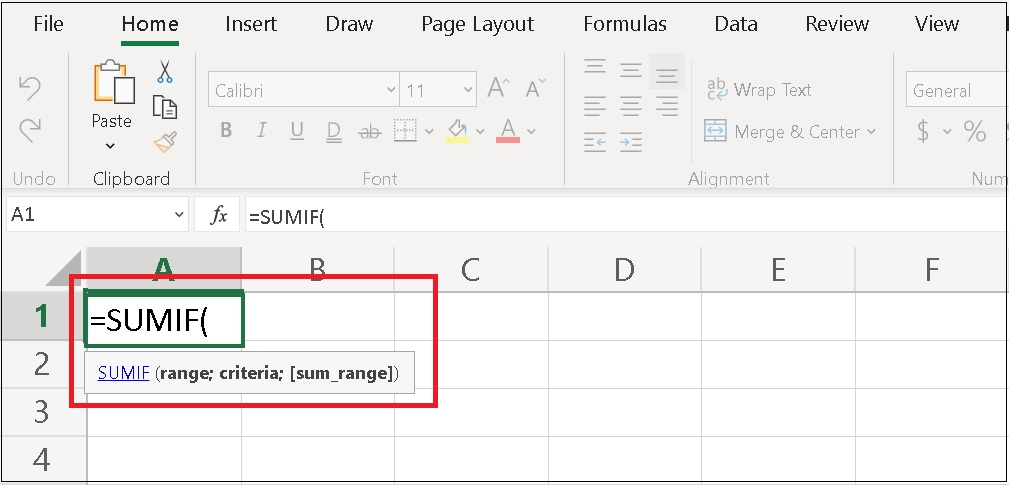
Cú pháp tổng quát của hàm SUMIF như sau:
`=SUMIF(range; criteria; [sum_range])`
Trong đó:
- Range: Phạm vi ô chứa các tiêu chí bạn muốn kiểm tra (điều kiện).
- Criteria: Điều kiện cần thỏa mãn. Đây có thể là số, biểu thức, văn bản, hoặc tham chiếu đến ô chứa điều kiện. Lưu ý: nếu điều kiện là văn bản hoặc ký hiệu toán học (>, <, =, <>), phải đặt trong cặp dấu ngoặc kép `""`.
- Sum_range (tùy chọn): Phạm vi ô chứa các giá trị thực tế cần được tổng hợp. Nếu bỏ qua, Excel sẽ tổng các giá trị trong Range.
3Công thức hàm SUMIFS
Khi bạn cần áp dụng nhiều hơn một điều kiện, hãy dùng hàm SUMIFS. Đây là phiên bản nâng cao của SUMIF.
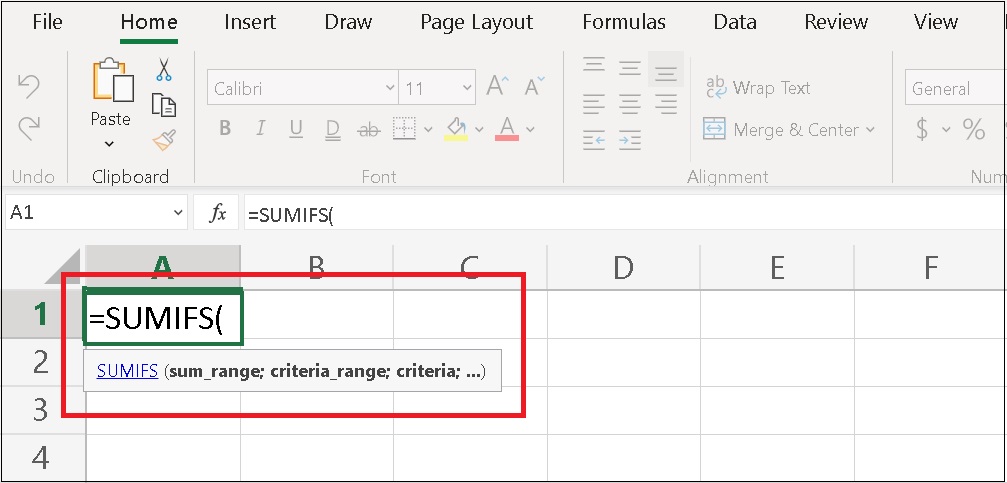
Cú pháp: `=SUMIFS(sum_range; criteria_range1; criteria1; [criteria_range2; criteria2]; ...)`
- Sum_range: Phạm vi ô chứa giá trị cần tổng (bắt buộc).
- criteria_range1: Phạm vi đầu tiên để đánh giá điều kiện 1.
- criteria1: Điều kiện thứ nhất.
- Các cặp `criteria_range` và `criteria` tiếp theo có thể thêm tùy theo nhu cầu.
4Ví dụ cơ bản của hàm SUMIF
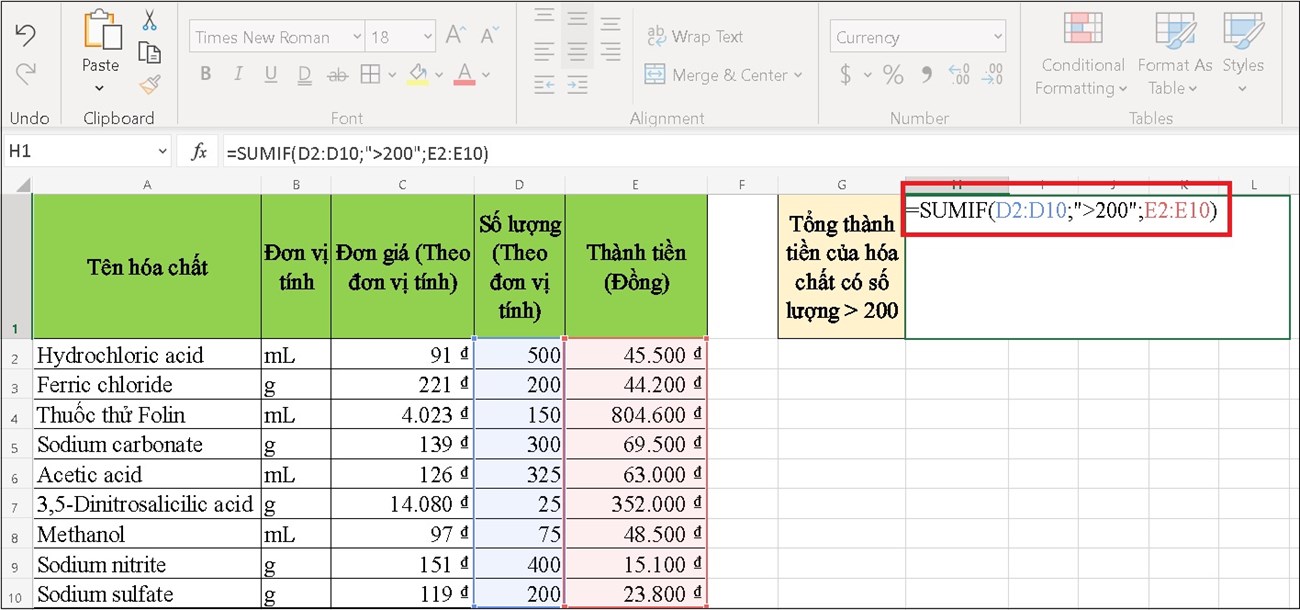
Giả sử bạn có bảng dữ liệu hóa chất với các cột: Tên hóa chất (B), Đơn vị tính (C), Số lượng (D), Thành tiền (E). Dưới đây là một số tình huống áp dụng.
Ví dụ 1: Tính tổng thành tiền của các hóa chất có Số lượng > 200
Công thức: `=SUMIF(D2:D10; ">200"; E2:E10)`
- `D2:D10`: Vùng kiểm tra điều kiện (cột Số lượng).
- `">200"`: Điều kiện (lớn hơn 200).
- `E2:E10`: Vùng lấy tổng (cột Thành tiền).
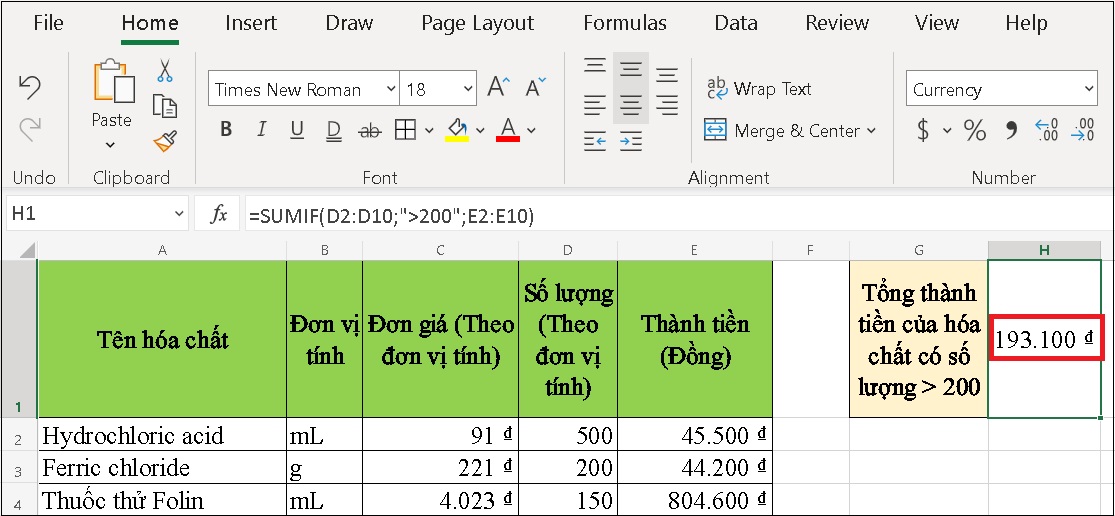
Sau khi nhấn Enter, kết quả sẽ hiển thị.
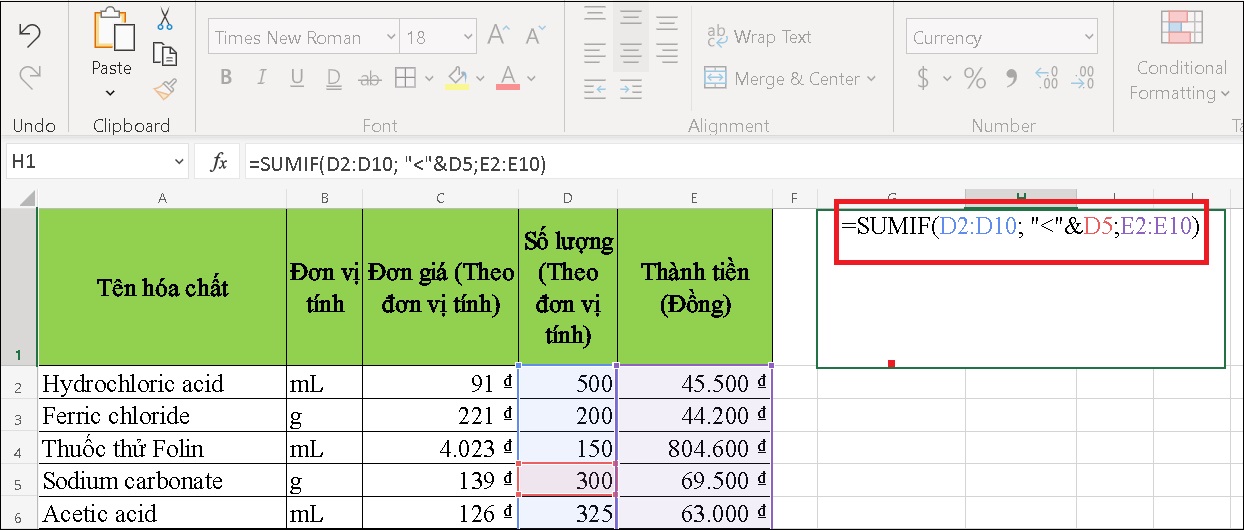
Ví dụ 2: Tính tổng thành tiền của các hóa chất có Số lượng nhỏ hơn giá trị trong ô D5
Công thức: `=SUMIF(D2:D10; "<"&D5; E2:E10)`
- `"<"&D5`: Kết hợp ký hiệu so sánh `<` với tham chiếu ô `D5`.
Ví dụ 3: Tính tổng thành tiền của các hóa chất có Đơn vị tính là "mL"
Công thức: `=SUMIF(C2:C10; "mL"; E2:E10)`
- `C2:C10`: Vùng kiểm tra điều kiện (cột Đơn vị tính).
- `"mL"`: Điều kiện là văn bản, phải có dấu ngoặc kép.
Ví dụ 4: Tính tổng thành tiền của các hóa chất chưa có Số lượng (ô trống)
Công thức: `=SUMIF(D2:D10; ""; E2:E10)`
- `""`: Điều kiện tìm các ô trống trong vùng `D2:D10`.
5Một số lưu ý khi dùng hàm SUMIF
Để sử dụng hàm SUMIF hiệu quả, bạn cần ghi nhớ những điểm sau:
- Nếu bỏ qua tham số `sum_range`, Excel sẽ tổng các ô trong `range`.
- Văn bản và các ký hiệu toán học (`>`, `<`, `=`, `<>`, `>=`, `<=`) trong điều kiện phải được đặt trong dấu ngoặc kép `""`.
- Khi điều kiện là một số hoặc tham chiếu ô, không cần dấu ngoặc kép. Ví dụ: `">"&A1` hoặc `">100`.
- Hàm có thể trả về kết quả sai với chuỗi ký tự dài hơn 255 ký tự.
- Đối với nhiều điều kiện, hãy dùng hàm SUMIFS để có kết quả chính xác.
Để hỗ trợ tối đa cho công việc văn phòng và xử lý số liệu, bạn có thể tham khảo các phần mềm Microsoft Office chính hãng với nhiều tính năng mới, bao gồm cả AI Copilot:

Bộ gia đình Microsoft 365 với hỗ trợ AI.
Gói Microsoft 365 Personal cá nhân.

Phiên bản Microsoft Office Home 2024.
Xem thêm các bài viết hữu ích khác về công nghệ và mẹo số trên Tiền Về:
- Cách sử dụng máy sấy Electrolux chi tiết nhất
- Đánh giá iPhone 16: Có nên mua không?
- Top 30 kiểu tóc đẹp nhất 2026
Tóm lại, hàm SUMIF là công cụ linh hoạt để tổng hợp dữ liệu theo điều kiện trong Excel. Chỉ cần nắm vững cú pháp `=SUMIF(range; criteria; [sum_range])` và lưu ý cách viết điều kiện, bạn đã có thể tự tin áp dụng vào bất kỳ báo cáo, bảng tính nào. Nếu bạn cần công cụ mạnh mẽ hơn với nhiều điều kiện, hãy chuyển sang dùng hàm SUMIFS.
Hy vọng bài viết đã giúp ích! Để mua các phần mềm văn phòng chính hãng với giá tốt và nhiều ưu đãi, hãy ghé thăm Tiền Về - nền tảng mua sắm hoàn tiền hàng đầu Việt Nam ngay hôm nay!