

Hàm trừ trong Excel: Cách sử dụng đơn giản, nhanh nhất 2025
Tìm hiểu ngay các cách thực hiện hàm trừ trong Excel đơn giản nhất: dùng dấu trừ, kết hợp hàm SUM, trùm %, ngày tháng và cả trừ ký tự. Có ví dụ cụ thể và hình minh họa chi tiết.
Tiền Về
Hàm trừ trong Excel: Cách sử dụng đơn giản, nhanh nhất 2025
Tìm hiểu ngay các cách thực hiện hàm trừ trong Excel đơn giản nhất: dùng dấu trừ, kết hợp hàm SUM, trùm %, ngày tháng và cả trừ ký tự. Có ví dụ cụ thể và hình minh họa chi tiết.
Tiền Về
Tác giả
Phép toán trừ là một trong những phép tính cơ bản và thường xuyên được sử dụng khi làm việc với dữ liệu trong Excel. Tuy Excel không có một hàm "trừ" riêng biệt, nhưng bạn hoàn toàn có thể thực hiện phép trừ một cách dễ dàng thông qua dấu toán tử trừ (-) hoặc kết hợp với hàm SUM. Trong bài viết này, Tienve.vn sẽ hướng dẫn chi tiết các cách sử dụng hàm trừ trong Excel đơn giản và nhanh chóng nhất, từ cơ bản đến nâng cao.
1. Hàm trừ trong Excel là gì?
Hàm trừ trong Excel về bản chất không phải là một hàm độc lập có sẵn như SUM hay AVERAGE. Thay vào đó, Excel sử dụng dấu trừ (-) như một toán tử để thực hiện phép tính trừ giữa các số hoặc các ô dữ liệu. Bạn cũng có thể kết hợp dấu trừ với hàm SUM để tạo thành công thức trừ phức tạp hơn, ví dụ như lấy một giá trị trừ đi tổng của một dãy số. Cú pháp cơ bản thường gặp bao gồm: `=(số1 - số2)`, `=A1-B1`, `=A1-SUM(B1:E1)` hoặc `=SUM(A1;-B1;-C1)`. Lưu ý rằng dấu ngăn cách giữa các đối số có thể là dấu phẩy (,) hoặc dấu chấm phẩy (;) tùy theo thiết lập vùng của Excel.

2. Các cách trừ trong Excel
Sử dụng toán tử
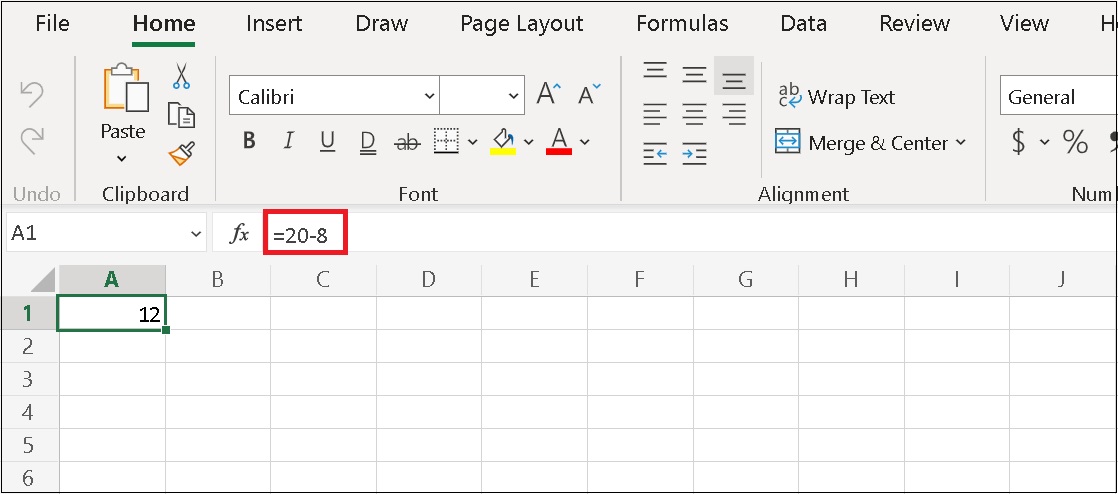
Cách đơn giản nhất để trừ trong Excel là sử dụng trực tiếp dấu trừ (-). Bạn cần đặt dấu bằng (=) trước công thức, sau đó nhập số hoặc tham chiếu ô, dùng dấu trừ giữa chúng.
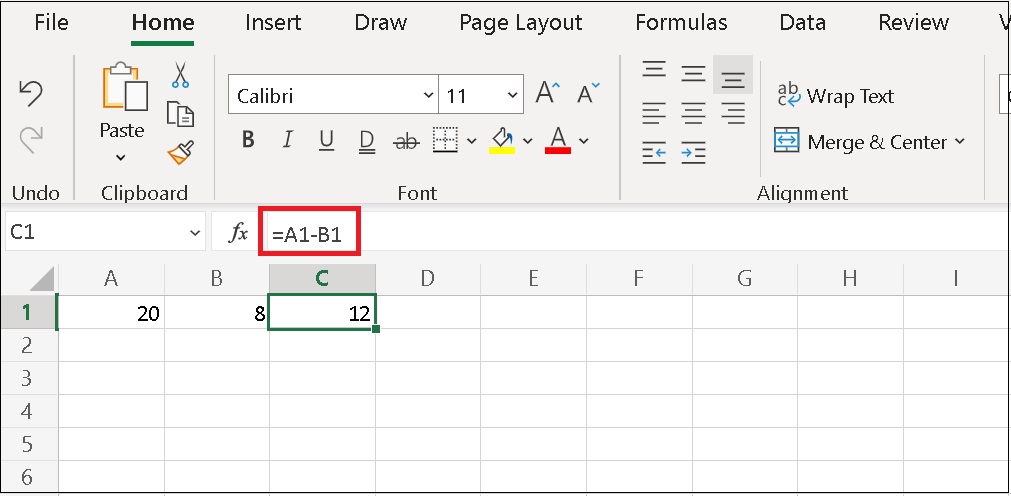
Ví dụ: Để tính 20 - 8, bạn có thể nhập công thức `=20-8` vào ô cần hiển thị kết quả và nhấn Enter. Nếu dữ liệu nằm trong các ô, ví dụ ô A1 chứa 20 và ô B1 chứa 8, công thức sẽ là `=A1-B1`.
Trừ nhiều ô
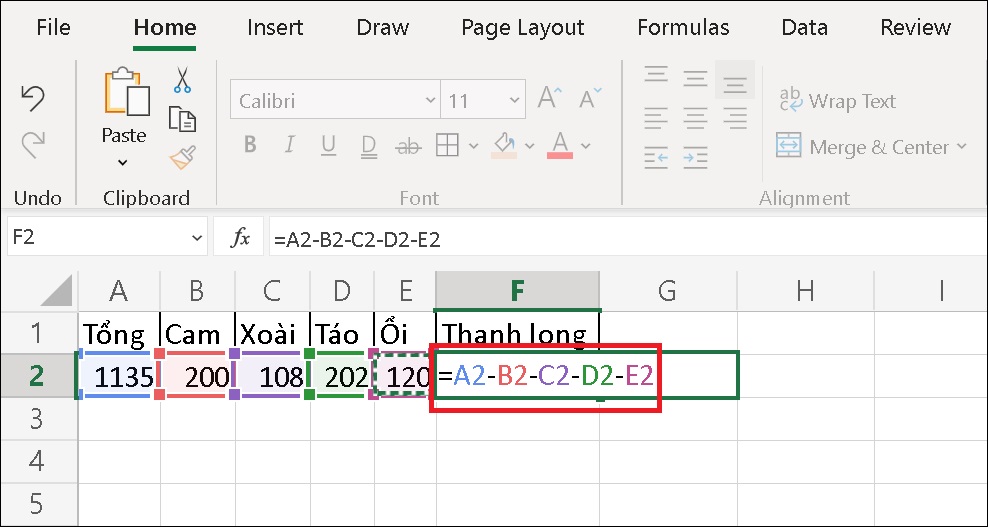
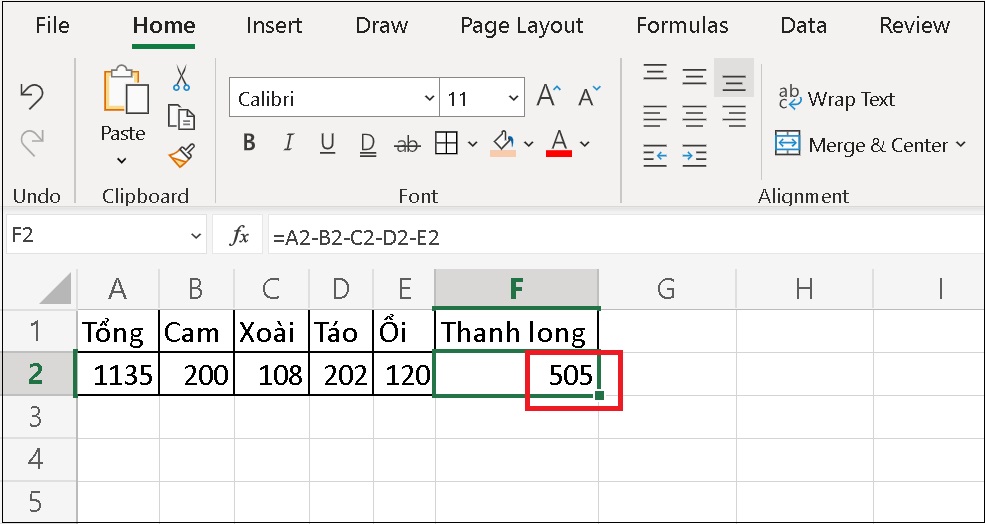
Để trừ nhiều ô cùng lúc, bạn lấy giá trị ở ô tham chiếu đầu tiên trừ đi lần lượt các giá trị ở các ô còn lại. Cú pháp: `=A2-B2-C2-D2-E2`.
Ví dụ: Giả sử cột A đến E lần lượt là số lượng các loại trái cây, bạn muốn tính số trái cây còn lại (thanh long) sau khi đã trừ đi các số lượng khác. Nhập công thức `=A2-B2-C2-D2-E2` vào ô F2.
Sử dụng Hàm SUM
Hàm SUM thường dùng để tổng hợp, nhưng kết hợp với dấu trừ, nó trở thành công cụ mạnh mẽ cho phép trừ. Có hai cách phổ biến:
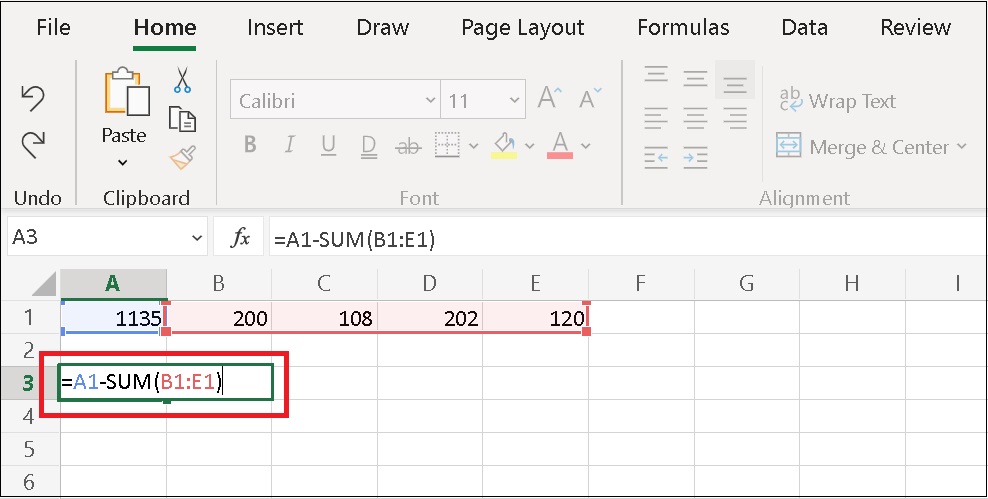
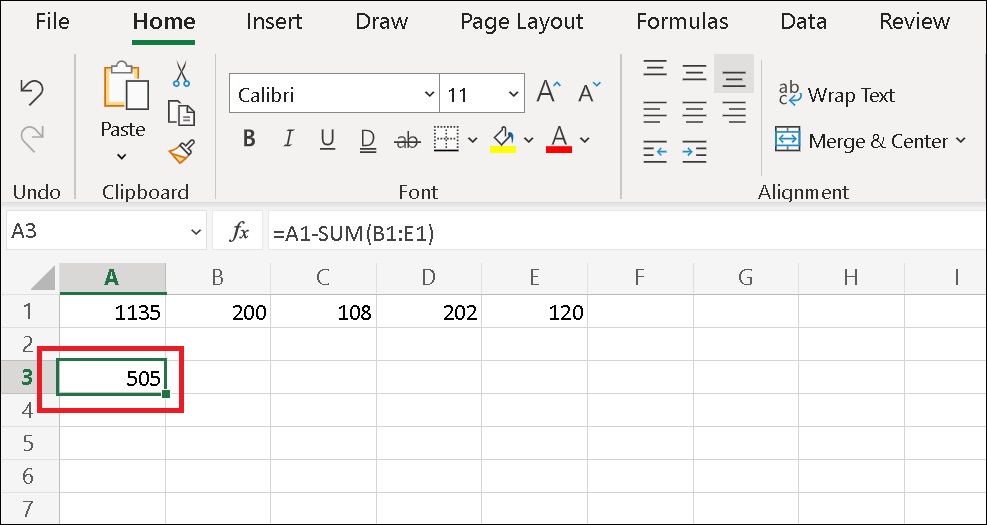
1. Lấy một số trừ đi tổng của một dãy số: `=A1-SUM(B1:E1)`. Công thức này lấy giá trị ô A1 trừ đi tổng của các ô từ B1 đến E1.
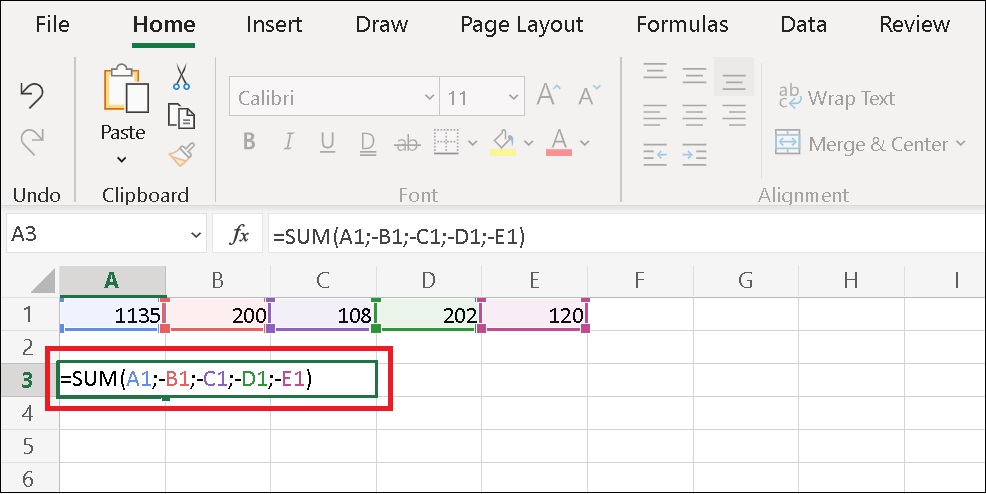
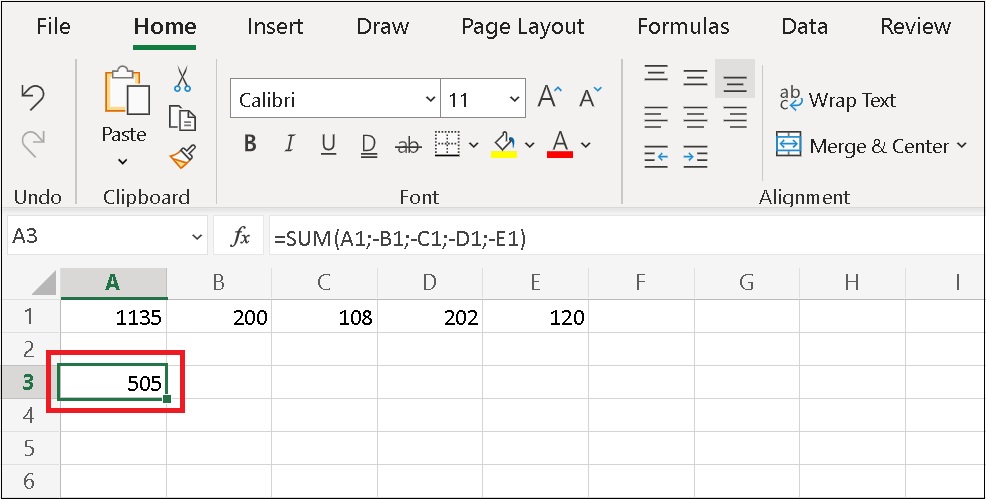
2. Dùng SUM để trừ nhiều số: Bạn phải đặt dấu trừ trước mỗi đối số trong hàm SUM để biến chúng thành số âm. Cú pháp: `=SUM(A1;-B1;-C1;-D1;-E1)`.
Trừ theo tỉ lệ %
Để trừ các giá trị phần trăm, bạn thực hiện y hệt như với số thông thường. Nếu dữ liệu đã được định dạng %, Excel sẽ tự động xử lý. Có thể dùng dấu trừ trực tiếp hoặc kết hợp hàm SUM.
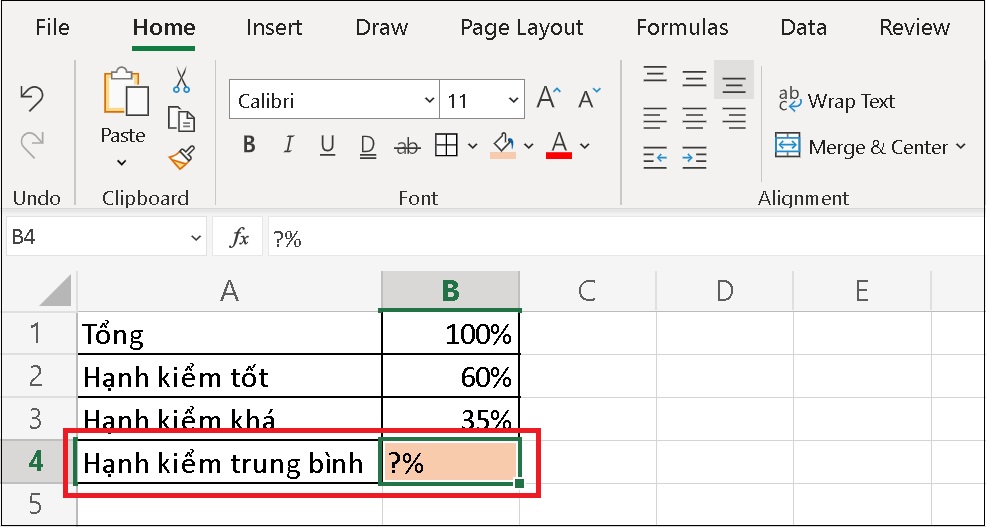
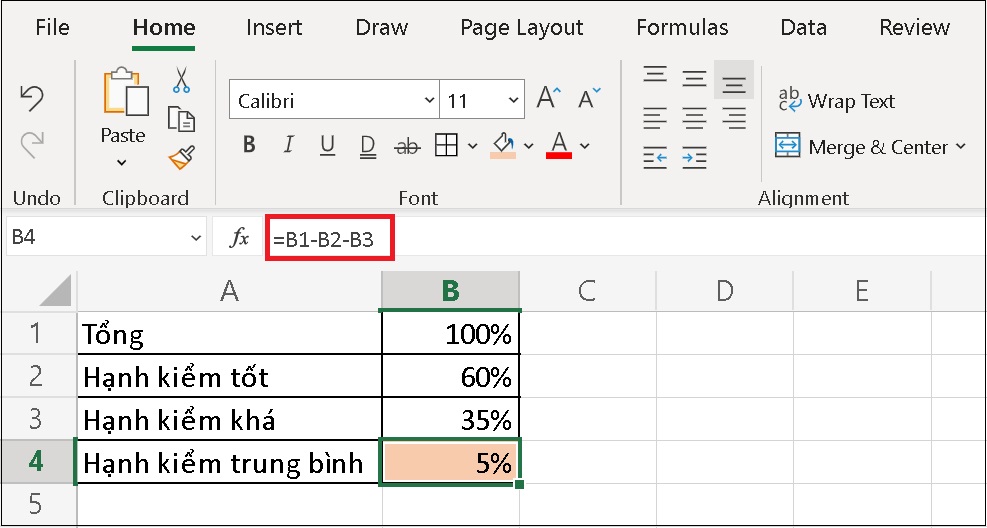
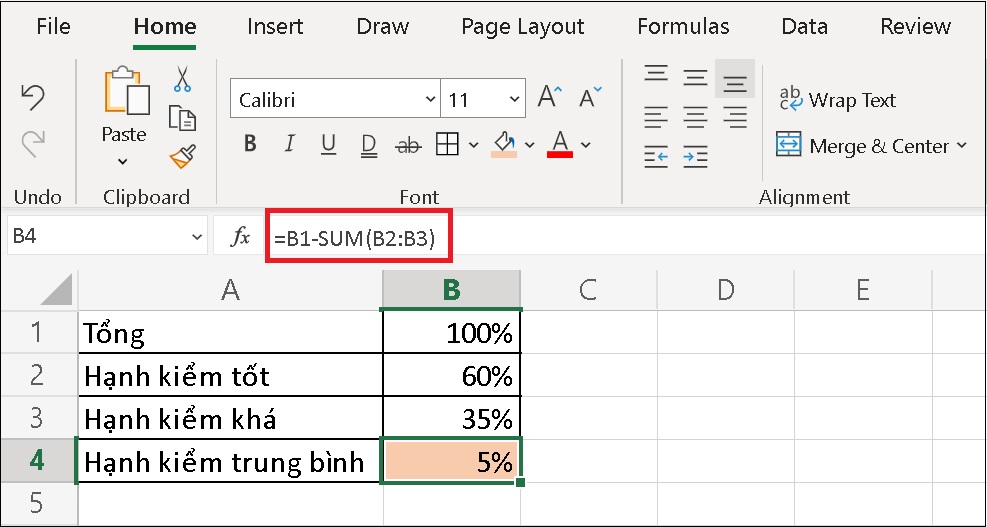
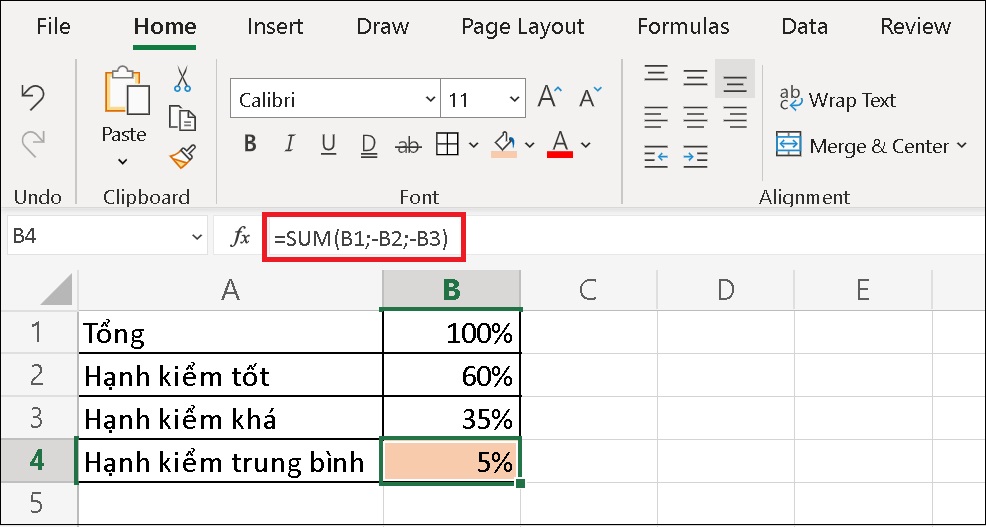
Ví dụ: Tính tỷ lệ học sinh hạnh kiểm trung bình từ các tỉ lệ riêng lẻ.
- Cách 1: `=B1-B2-B3`
- Cách 2: `=B1-SUM(B2:B3)` hoặc `=SUM(B1;-B2;-B3)`
Trừ ngày tháng
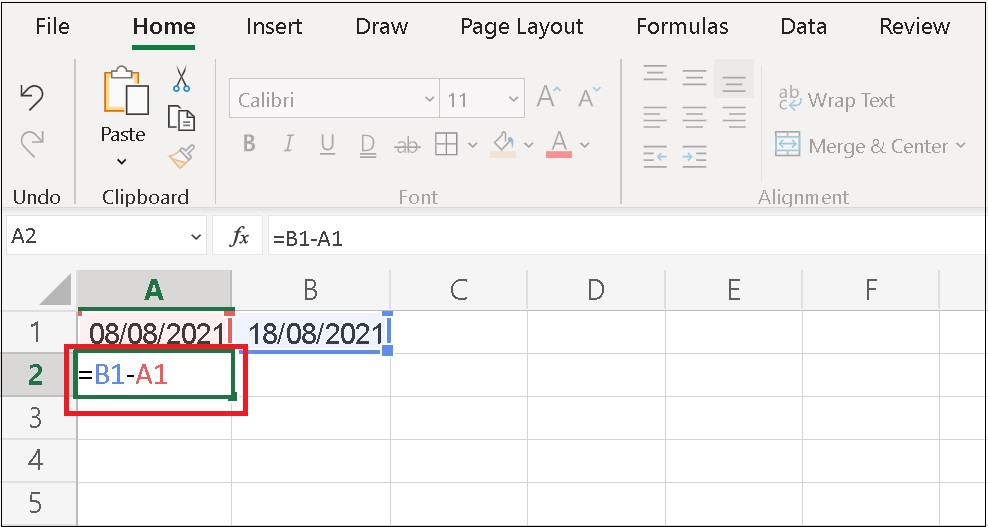
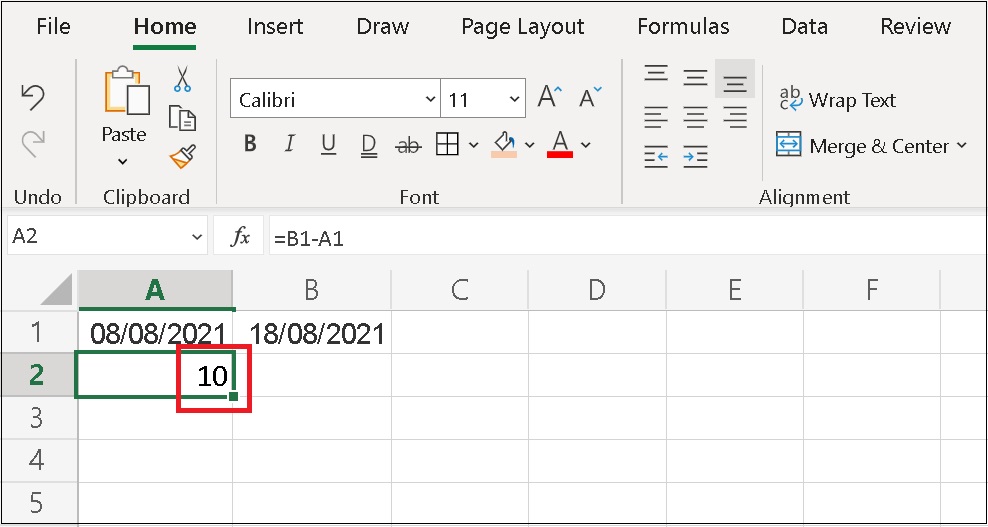
Khi trừ hai giá trị ngày tháng, Excel sẽ trả về kết quả là số ngày chênh lệch giữa chúng. Điều kiện là cả hai ô phải được định dạng là ngày tháng (Date). Công thức tương tự: `=B1-A1`.
Ví dụ: Trừ ngày 18/08/2021 (ô B1) cho ngày 08/08/2021 (ô A1), kết quả là 10 (ngày).
Trừ ký tự trong Excel
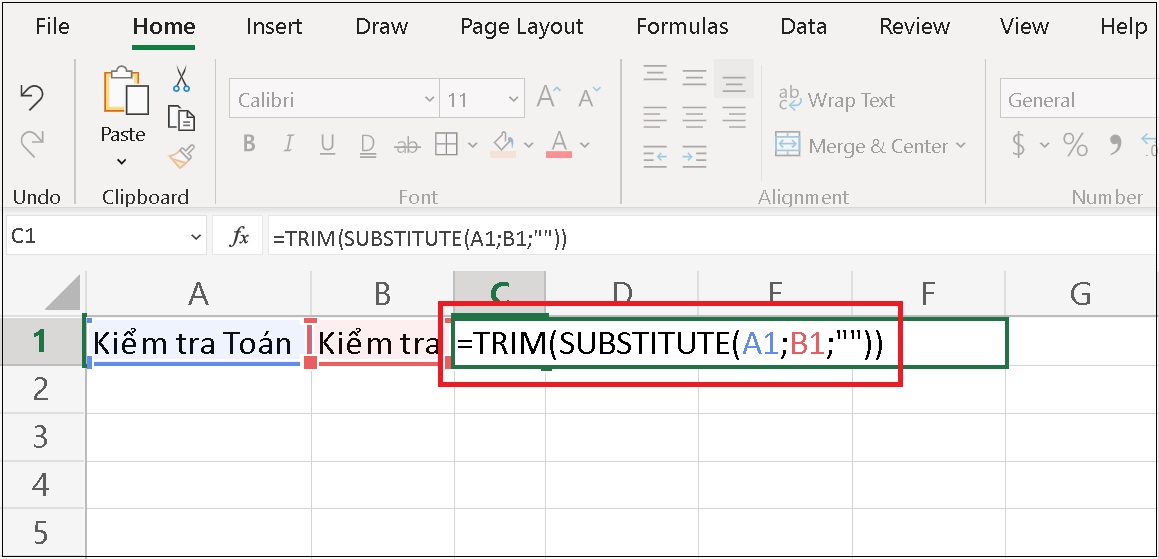
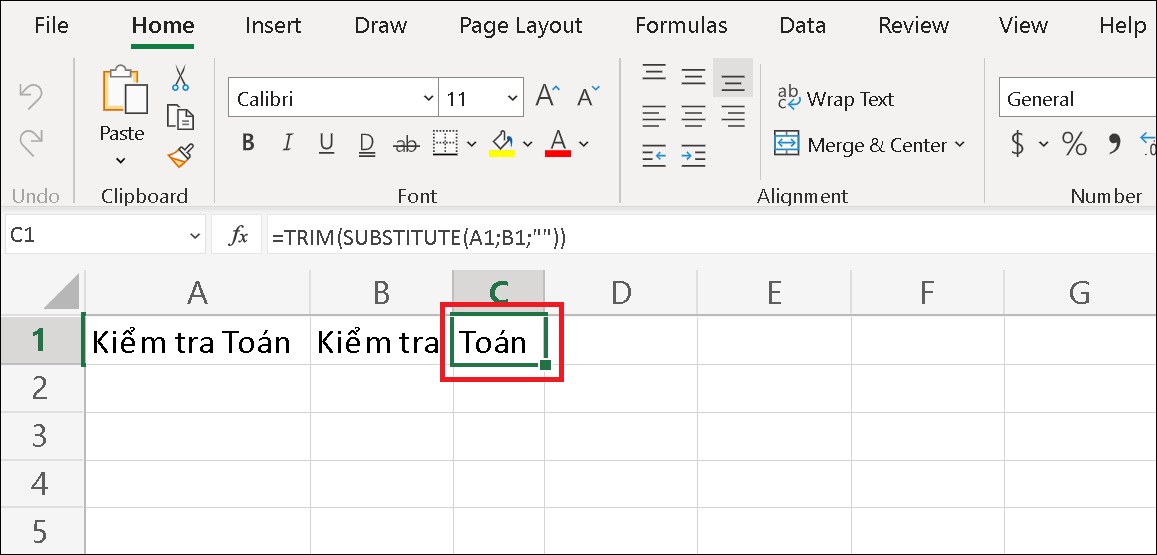
Để trừ ký tự (loại bỏ một chuỗi ký tự khỏi chuỗi khác), bạn có thể kết hợp một số hàm văn bản:
- Phân biệt chữ hoa/chữ thường: Dùng hàm `TRIM` kết hợp `SUBSTITUTE`. Công thức: `=TRIM(SUBSTITUTE(A1;B1;""))`. Hàm SUBSTITUTE thay thế chuỗi B1 trong A1 bằng chuỗi rỗng, hàm TRIM loại bỏ khoảng trắng thừa.
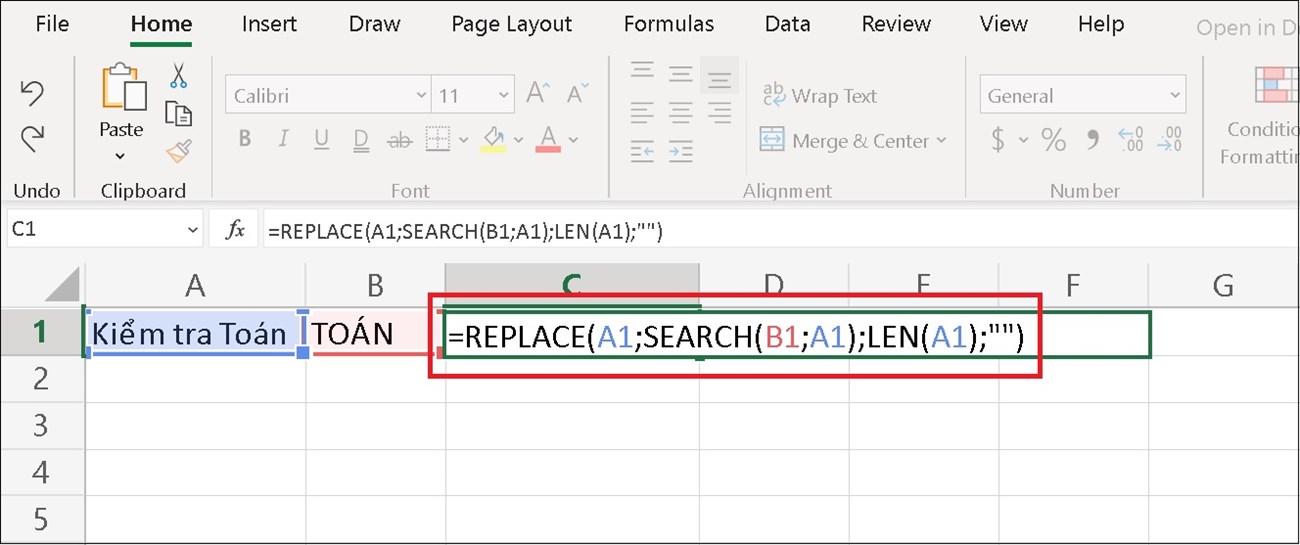
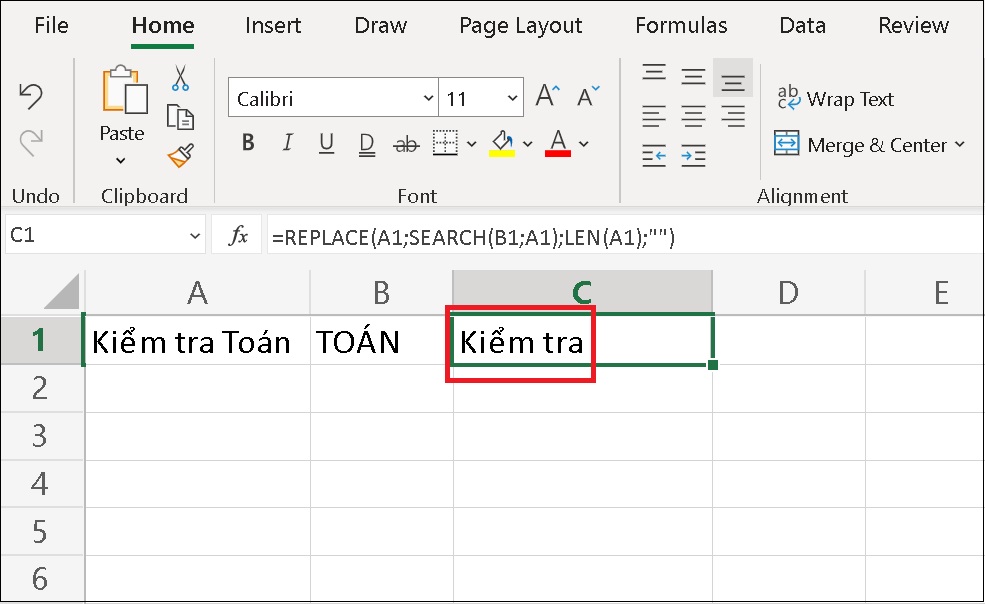
- Không phân biệt chữ hoa/chữ thường: Dùng hàm `REPLACE` kết hợp `SEARCH` và `LEN`. Công thức: `=REPLACE(A1;SEARCH(B1;A1);LEN(B1);"")`. Hàm SEARCH tìm vị trí của B1 trong A1, LEN lấy độ dài của B1, REPLACE thay thế phần đó bằng rỗng.
Ngoài ra, bạn có thể tham khảo các phần mềm Microsoft như Microsoft 365 Family hoặc Microsoft 365 Personal có tích hợp AI Copilot để hỗ trợ xử lý công thức Excel nhanh chóng và chính xác hơn.



Xem thêm: Đánh giá iPhone 16: Có nên mua không?
Trên đây là tổng hợp các cách sử dụng hàm trừ trong Excel từ cơ bản đến nâng cao. Chúc bạn áp dụng thành công vào công việc và học tập! Nếu cần phần mềm Microsoft Office chính hãng với nhiều tính năng hỗ trợ, hãy truy cập Tienve.vn để khám phá các ưu đãi hấp dẫn.