

Hướng dẫn 3 cách chỉnh sửa file PDF trên máy tính cực dễ 2025
File PDF khó chỉnh sửa? Bài viết hướng dẫn 3 cách đơn giản để chỉnh sửa file PDF trên máy tính, từ Microsoft Word đến phần mềm chuyên dụng và công cụ online. Lựa chọn phương pháp phù hợp với nhu cầu và thiết bị của bạn. Tiết kiệm thời gian với các mẹo dễ thực hiện!
Tiền Về
Hướng dẫn 3 cách chỉnh sửa file PDF trên máy tính cực dễ 2025
File PDF khó chỉnh sửa? Bài viết hướng dẫn 3 cách đơn giản để chỉnh sửa file PDF trên máy tính, từ Microsoft Word đến phần mềm chuyên dụng và công cụ online. Lựa chọn phương pháp phù hợp với nhu cầu và thiết bị của bạn. Tiết kiệm thời gian với các mẹo dễ thực hiện!
Tiền Về
Tác giả
File PDF là định dạng phổ biến nhưng khó chỉnh sửa. Nếu bạn đang tìm cách chỉnh sửa file PDF trên máy tính, bài viết này sẽ hướng dẫn bạn 3 phương pháp cực kỳ đơn giản, từ dùng Microsoft Word đến phần mềm chuyên dụng và công cụ online. Tất cả đều có thể thực hiện ngay mà không cần kỹ năng đặc biệt, giúp bạn tiết kiệm thời gian và công sức.

1. Dùng Microsoft Word để chỉnh sửa file PDF
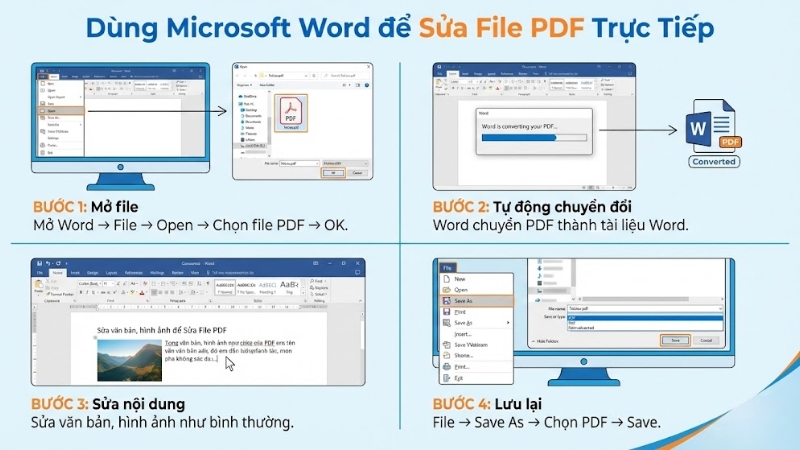
Microsoft Word (từ phiên bản 2013 trở lên) có khả năng mở và chỉnh sửa file PDF trực tiếp. Chỉ cần mở Word, chọn "Mở" và tìm file PDF. Word sẽ chuyển đổi nội dung thành định dạng có thể chỉnh sửa. Sau khi thay đổi, bạn lưu lại dưới dạng PDF mới. Phương pháp này phù hợp với các tài liệu đơn giản, ít hình ảnh và bố cục phức tạp.
Ưu điểm: Miễn phí, quen thuộc, dễ sử dụng.
Nhược điểm: Mất chất lượng định dạng với file PDF phức tạp, hình ảnh có thể bị lệch.
2. Dùng phần mềm chỉnh sửa PDF trên máy tính
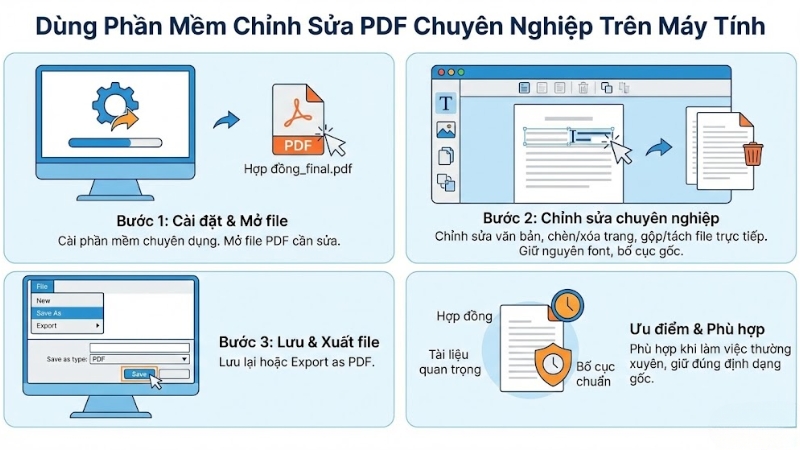
Các phần mềm chuyên dụng như Adobe Acrobat Pro, Foxit PhantomPDF, hoặc PDFelement cho phép chỉnh sửa sâu mọi thành phần trong PDF: văn bản, hình ảnh, trang, thậm chí ký số. Bạn cần tải và cài đặt phần mềm, sau đó mở file và dùng công cụ chỉnh sửa tích hợp.
Ưu điểm: Chỉnh sửa chính xác, giữ nguyên bố cục, nhiều tính năng nâng cao.
Nhược điểm: Trả phí (một số có bản dùng thử), chiếm tài nguyên máy.
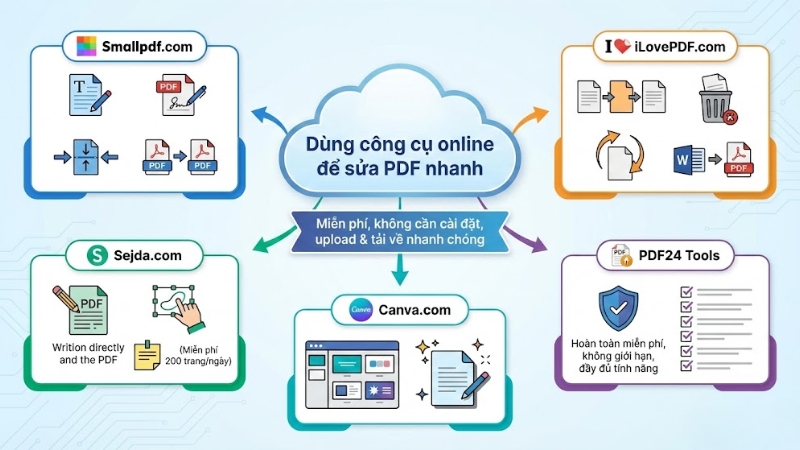
3. Dùng công cụ online để sửa PDF nhanh
Nếu không muốn cài đặt phần mềm, các công cụ online như Smallpdf, iLovePDF, hoặc PDF2Go là giải pháp nhanh chóng. Chỉ cần truy cập website, tải file PDF lên, chỉnh sửa trực tiếp trên trình duyệt, sau đó tải về. Phương pháp này phù hợp cho chỉnh sửa nhanh, ít khi cần kết nối mạng ổn định.
Ưu điểm: Không cần cài đặt, miễn phí cơ bản, dễ truy cập từ mọi thiết bị.
Nhược điểm: Giới hạn dung lượng file, rủi ro bảo mật dữ liệu nếu website không uy tín.
4. Nên chọn cách nào để sửa PDF trên máy tính?
Việc lựa chọn phương pháp chỉnh sửa file PDF phụ thuộc vào nhu cầu và tần suất sử dụng:
- Chỉnh sửa đơn giản, thường xuyên: Dùng Microsoft Word nếu bạn đã có bộ công cụ Office.
- Chỉnh sửa chuyên sâu, nhiều lần: Đầu tư phần mềm chuyên dụng như Adobe Acrobat để đảm bảo chất lượng.
- Chỉnh sửa nhanh, không thường xuyên: Dùng công cụ online tiện lợi, tiết kiệm thời gian.
Để thực hiện trơn tru, bạn nên sử dụng máy tính có cấu hình mạnh, dung lượng lưu trữ đủ. Các laptop như Lenovo IdeaPad Slim 3, Dell 15, hay Macbook Air đều đáp ứng tốt nhu cầu làm việc văn phòng và chỉnh sửa tài liệu.
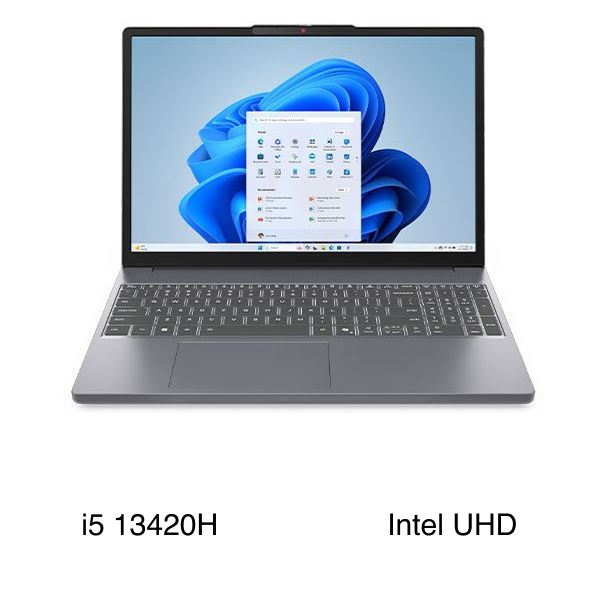
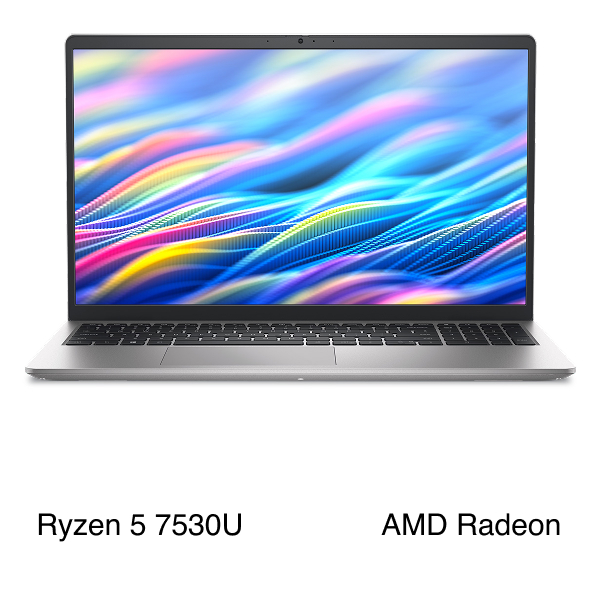

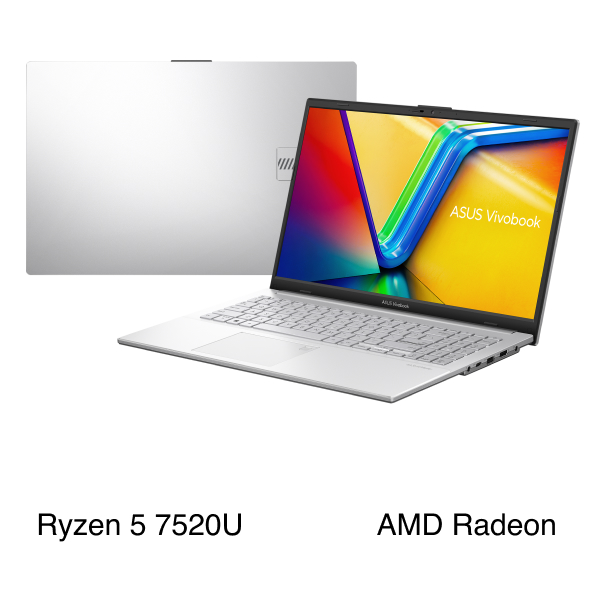
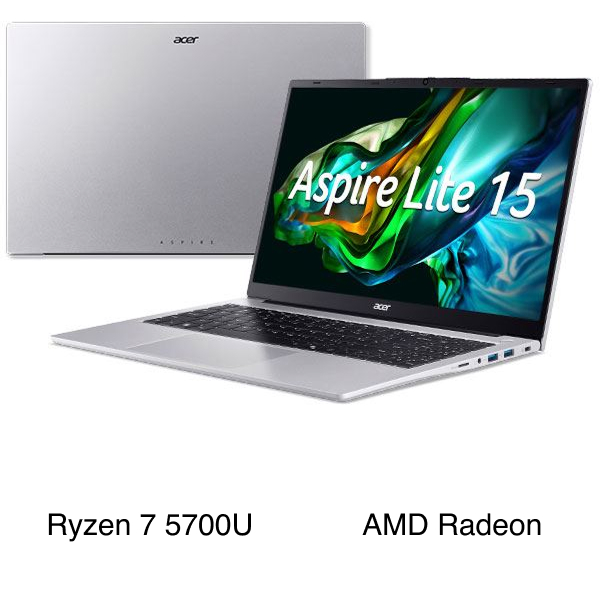
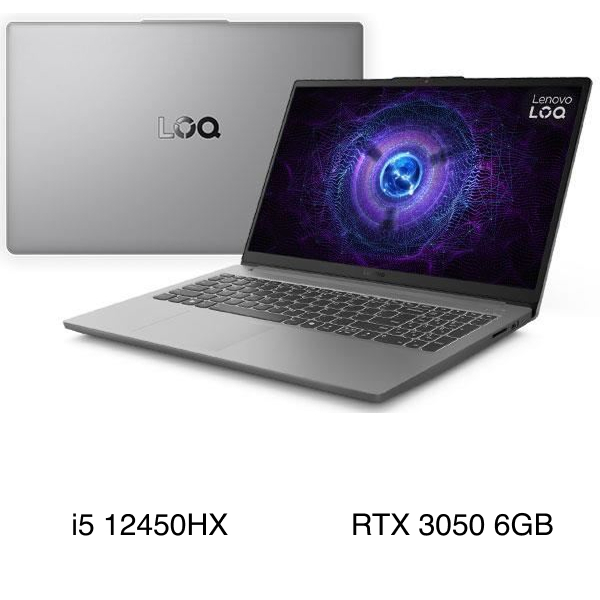
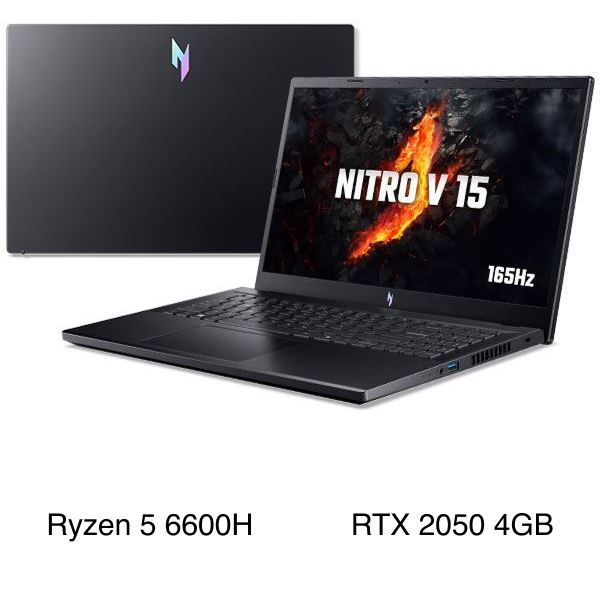
Nếu bạn đang tìm kiếm laptop mới để làm việc hiệu quả, Tiền Về sắp về nhiều mẫu mã đa dạng với giá cả cạnh tranh. Đừng bỏ lỡ các ưu đãi!

Online giá rẻ quá – Đừng chần chừ, truy cập ngay Tiền Về để săn sale công nghệ cực sốc!
Nếu bạn gặp khó khăn khi chỉnh sửa file PDF, hãy cho chúng tôi biết để được hỗ trợ tốt hơn:
- Đang làm nhưng gặp lỗi, không theo được hướng dẫn
- Đã thử nhưng không thành công
- Bài viết không đúng nhu cầu của bạn
- Bài viết đã cũ, cần thông tin mới hơn
Bạn cũng có thể quan tâm đến các bài viết sau để tối ưu trải nghiệm công nghệ:
- Laptop bị treo restarting xoay vòng: Cách sửa cực nhanh – Xử lý sự cố laptop một cách chuyên nghiệp.
- Kinh nghiệm mua màn hình máy tính cũ: Cách test cực chuẩn xác – Bí quyết chọn màn hình chất lượng.
- TOP 10+ máy tính bảng cho dân văn phòng gọn nhẹ tốt nhất – Gợi ý thiết bị di động linh hoạt.
- Đánh giá iPhone 16: Có nên mua không? – Cập nhật thông tin điện thoại mới nhất.



Hy vọng bài viết đã giúp bạn nắm vững cách chỉnh sửa file PDF một cách dễ dàng. Nếu bạn cần mua laptop hoặc thiết bị công nghệ chất lượng với giá tốt, hãy truy cập Tiền Về để khám phá hàng ngàn sản phẩm và ưu đãi hấp dẫn!