

Hướng dẫn kết nối và điều khiển máy lạnh Panasonic bằng điện thoại
Tìm hiểu cách bỏ remote, điều khiển máy lạnh Panasonic bằng điện thoại một cách dễ dàng qua ứng dụng Comfort Cloud. Hướng dẫn kết nối, tính năng thông minh và cách xử lý lỗi chi tiết.
Tiền Về
Hướng dẫn kết nối và điều khiển máy lạnh Panasonic bằng điện thoại
Tìm hiểu cách bỏ remote, điều khiển máy lạnh Panasonic bằng điện thoại một cách dễ dàng qua ứng dụng Comfort Cloud. Hướng dẫn kết nối, tính năng thông minh và cách xử lý lỗi chi tiết.
Tiền Về
Tác giả
Bỏ remote, giờ đây bạn hoàn toàn có thể điều khiển máy lạnh Panasonic bằng điện thoại một cách dễ dàng. Chỉ với vài thao tác đơn giản trên ứng dụng chính thức, bạn sẽ tận hưởng trải nghiệm làm mát thông minh, tiện lợi ngay cả khi không ở nhà. Bài viết này sẽ cung cấp hướng dẫn chi tiết, từ điều kiện cần có đến cách khắc phục lỗi thường gặp.
Lợi ích khi điều khiển máy lạnh Panasonic bằng điện thoại
Việc sử dụng ứng dụng Panasonic Comfort Cloud để điều khiển máy lạnh từ xa mang lại nhiều tiện ích vượt trội so với remote truyền thống. Trước hết, bạn có thể bật/tắt, chỉnh nhiệt độ và chuyển chế độ từ bất cứ đâu có kết nối Internet, giúp căn phòng luôn mát mẻ khi bạn vừa về đến nhà. Ứng dụng còn tích hợp tính năng hẹn giờ linh hoạt theo từng ngày trong tuần, theo dõi lượng điện năng tiêu thụ, và quản lý nhiều máy lạnh cùng lúc chỉ trên một màn hình. Đặc biệt, bạn sẽ không còn phải loay hoay tìm kiếm chiếc remote vật lý nữa.
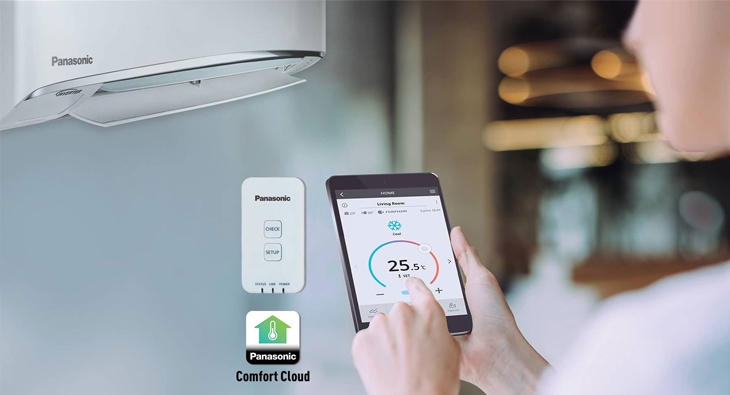
Ứng dụng Panasonic Comfort Cloud giúp điều khiển máy lạnh thông minh từ xa
Điều kiện để điều khiển máy lạnh Panasonic bằng điện thoại
Trước khi bắt đầu, bạn cần đáp ứng các yêu cầu sau:
- Máy lạnh hỗ trợ: Chủ yếu là các dòng Panasonic Inverter đời mới (từ khoảng 2020 trở đi) có tích hợp Wi-Fi sẵn hoặc hỗ trợ lắp thêm bộ thu phát Wi-Fi (adapter CZ-TACG1). Bạn nên kiểm tra sách hướng dẫn hoặc liên hệ Panasonic để xác nhận.
- Mạng Wi-Fi ổn định: Nhà cần có mạng Wi-Fi hoạt động tốt, sử dụng băng tần 2.4GHz (hầu hết máy lạnh hiện tại chưa hỗ trợ 5GHz).
- Điện thoại thông minh: Sử dụng điện thoại Android hoặc iOS.
- Ứng dụng: Đã tải Panasonic Comfort Cloud từ CH Play hoặc App Store.
- Nguồn điện: Máy lạnh phải được cấp nguồn điện liên tục (dù đã tắt) để bộ thu Wi-Fi hoạt động.
Cách kết nối máy lạnh Panasonic với app Panasonic Comfort Cloud
Quy trình kết nối sẽ khác nhau tùy máy lạnh của bạn có Wi-Fi tích hợp sẵn hay cần dùng adapter. Dưới đây là các bước tổng quát:
Bước 1: Tải và cài đặt ứng dụng
Tải Panasonic Comfort Cloud về điện thoại và tạo tài khoản Panasonic ID.
Bước 2: Thêm thiết bị mới
Mở ứng dụng, nhấn biểu tượng dấu cộng (+), chọn "Air conditioner". Ứng dụng sẽ hỏi bạn chọn loại kết nối:
- Built-in wireless module: Dành cho máy có Wi-Fi tích hợp.
- External wireless adaptor: Dành cho máy cần lắp thêm adapter CZ-TACG1.
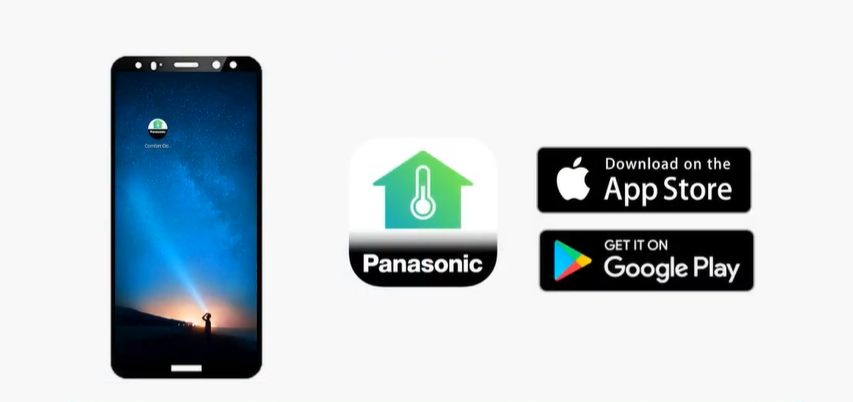
Tải ứng dụng từ CH Play hoặc App Store Bước 3: Kết nối theo hướng dẫn
- Với máy có Wi-Fi tích hợp: Bạn sẽ được hướng dẫn nhấn nút Wi-Fi trên remote máy lạnh (đèn Wi-Fi trên dàn lạnh nhấp nháy). Sau đó, điện thoại sẽ kết nối tạm thời vào mạng Wi-Fi do máy lạnh phát ra để bạn nhập mật khẩu Wi-Fi gia đình.
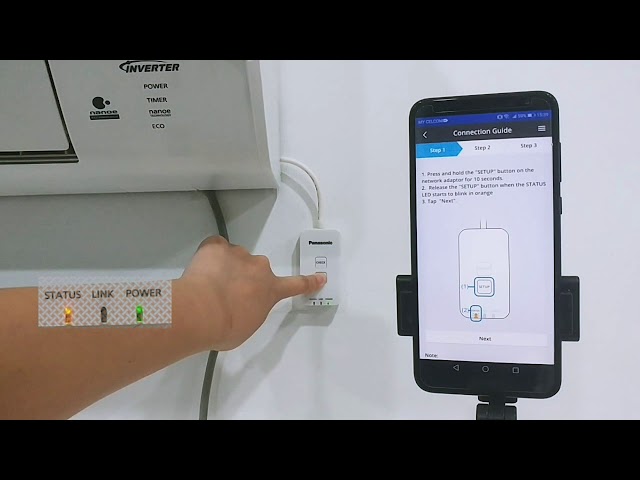
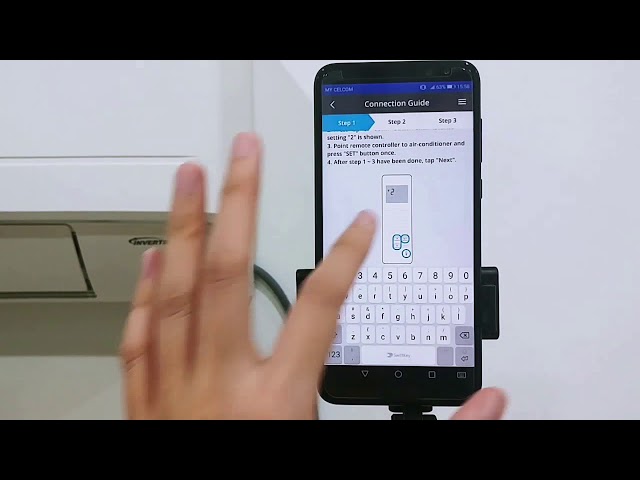
- Với máy dùng adapter: Bạn cần làm theo hướng dẫn trên app để nhấn nút Reset/Set Up trên adapter, nhập mật khẩu Wi-Fi và có thể nhập Device ID.
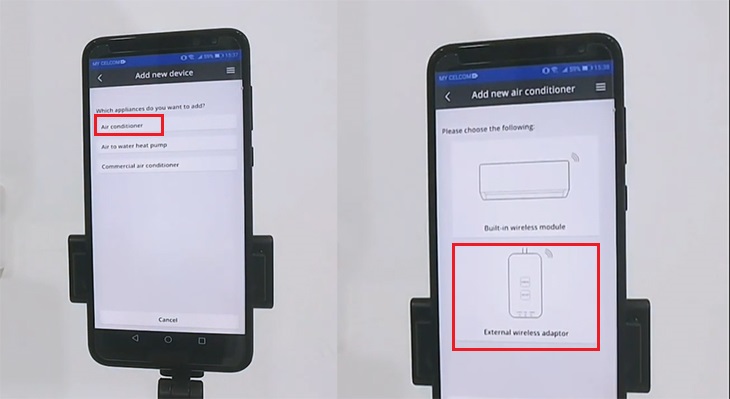
Chọn loại kết nối Wi-Fi phù hợp với máy lạnh Panasonic Bước 4: Hoàn tất
Sau khi kết nối thành công, bạn đặt tên cho máy lạnh (ví dụ: "Phòng khách") và nhấn "Register" để lưu lại.
Video hướng dẫn chi tiết:
Cách dùng các tính năng chính trên app Panasonic Comfort Cloud
Sau khi kết nối thành công, bạn có thể sử dụng đầy đủ các tính năng sau:
Bật/Tắt nguồn và chọn chế độ hoạt động
Nhấn nút ON/OFF để bật/tắt máy. Chọn chế độ bằng cách chạm vào các biểu tượng xung quanh vòng nhiệt độ: AUTO (tự động), COOL (làm mát), DRY (hút ẩm), FAN (quạt), HEAT (sưởi ấn - nếu máy 2 chiều), iAUTO-X (làm mát nhanh), hoặc biểu tượng Nanoe để kích hoạt công nghệ lọc không khí.
Thay đổi nhiệt độ, tốc độ quạt và hướng gió
- Nhiệt độ: Vuốt trên vòng tròn nhiệt độ hoặc dùng nút +/-.
- Tốc độ quạt: Chọn biểu tượng quạt và chọn mức Thấp/Trung bình/Cao/Tự động.
- Hướng gió: Chọn biểu tượng đảo gió để điều chỉnh lên/xuống, trái/phải.
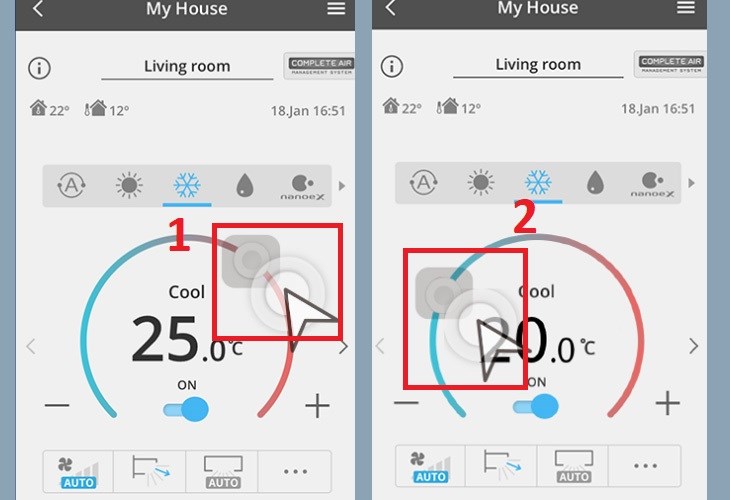
Dễ dàng điều chỉnh nhiệt độ trên ứng dụng
Sử dụng công nghệ Nanoe™ X qua Comfort Cloud
Bạn có thể kết hợp Nanoe™ X với các chế độ khác. Ví dụ: chọn chế độ COOL rồi chọn biểu tượng Nanoe để vừa làm mát vừa lọc không khí. Nút Nanoe sẽ sáng lên khi tính năng được kích hoạt.
Cài đặt bộ hẹn giờ hàng tuần (Weekly Timer)
Vào menu "Bộ hẹn giờ hàng tuần", chọn máy lạnh, chọn ngày, và tạo lịch trình mới. Bạn có thể cài đặt thời gian bật/tắt, chế độ, nhiệt độ, tốc độ quạt cho từng khung giờ cụ thể trong tuần.
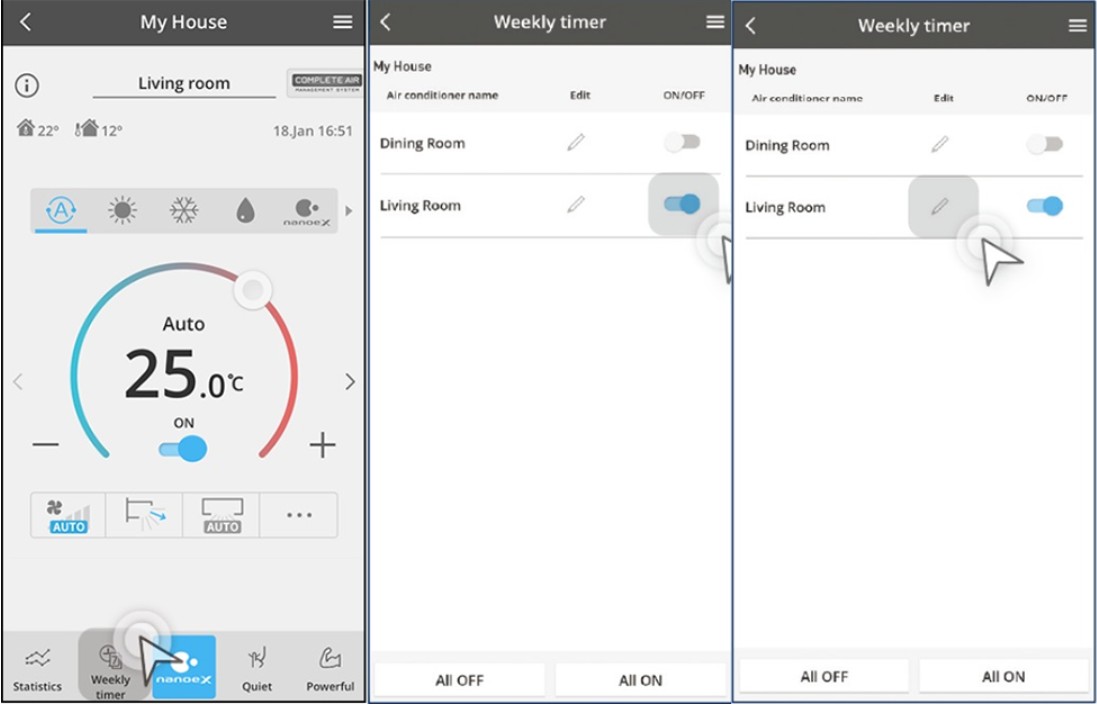
Thiết lập lịch hoạt động tự động hàng tuần
Các tính năng khác
- Điều khiển theo Nhóm (Group Control): Nếu có nhiều máy lạnh, bạn có thể nhóm chúng lại (ví dụ: "Tầng 2") và điều khiển đồng loạt.
- Chế độ ECO với A.I: Tự động tối ưu hóa để tiết kiệm điện.
- Xem thông báo lỗi: Nhấn vào biểu tượng "i" để xem mã lỗi khi máy gặp sự cố.
Cách điều khiển máy lạnh Panasonic không Wi-Fi bằng điện thoại
Nếu máy lạnh cũ không hỗ trợ Wi-Fi, bạn vẫn có 2 giải pháp:
Sử dụng điện thoại có mắt hồng ngoại (IR Blaster)
Một số dòng điện thoại cũ (Xiaomi, Huawei...) có tích hợp cảm biến hồng ngoại. Bạn dùng ứng dụng như Mi Remote, ASmart Remote IR để chọn thương hiệu Panasonic và thử các bộ mã. Ưu điểm là miễn phí nếu điện thoại đã có sẵn, nhưng độ tương thích không đảm bảo 100%.
Sử dụng bộ điều khiển hồng ngoại thông minh (Smart IR Remote Controller)
Đây là thiết bị ngoại vi (như Broadlink, Tuya) kết nối Wi-Fi và phát tín hiệu IR. Bạn điều khiển nó qua app riêng trên điện thoại. Ưu điểm: hoạt động với hầu hết máy lạnh dùng remote, điều khiển từ xa được, tích hợp với Google Assistant/Alexa. Nhược điểm: cần mua thêm thiết bị.
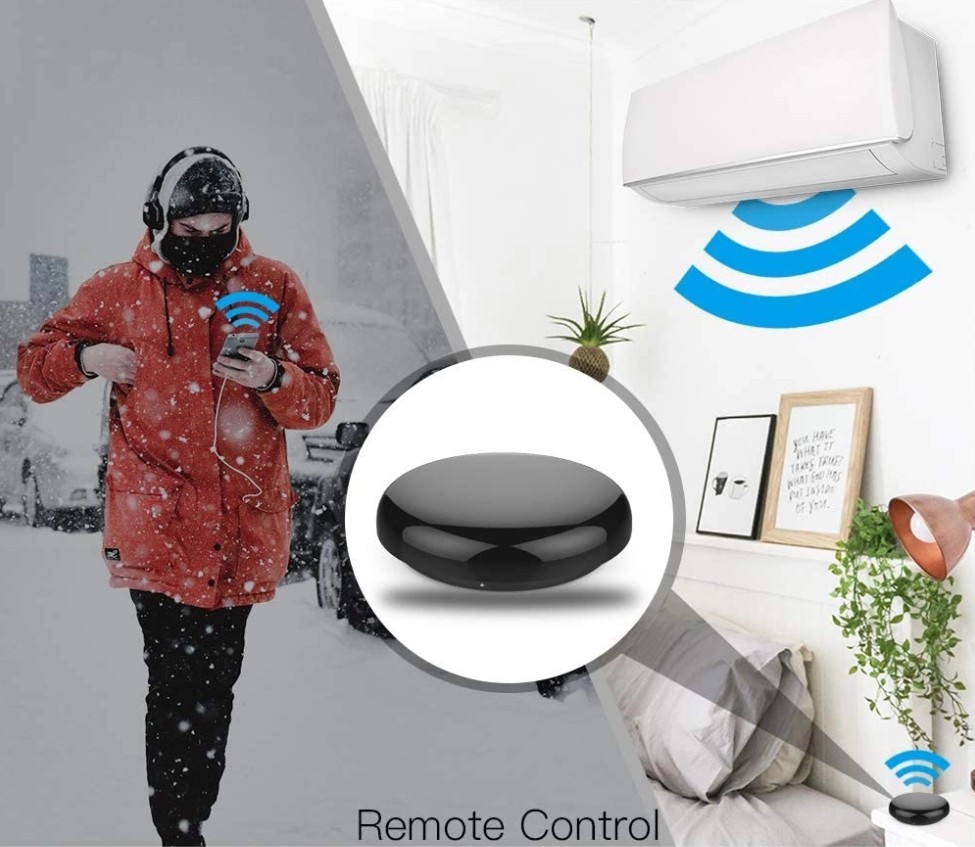
Bộ điều khiển hồng ngoại thông minh (Smart IR Remote)
So sánh điều khiển máy lạnh Panasonic bằng điện thoại và remote truyền thống
| Tiêu chí | Điều khiển bằng điện thoại (Comfort Cloud) | Remote truyền thống |
| :--- | :--- | :--- |
| Tính tiện lợi | Điều khiển từ xa mọi lúc, mọi nơi qua Wi-Fi/4G | Chỉ dùng trong phạm vi gần, phải hướng đúng |
| Tính năng mở rộng | Hẹn giờ chi tiết, theo dõi điện năng, quản lý nhiều thiết bị | Chỉ có chức năng cơ bản |
| Khả năng sử dụng nhiều thiết bị | Điều khiển nhiều máy cùng lúc qua một app | Mỗi remote chỉ dùng cho một máy |
| Thân thiện với người lớn tuổi | Giao diện có thể khó, cần làm quen | Dễ dùng, thao tác trực quan |
| Dễ thất lạc | Không (điện thoại đi cùng) | Dễ mất remote vật lý |
Cách khắc phục lỗi khi kết nối và sử dụng Panasonic Comfort Cloud
- Điện thoại không tìm thấy máy lạnh: Kiểm tra máy lạnh đã bật nguồn và vào đúng chế độ kết nối Wi-Fi (đèn nhấp nháy). Đặt điện thoại và máy lạnh gần router. Thử khởi động lại router và máy lạnh.
- Không kết nối được với Wi-Fi: Kiểm tra mật khẩu Wi-Fi, đảm bảo dùng băng tần 2.4GHz, và tín hiệu mạng mạnh.
- Ứng dụng báo lỗi/hoạt động không ổn định: Cập nhật app lên phiên bản mới nhất, khởi động lại điện thoại, hoặc cài đặt lại app.
- Không điều khiển được từ xa: Đảm bảo máy lạnh tại nhà vẫn kết nối Wi-Fi và có điện. Kiểm tra kết nối Internet trên điện thoại.
Hướng dẫn khắc phục một số lỗi phổ biến
Các câu hỏi thường gặp về điều khiển máy lạnh Panasonic bằng điện thoại
Ứng dụng nào dùng để điều khiển máy lạnh Panasonic? Tải ở đâu?
Ứng dụng chính thức là Panasonic Comfort Cloud, tải miễn phí từ Google Play Store (Android) hoặc App Store (iPhone).
Tất cả máy lạnh Panasonic đều hỗ trợ điều khiển bằng điện thoại không?
Không. Chủ yếu là các dòng Inverter đời mới (từ 2020) có Wi-Fi tích hợp hoặc hỗ trợ adapter. Bạn cần kiểm tra sách hướng dẫn, thông số kỹ thuật, hoặc liên hệ Panasonic để biết chính xác.
Tôi có thể điều khiển máy lạnh khi không ở nhà không?
Có, miễn máy lạnh nhà bạn được kết nối Wi-Fi và có nguồn điện, và điện thoại bạn có Internet (Wi-Fi/dữ liệu di động).
Điều khiển qua điện thoại có tốn pin nhiều không?
Không đáng kể. Ứng dụng chỉ tiêu tốn pin khi bạn mở và sử dụng. Nếu bạn thường xuyên mở để theo dõi, có thể dùng sạc dự phòng để yên tâm hơn.
Xem thêm: Đánh giá iPhone 16: Có nên mua không? – Nếu bạn đang dùng điện thoại thông minh, bài viết này sẽ giúp bạn lựa chọn model phù hợp.
Nếu bạn cần tư vấn chọn mua máy lạnh Panasonic chính hãng, có hỗ trợ kết nối thông minh, hãy truy cập tienve.vn để khám phá các mẫu máy mới nhất với ưu đãi hấp dẫn và chính sách hoàn tiền lên đến 10%. Đội ngũ chuyên gia của chúng tôi luôn sẵn sàng hỗ trợ bạn lựa chọn sản phẩm phù hợp nhất với nhu cầu và không gian nhà bạn.