

Hướng dẫn xóa lịch sử chat ChatGPT chỉ với một lần nhấn
Bạn muốn xóa sạch lịch sử chat ChatGPT để bảo vệ thông tin cá nhân? Bài viết này hướng dẫn chi tiết cách thực hiện trên cả máy tính và điện thoại, cùng lời khuyên về tần suất xóa phù hợp.
Tiền Về
Hướng dẫn xóa lịch sử chat ChatGPT chỉ với một lần nhấn
Bạn muốn xóa sạch lịch sử chat ChatGPT để bảo vệ thông tin cá nhân? Bài viết này hướng dẫn chi tiết cách thực hiện trên cả máy tính và điện thoại, cùng lời khuyên về tần suất xóa phù hợp.
Tiền Về
Tác giả
ChatGPT đã ra mắt tính năng xóa toàn bộ lịch sử chat, giúp người dùng bảo vệ thông tin cá nhân dễ dàng hơn. Trước đây, bạn phải xóa từng cuộc trò chuyện một, mất nhiều thời gian. Giờ đây, chỉ với vài thao tác đơn giản, bạn có thể dọn sạch toàn bộ lịch sử trên cả máy tính và điện thoại. Cùng tìm hiểu chi tiết cách thực hiện và lời khuyên về tần suất xóa phù hợp.
Tính năng xóa toàn bộ lịch sử chat ChatGPT đã ra mắt
Việc bảo mật thông tin trên ChatGPT là rất quan trọng, đặc biệt khi bạn trao đổi nhiều nội dung nhạy cảm. Xóa lịch sử chat ChatGPT giúp loại bỏ hoàn toàn các cuộc trò chuyện đã lưu, từ đó hạn chế rủi ro rò rỉ dữ liệu. Tính năng mới này được tối ưu hóa để hoạt động mượt mà trên mọi thiết bị, từ máy tính để bàn đến điện thoại di động. Dưới đây là hướng dẫn cụ thể từng bước.
1. Cách xóa tất cả lịch sử chat trên ChatGPT trên máy tính
Thao tác xóa toàn bộ chat trên phiên bản web hoặc ứng dụng desktop rất đơn giản. Bạn chỉ cần làm theo các bước sau:
- Bước 1: Truy cập ChatGPT, đăng nhập tài khoản. Nhấn vào biểu tượng ảnh đại diện ở góc dưới bên trái, chọn "Cài đặt" (Settings).
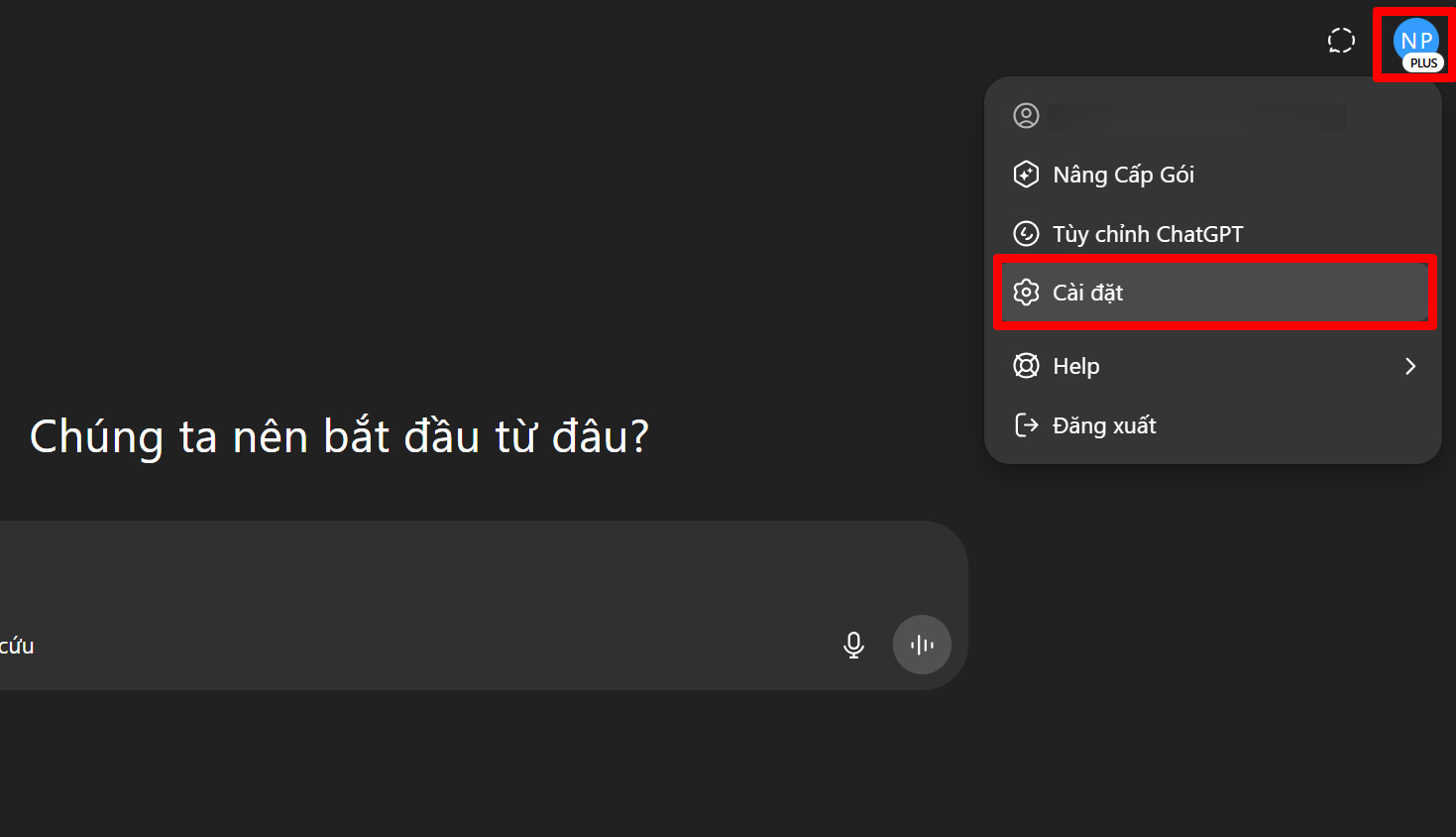
- Bước 2: Trong phần "Chung" (General), tìm và nhấn vào tùy chọn "Xóa tất cả đoạn chat" (Clear all chats). Đây là nút chức năng mới cho phép xóa sạch trong một lần.

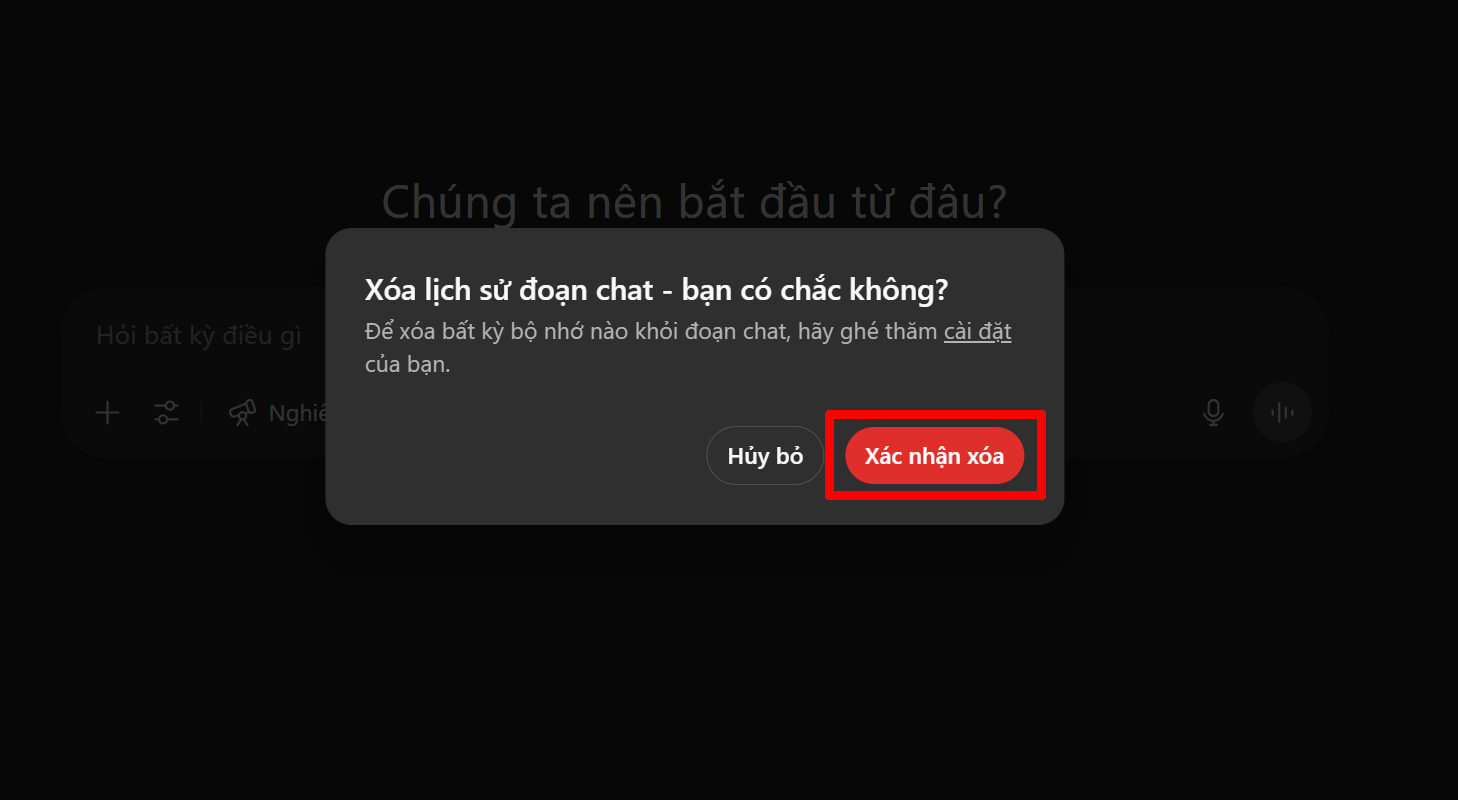
- Bước 3: Một cửa sổ xác nhận sẽ hiện ra. Nhấn "Xác nhận" để hoàn tất. Ngay sau đó, tất cả lịch sử trò chuyện sẽ biến mất khỏi danh sách bên trái.
2. Cách xóa tất cả lịch sử chat trên ChatGPT trên điện thoại
Trên ứng dụng di động, thao tác tương tự nhưng có một vài khác biệt về giao diện. Hãy làm theo hướng dẫn dưới đây:
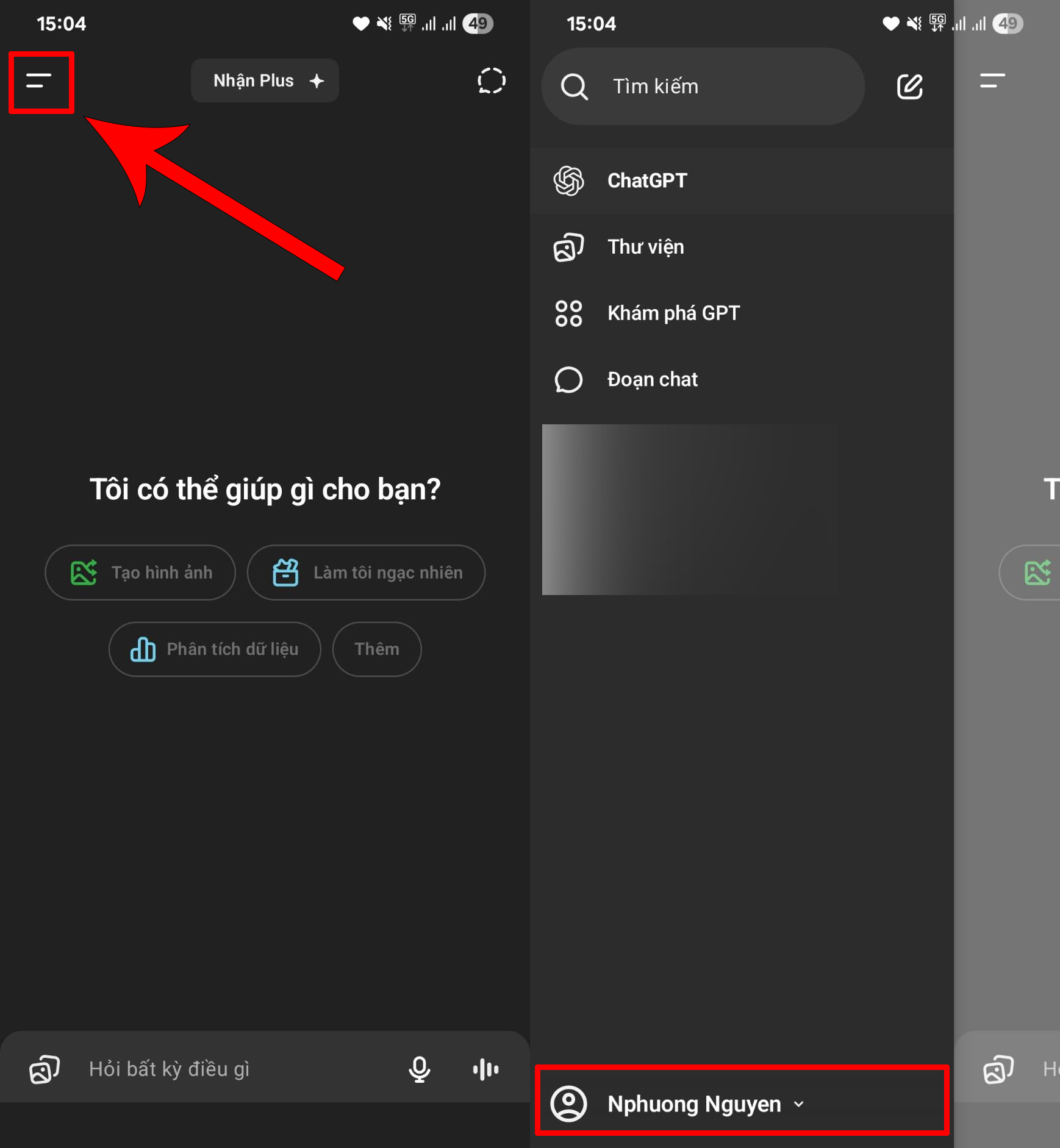
- Bước 1: Mở ứng dụng ChatGPT, nhấn vào biểu tượng menu (hai gạch ngang) ở góc trên bên trái. Trong menu, chọn "Tài khoản" (Account).
- Bước 2: Tại mục "Kiểm soát dữ liệu" (Data controls), chọn "Xóa lịch sử chat" (Clear chat history).
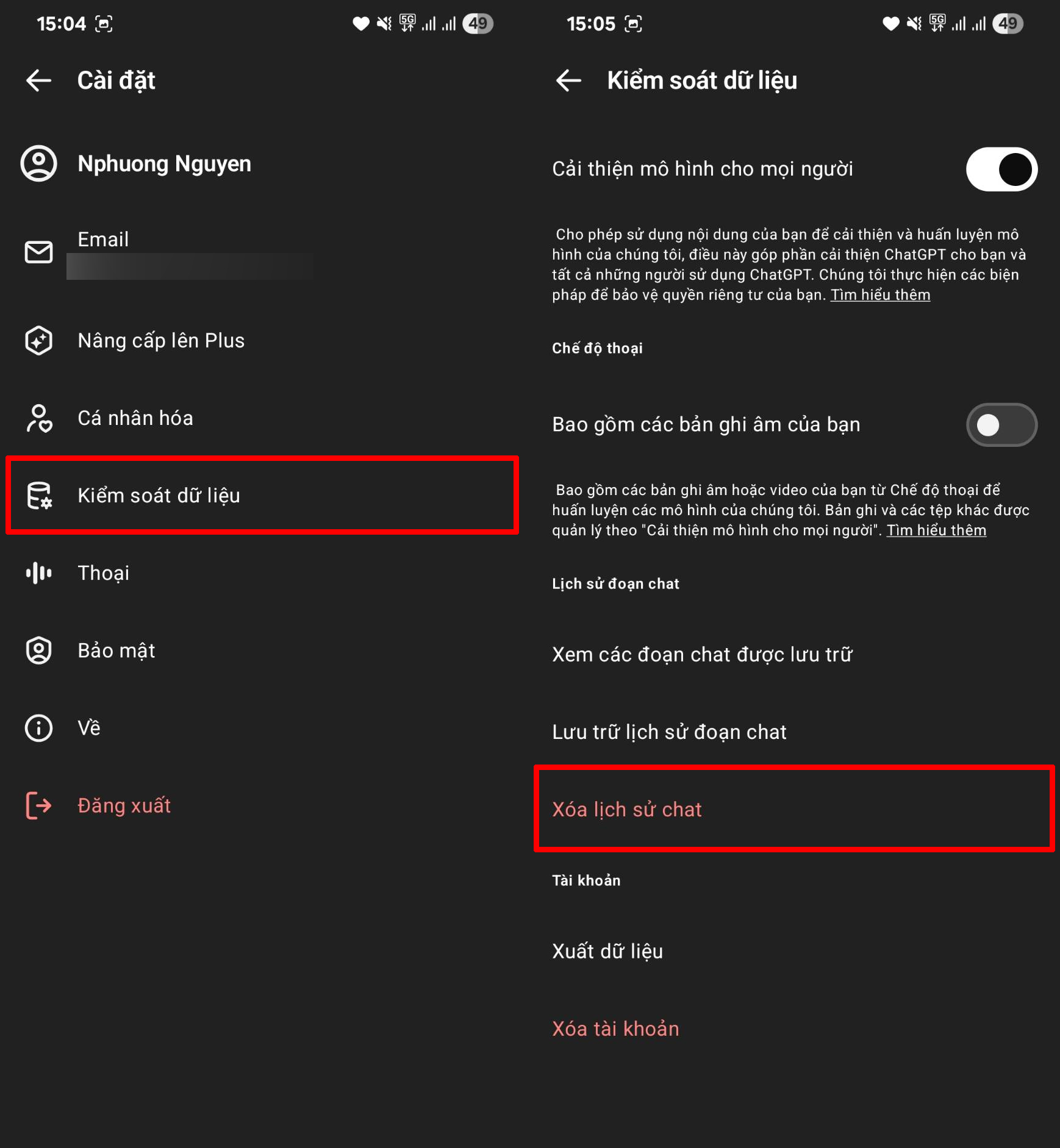
- Bước 3: Xác nhận thao tác bằng cách nhấn "Xóa" trong hộp thoại cảnh báo. Toàn bộ nội dung chat sẽ bị xóa khỏi thiết bị của bạn.
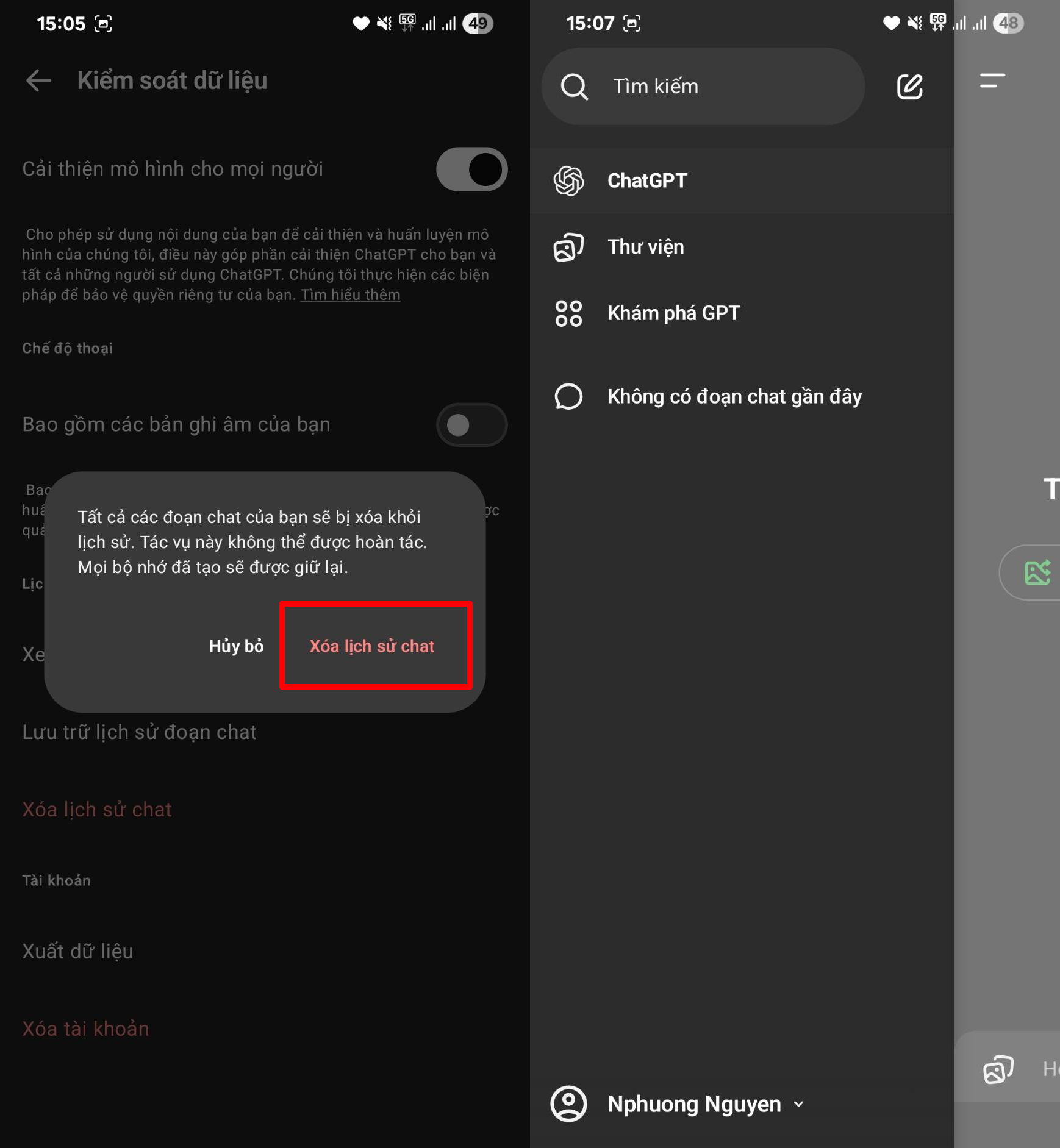
Sau khi xóa, giao diện ChatGPT sẽ trống trơn, giống như lần đầu sử dụng. Bạn có thể bắt đầu các cuộc trò chuyện mới mà không bị lộ thông tin cũ.
3. Tại sao nên xóa lịch sử ChatGPT?
Việc xóa lịch sử ChatGPT mang lại nhiều lợi ích quan trọng:
- Bảo vệ quyền riêng tư: Loại bỏ dấu vết các cuộc trò chuyện chứa thông tin cá nhân, công việc nhạy cảm.
- Dễ quản lý: Giao diện gọn gàng, không bị lộn xộn bởi quá nhiều chat cũ.
- Cải thiện độ chính xác: Tránh ngữ cảnh cũ ảnh hưởng đến câu trả lời mới, giúp AI đưa ra phản hồi phù hợp hơn với nhu cầu hiện tại.
- Giảm rủi ro an ninh mạng: Ngăn ngừa khả năng tài khoản bị truy cập trái phép và lộ dữ liệu chat.

4. Xóa lịch sử có ảnh hưởng đến lưu trữ không?
Nhiều người lo lắng rằng xóa lịch sử chat sẽ làm mất dữ liệu được lưu trữ lâu dài. Thực tế, có sự khác biệt rõ ràng giữa hai khái niệm:
- Lịch sử chat: Là danh sách các cuộc trò chuyện hiển thị trên giao diện bên trái. Xóa cái này chỉ xóa dữ liệu hiển thị, không làm ảnh hưởng đến bộ nhớ ghi nhớ của ChatGPT.
- Bộ nhớ ChatGPT (Memory): Là nơi AI lưu trữ thông tin lâu dài về thói quen, sở thích, quy tắc làm việc của bạn. Dữ liệu này chỉ thay đổi khi bạn chủ động yêu cầu lưu hoặc xóa.

Tóm lại, dù xóa sạch lịch sử chat, bộ nhớ ghi nhớ vẫn giữ nguyên. Nếu muốn xóa hoàn toàn thông tin lưu trữ, bạn cần ra lệnh trực tiếp như "Quên mọi thông tin đã lưu về tôi".
5. Nên xóa hết tất cả lịch sử ChatGPT bao lâu một lần?
Không có quy định cứng về tần suất xóa lịch sử. Tuy nhiên, dựa trên mức độ sử dụng và nhu cầu bảo mật, bạn có thể tham khảo:
- Sử dụng thường xuyên với thông tin nhạy cảm: Xóa 1-2 tuần/lần để đảm bảo an toàn.
- Sử dụng thông thường (tra cứu thông tin): Xóa 1-2 tháng/lần để duy trì giao diện gọn gàng.
- Không muốn lưu bất kỳ dữ liệu nào: Xóa ngay sau mỗi lần dùng, nhưng lưu ý rằng điều này không xóa bộ nhớ ghi nhớ.

Việc xóa lịch sử chat ChatGPT định kỳ giúp bạn chủ động kiểm soát dấu vết số, đồng thời tối ưu trải nghiệm sử dụng AI.
Nếu bạn quan tâm đến các thiết bị công nghệ AI mới nhất, hãy xem đánh giá iPhone 16: Có nên mua không? để cập nhật xu hướng. Bạn cũng có thể tham khảo cách sử dụng máy sấy Electrolux chi tiết nhất cho cuộc sống tiện lợi hơn, hoặc khám phá top 30 kiểu tóc đẹp nhất 2026 để làm mới phong cách.
Đừng bỏ lỡ những bài viết hữu ích về công nghệ và mẹo mua sắm thông minh tại tienve.vn – nơi hoàn tiền nhanh chóng cho mọi đơn hàng của bạn!