

Hướng dẫn kết nối điện thoại với tivi Coocaa đơn giản, chi tiết nhất 2025
Bạn đang tìm cách kết nối điện thoại với tivi Coocaa? Bài viết này hướng dẫn chi tiết 4 phương pháp đơn giản, từ không dây đến dây cáp, cùng cách khắc phục lỗi hiệu quả nhất.
Tiền Về
Hướng dẫn kết nối điện thoại với tivi Coocaa đơn giản, chi tiết nhất 2025
Bạn đang tìm cách kết nối điện thoại với tivi Coocaa? Bài viết này hướng dẫn chi tiết 4 phương pháp đơn giản, từ không dây đến dây cáp, cùng cách khắc phục lỗi hiệu quả nhất.
Tiền Về
Tác giả
Việc kết nối điện thoại với tivi Coocaa giờ đây không còn xa lạ, mang đến trải nghiệm giải trí "đại chiến" trên màn hình lớn. Từ trình chiếu hình ảnh, video đến điều khiển tivi từ xa, tất cả chỉ với vài thao tác đơn giản. Bài viết này sẽ cung cấp cho bạn hướng dẫn chi tiết nhất 4 cách thực hiện, cùng mẹo khắc phục lỗi thường gặp khi kết nối tivi Coocaa.
1Vì sao nên kết nối điện thoại với tivi Coocaa?
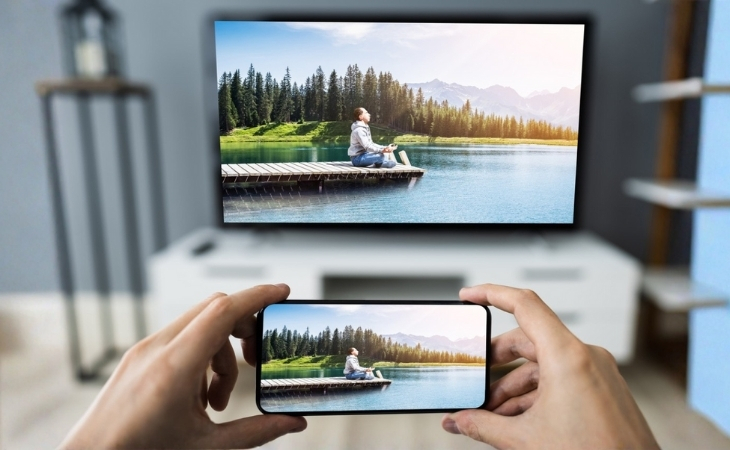
Kết nối điện thoại với tivi Coocaa mang lại nhiều lợi ích thiết thực. Trước hết, bạn có thể dễ dàng trình chiếu toàn bộ thư viện ảnh, video từ điện thoại lên màn hình tivi sống động, chất lượng cao để cùng cả nhà thưởng thức. Thứ hai, nhờ ứng dụng điều khiển từ xa, bạn hoàn toàn có thay thế remote truyền thống, điều chỉnh âm lượng, chuyển kênh ngay trên điện thoại dù đang ngồi bất cứ đâu trong phòng. Đặc biệt, với các mẫu tivi Coocaa thông minh chạy Google TV, việc chia sẻ màn hình (screen mirroring) còn giúp bạn trình chiếu bài tập, báo cáo làm việc một cách chuyên nghiệp hơn.
Lưu ý quan trọng trước khi thực hiện: Cả điện thoại và tivi Coocaa cần cùng kết nối vào một mạng Wi-Fi duy nhất để các phương pháp không dây hoạt động. Nếu sử dụng ứng dụng bên thứ ba, hãy cài đặt cả trên điện thoại và tivi (nếu hỗ trợ). Một số ứng dụng chỉ hỗ trợ chức năng trình chiếu màn hình mà không điều khiển được tivi, bạn nên đọc kỹ mô tả tính năng trước khi sử dụng.
2Các cách kết nối điện thoại với tivi Coocaa
Dưới đây là 4 phương pháp phổ biến và dễ thực hiện nhất để kết nối điện thoại với tivi Coocaa.
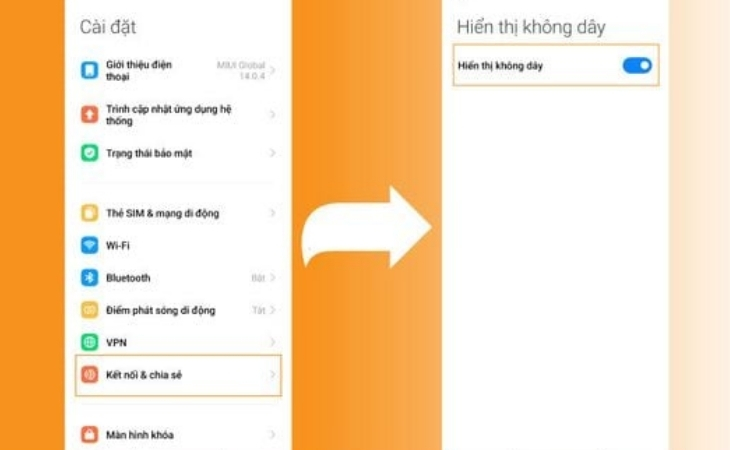
Kết nối không dây qua Chromecast
Tính năng Chromecast built-in trên nhiều dòng tivi Coocaa cho phép bạn phát trực tiếp nội dung từ điện thoại Android lên tivi.
Các bước thực hiện:
1. Đảm bảo tivi Coocaa và điện thoại cùng kết nối vào một mạng Wi-Fi.
2. Trên điện thoại Android, mở ứng dụng cần phát (YouTube, trình duyệt Chrome...), chọn biểu tượng Cast (hình tam giác).
3. Trong danh sách thiết bị xuất hiện, chọn tên tivi Coocaa của bạn để bắt đầu phát.
Kết nối không dây qua Castplay
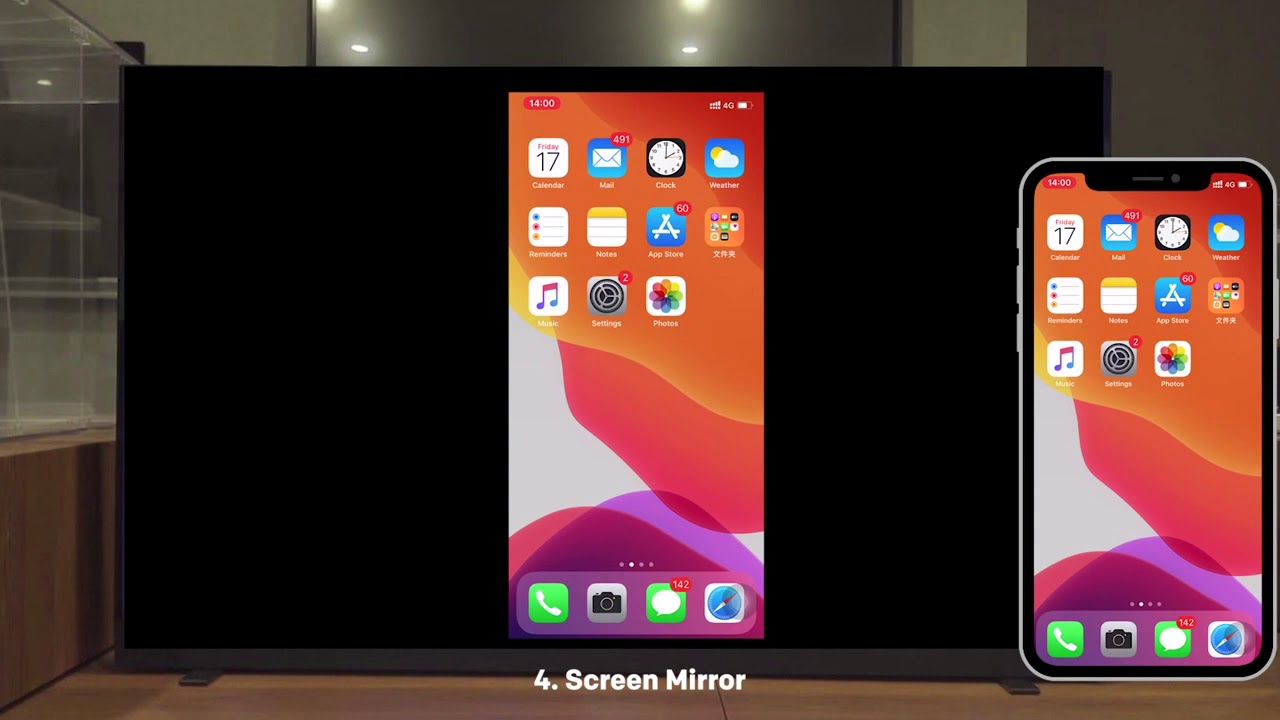
Ứng dụng CastPlay là công cụ đa năng, hỗ trợ cả Android và iOS để kết nối điện thoại với tivi Coocaa.
Các bước thực hiện:
1. Tải ứng dụng CastPlay trên Google Play hoặc App Store.
2. Mở app, chọn "TV Connection" tại trang chủ.
3. Nhập mã kết nối hiển thị trên màn hình tivi Coocaa.
4. Sau khi kết nối thành công, bạn có thể phát video, ảnh, âm thanh hoặc trình chiếu toàn màn hình.
Để dễ hình dung, bạn có thể xem video hướng dẫn chi tiết:
Kết nối không dây qua Google TV
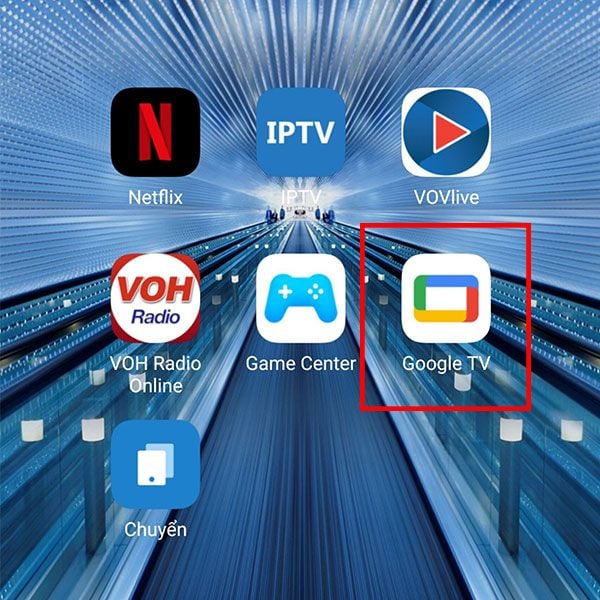
Nếu tivi Coocaa của bạn chạy hệ điều hành Google TV, việc kết nối sẽ vô cùng liền mạch.
Các bước thực hiện:
1. Cả điện thoại và tivi Coocaa cùng vào một mạng Wi-Fi.
2. Tải ứng dụng Google TV về điện thoại từ Google Play hoặc App Store.
3. Trong app Google TV, chọn biểu tượng "Điều khiển từ xa" hoặc "Truyền màn hình/âm thanh".
4. Nhập mã ghép nối hiển thị trên tivi Coocaa để hoàn tất.
Kết nối bằng dây cáp
Khi cần chất lượng hình ảnh ổn định cao hoặc không có Wi-Fi, kết nối qua cáp HDMI là giải pháp tối ưu.
Các bước thực hiện:
- Với điện thoại Android: Bạn cần một cáp HDMI và bộ chuyển đổi (adapter) từ cổng USB-C/micro-USB của điện thoại sang HDMI. Cắm adapter vào điện thoại, cắm dây HDMI vào adapter và cổng HDMI của tivi Coocaa.
- Với iPhone: Sử dụng Apple Digital AV Adapter ( Lightning hoặc USB-C) kết hợp với dây HDMI.
Sau khi cắm đầy đủ, trên tivi Coocaa chọn cổng HDMI tương ứng (HDMI 1, HDMI 2...) để nhận tín hiệu từ điện thoại.
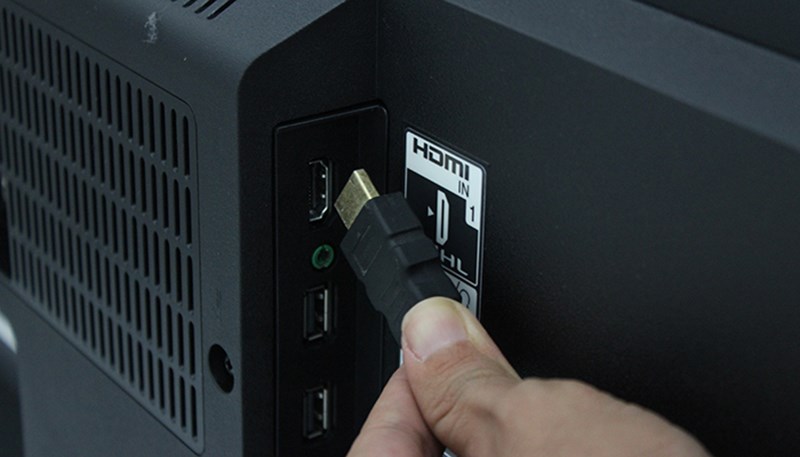
Một số mẫu cáp HDMI chất lượng, bán chạy bạn có thể tham khảo:
- Cáp HDMI 2.0 Tròn eValu DS201-WB
- Cáp HDMI 2.0 Dẹt Xmobile DS135-2TB
3Một số lỗi kết nối thường gặp và cách xử lý
Lỗi: Không thể kết nối với Wi-Fi.
- Nguyên nhân: Mật khẩu sai, thiết bị không cùng mạng.
- Cách khắc phục: Kiểm tra lại mật khẩu, đảm bảo cả điện thoại và tivi Coocaa cùng kết nối một mạng Wi-Fi. Khởi động lại router và thiết bị.
Lỗi: Không tìm thấy tivi trong danh sách kết nối (Chromecast/Google TV).
- Nguyên nhân: Thiết bị không cùng mạng, cài đặt kết nối trên tivi bị tắt.
- Cách khắc phục: Vào Cài đặt > Mạng & Internet trên tivi Coocaa để kiểm tra và kết nối lại Wi-Fi. Đảm bảo tính năng "Kết nối không dây" hoặc "Miracast" được bật.
Lỗi: Hình ảnh bị giật, lag khi trình chiếu.
- Nguyên nhân: Tín hiệu Wi-Fi yếu, tốc độ mạng chậm.
- Cách khắc phục: Đưa điện thoại và tivi gần router hơn, chuyển sang dùng băng tần 5GHz (nếu router hỗ trợ). Hoặc chuyển sang kết nối qua cáp HDMI ổn định hơn.
Lỗi: Ứng dụng CastPlay/Cast không kết nối được.
- Nguyên nhân: Phiên bản app cũ.
- Cách khắc phục: Cập nhật ứng dụng lên phiên bản mới nhất trên cả điện thoại và tivi (nếu có).
Nếu bạn đang quan tâm đến các mẫu tivi Coocaa thông minh, có thể tham khảo một số dòng phổ biến:
Việc kết nối điện thoại với tivi Coocaa thực sự đơn giản và mở ra vô vàn trải nghiệm giải trí, làm việc tại nhà. Hãy thử ngay các cách trên để tận hưởng sự tiện lợi của màn hình lớn! Bạn cũng có thể xem thêm các bài viết hướng dẫn chi tiết khác trên Tiền Về như Cách sử dụng máy sấy Electrolux chi tiết nhất hoặc Đánh giá iPhone 16: Có nên mua không? để tìm hiểu thêm về các thiết bị công nghệ.
Nếu bạn đã sẵn sàng sở hữu một chiếc tivi Coocaa thông minh với mức giá tốt và chính sách hoàn tiền hấp dẫn, hãy truy cập ngay tienve.vn để khám phá và mua sắm!