

Khắc phục eSIM không có mạng: 6 cách đơn giản, hiệu quả 2025
Bạn đang gặp lỗi eSIM không có mạng? Đừng lo! Tìm hiểu ngay 6 cách khắc phục đơn giản nhất, phù hợp với cả iPhone và Android, giúp bạn sử dụng eSIM hiệu quả trong chuyến đi.
Tiền Về
Khắc phục eSIM không có mạng: 6 cách đơn giản, hiệu quả 2025
Bạn đang gặp lỗi eSIM không có mạng? Đừng lo! Tìm hiểu ngay 6 cách khắc phục đơn giản nhất, phù hợp với cả iPhone và Android, giúp bạn sử dụng eSIM hiệu quả trong chuyến đi.
Tiền Về
Tác giả
eSIM là công nghệ tiên tiến, mang lại sự tiện lợi vượt trội trong việc kết nối mạng mà không cần sử dụng SIM vật lý. Tuy nhiên, trong quá trình sử dụng, eSIM đôi khi gặp phải các lỗi như không kết nối được mạng, eSIM không hoạt động, eSIM không kích hoạt được hoặc bị mất tín hiệu, gây ảnh hưởng đến trải nghiệm của người dùng. eSIM không có mạng là một trong những vấn đề thường gặp nhất, đặc biệt khi bạn đang ở nước ngoài hoặc vừa chuyển sang dùng eSIM mới. Đừng lo lắng, bài viết này sẽ hướng dẫn bạn 6 cách khắc phục eSIM bị lỗi một cách đơn giản và hiệu quả nhất trên điện thoại.
1. Không thể cài đặt eSIM
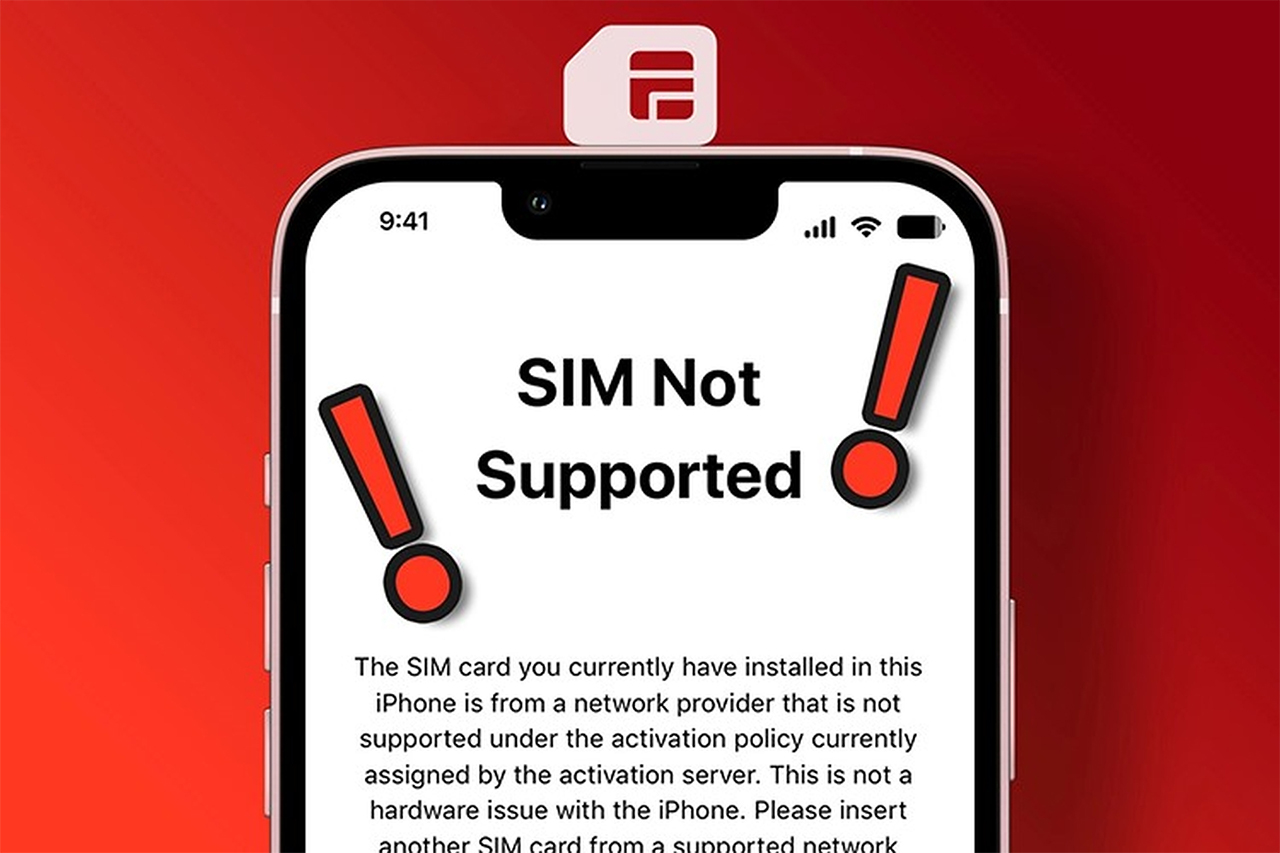
Trước tiên, hãy đảm bảo điện thoại của bạn hỗ trợ eSIM và không bị khóa mạng. Nếu điện thoại không tương thích, bạn sẽ không thể cài đặt được eSIM. Khi gặp lỗi không thể cài đặt eSIM, nguyên nhân có thể do quét mã QR không đúng, mạng kết nối yếu, mã QR hết hạn hoặc thông tin eSIM không chính xác.
- Cách 1: Đặt camera điện thoại đối diện với mã QR, đảm bảo ánh sáng tốt và quét toàn bộ mã.
- Cách 2: Nếu quét mã thất bại, hãy chọn cài đặt eSIM thủ công bằng cách nhập thông tin từ email đặt hàng eSIM.
- Cách 3: Thử đổi sang mạng Wi-Fi khác hoặc dùng dữ liệu di động để quét mã QR lại, vì một số mạng có thể chặn quét mã.

Nếu dùng iPhone, bạn cũng có thể truy cập TGDĐ để mua sắm các mẫu điện thoại hỗ trợ eSIM mới nhất, như iPhone 16 series. Bạn có thể tham khảo Đánh giá iPhone 16: Có nên mua không? trước khi quyết định.
2. Cài đặt thành công nhưng không hiển thị sóng
Sau khi cài đặt eSIM thành công nhưng không thấy cột sóng hiển thị, trước tiên hãy kiểm tra xem bạn đang ở quốc gia có cho phép sử dụng eSIM hay không. Nếu quốc gia được hỗ trợ, hãy làm theo các bước sau:
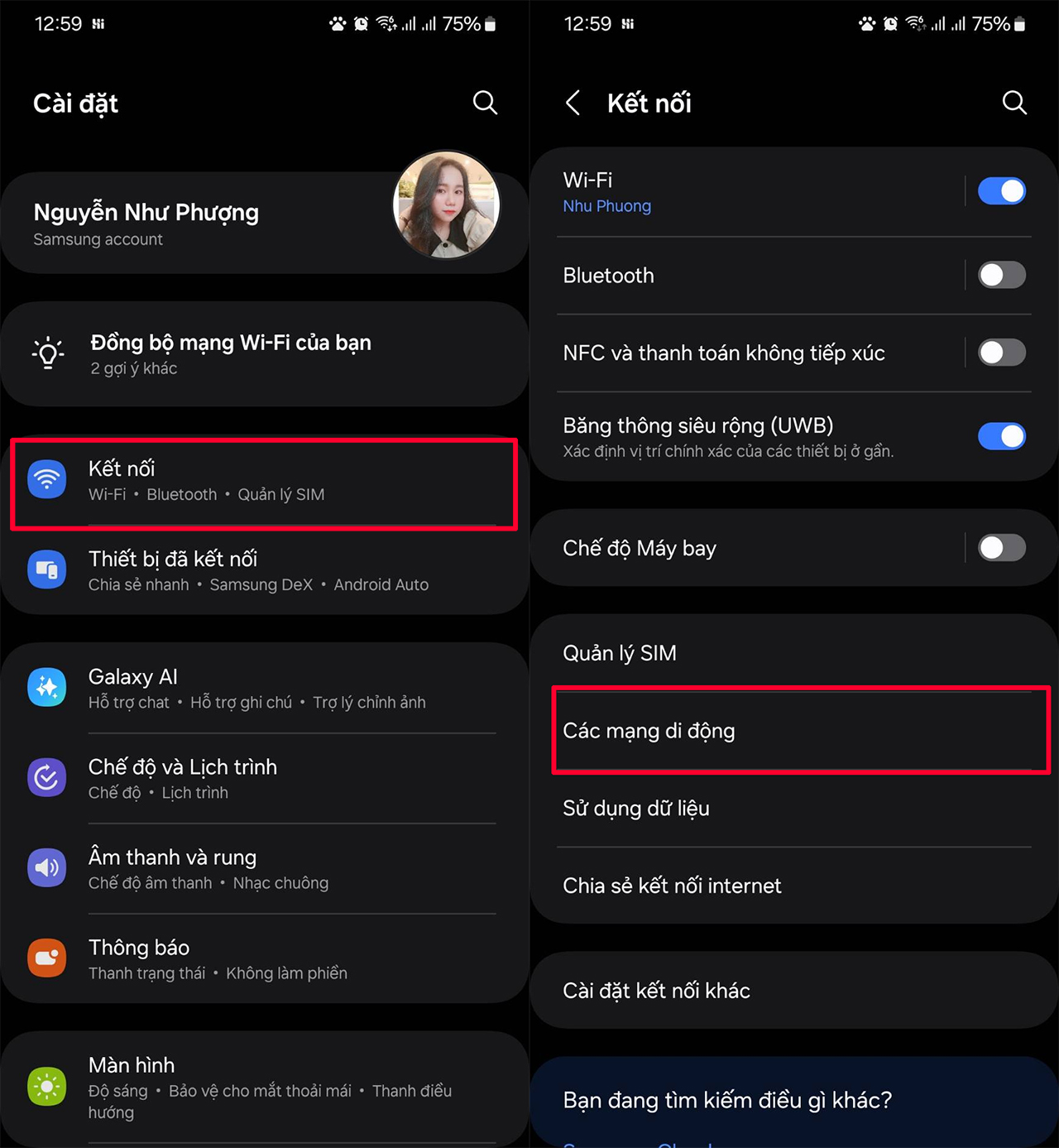
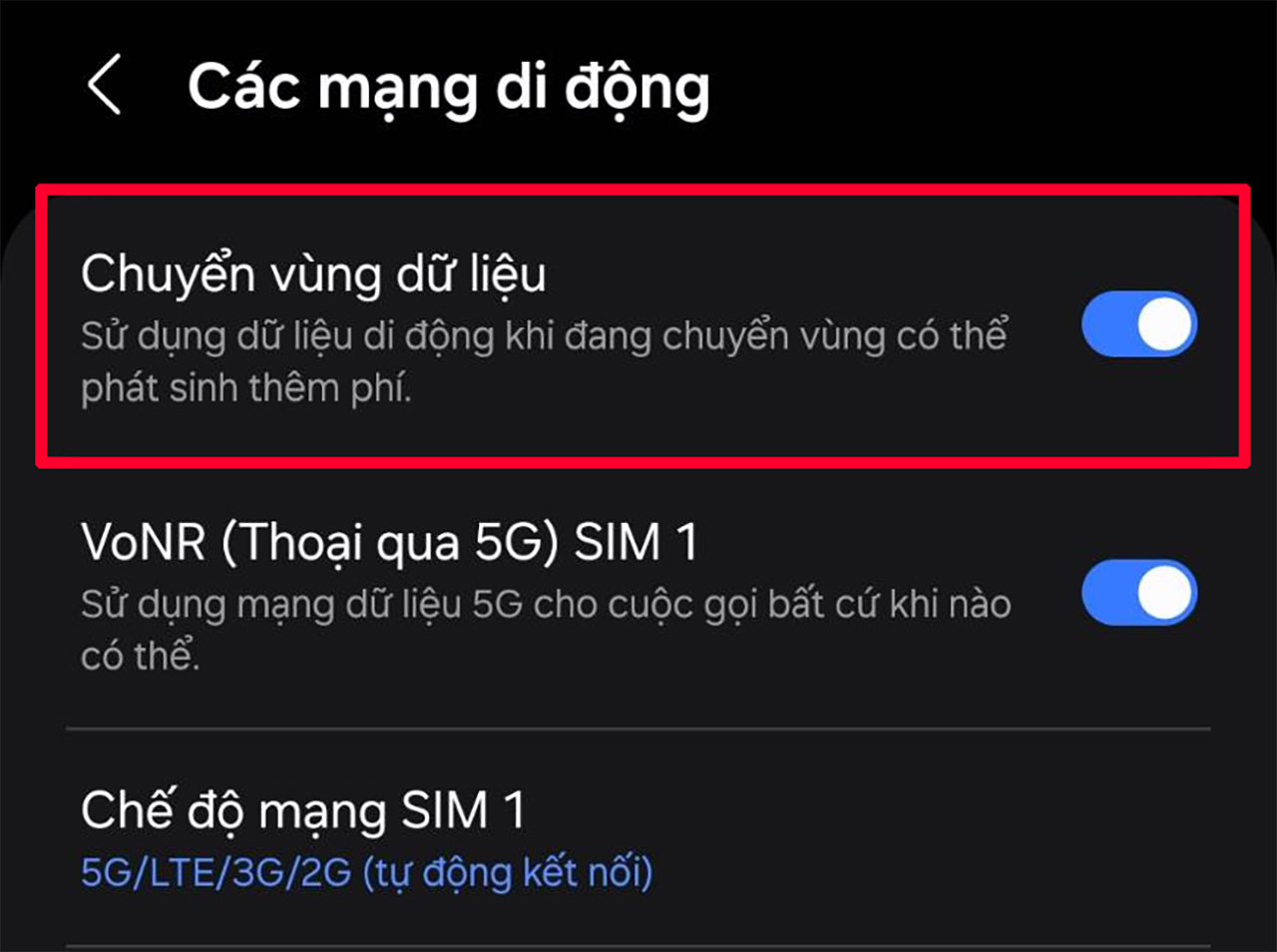
- Cách 1: Bật chế độ Chuyển vùng dữ liệu và Dữ liệu di động.
- Vào Cài đặt > Kết nối > Các mạng di động.
- Bật Chuyển vùng dữ liệu lên để eSIM có thể kết nối mạng.
- Cách 2: Nếu đã bật chuyển vùng rồi mà vẫn không có sóng, hãy thử khởi động lại điện thoại hoặc chờ khoảng 5–10 phút, vì một số mạng cần thời gian để kích hoạt eSIM.
3. Hiển thị cột sóng nhưng không vào được mạng
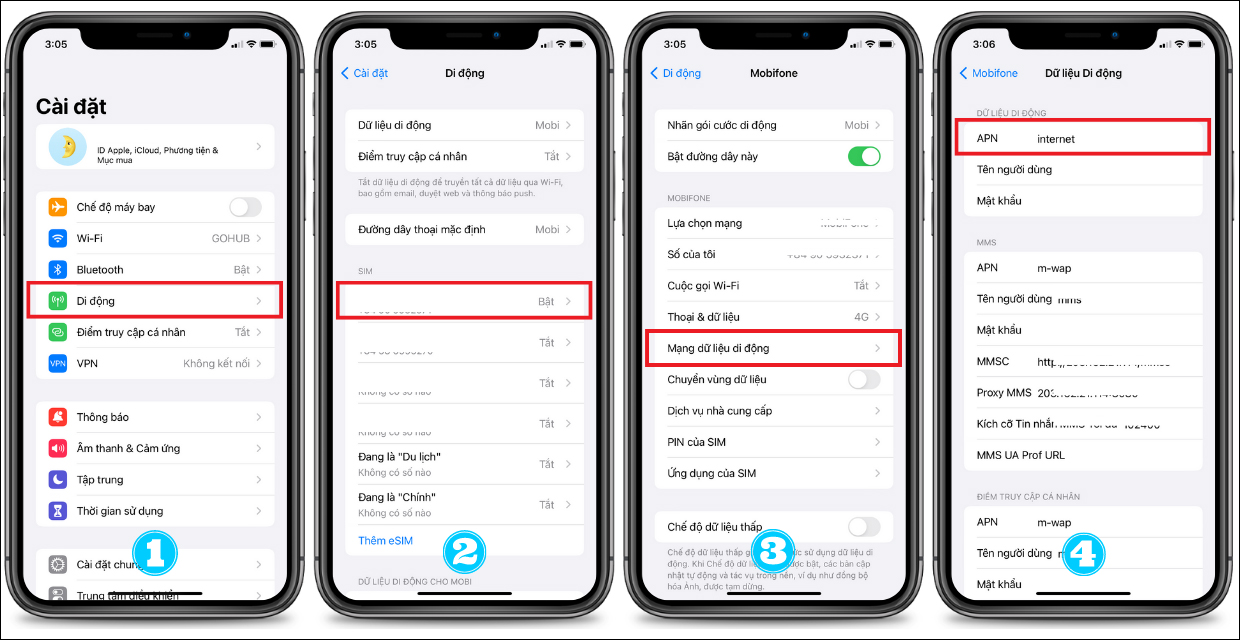
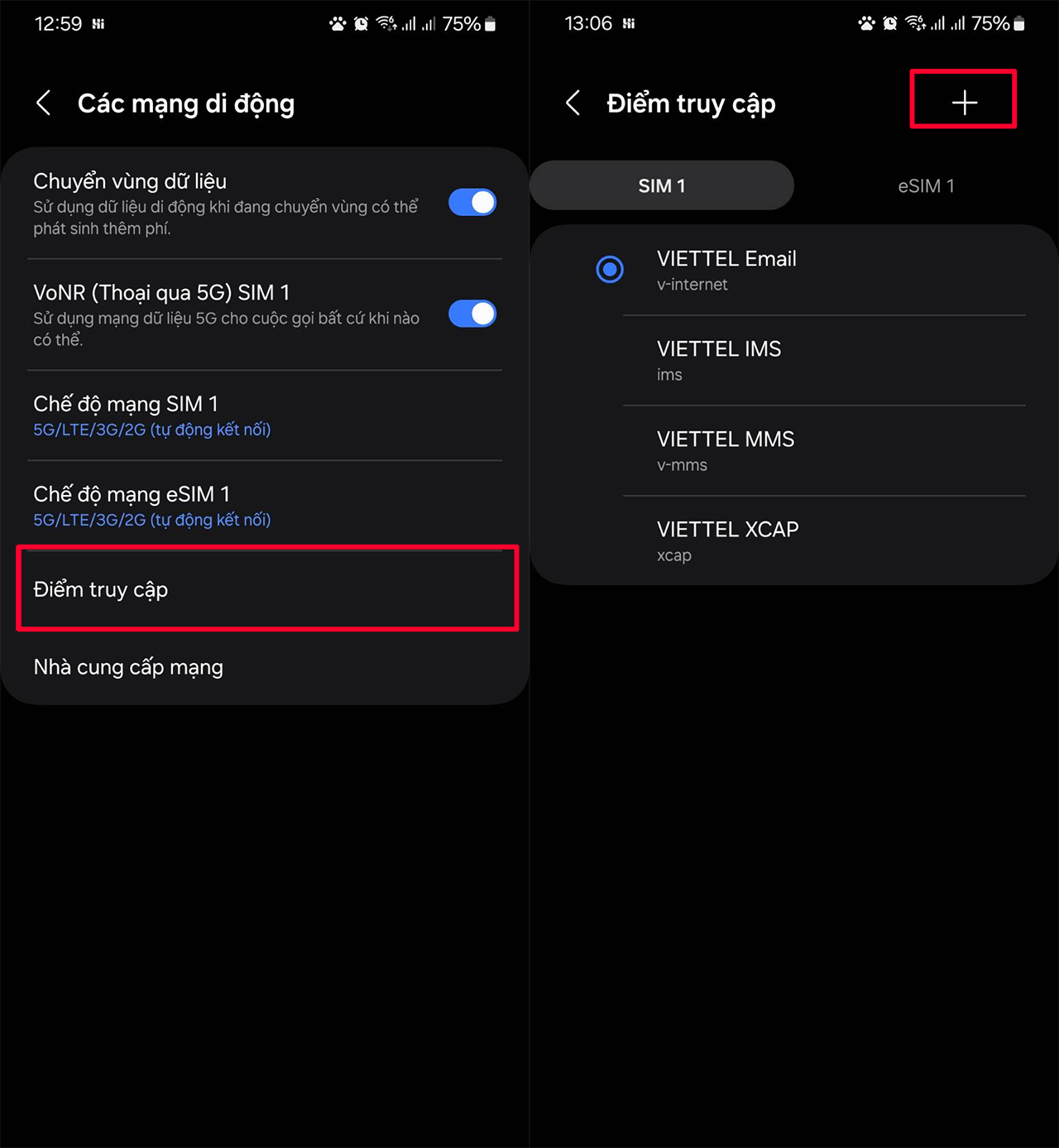
Khi điện thoại hiển thị cột sóng nhưng không thể truy cập internet, nguyên nhân thường do lỗi cấu hình mạng, chưa bật dữ liệu di động, APN chưa chính xác hoặc eSIM bị lỗi kích hoạt. Bạn cần kiểm tra và cài đặt lại APN theo hướng dẫn sau:
Trên iPhone:
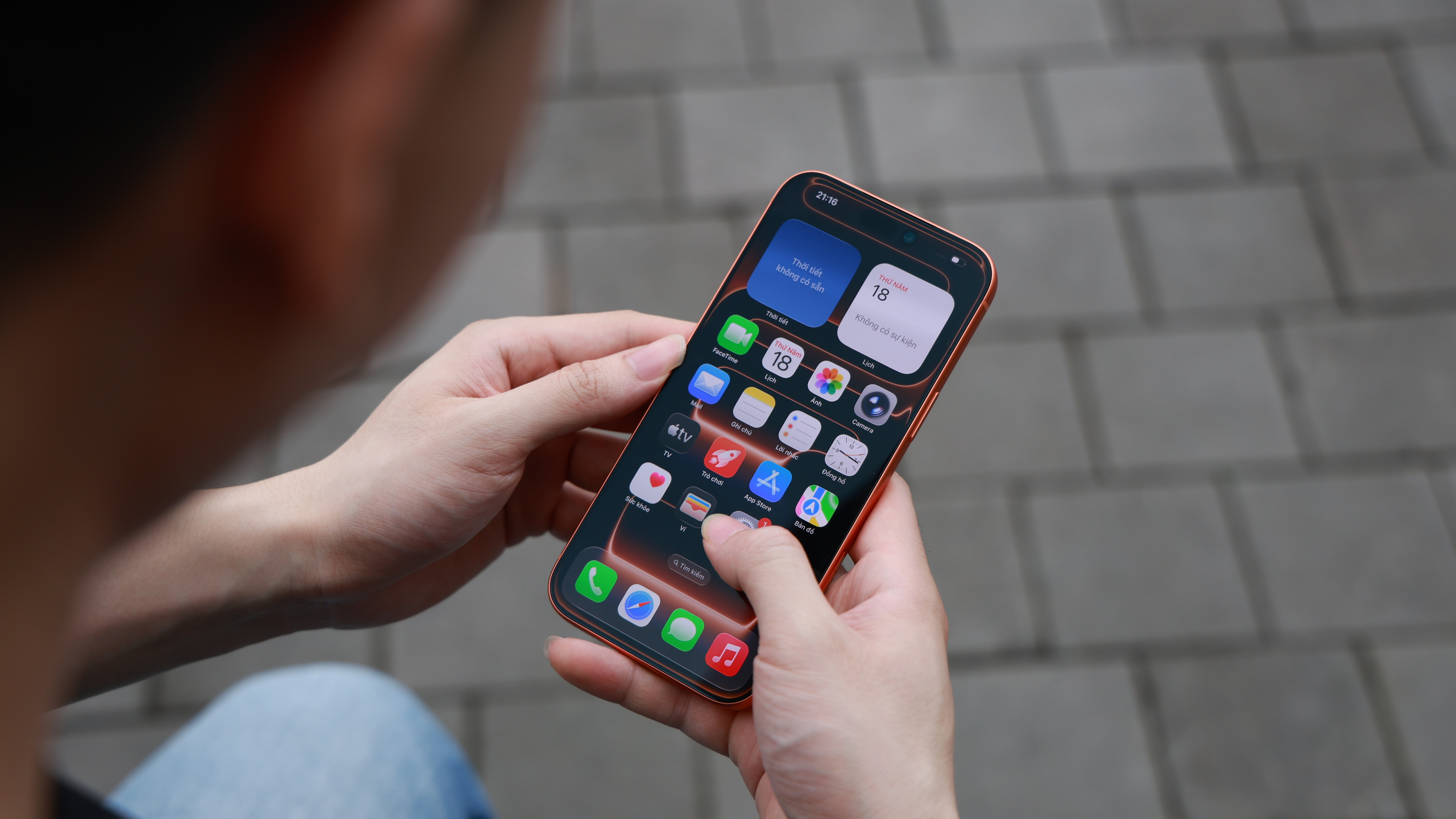
- Vào Cài đặt > Di động > chọn eSIM của bạn > Mạng dữ liệu di động.
- Điền thông tin APN được cung cấp trong email đặt hàng eSIM.
Trên Android:
- Vào Cài đặt > Kết nối > Các mạng di động > Điểm truy cập.
- Bấm Thêm và điền thông tin APN từ email.
4. eSIM bị kẹt khi kích hoạt trên điện thoại iPhone
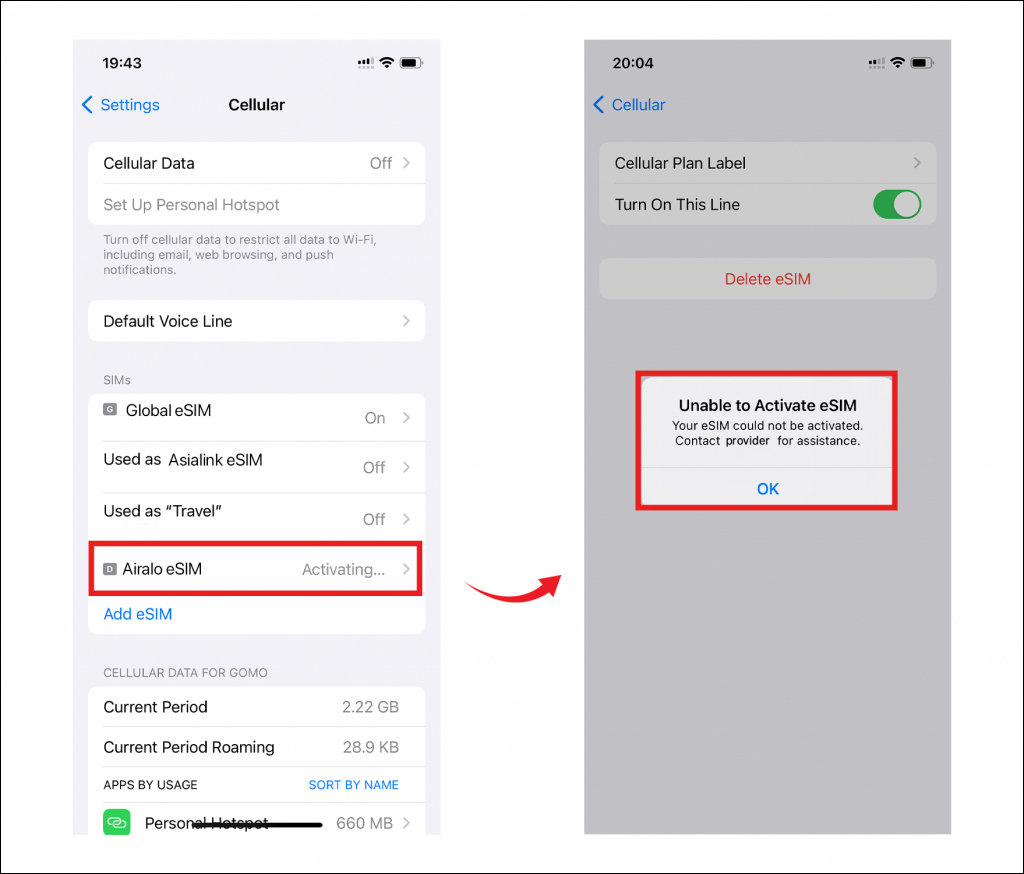
eSIM có thể bị kẹt ở trạng thái "đang kích hoạt" hoặc "lỗi kích hoạt" nếu bạn chưa đến quốc gia/khu vực điểm đến. Đừng lo, eSIM đã được cài đặt đầy đủ và sẽ tự động kích hoạt khi bạn đến vùng phủ sóng mạng. Trong thời gian chờ đợi, bạn vẫn có thể sử dụng các tính năng khác không cần kết nối mạng.
Nếu bạn dùng iPhone 16 và gặp sự cố eSIM, hãy xem thêm Đánh giá iPhone 16: Có nên mua không? để nắm bắt thông tin hữu ích về thiết bị.
5. Lỗi eSIM không tương thích với iPhone
Lỗi không tương thích có thể xảy ra nếu:
- iPhone không hỗ trợ eSIM (các d款 cũ).
- iPhone đang dùng phiên bản khóa mạng.
- eSIM của nhà mạng không phù hợp với thiết bị.
- iOS chưa được cập nhật hoặc cấu hình mạng lỗi.
Để khắc phục:
- Kiểm tra xem iPhone có hỗ trợ eSIM không (thường từ iPhone XS trở lên).
- Cập nhật iOS lên phiên bản mới nhất.
- Xóa và cài đặt lại eSIM.
- Đặt lại cài đặt mạng: Cài đặt > Tổng quát > Đặt lại > Đặt lại cài đặt mạng.
- Nếu vẫn không được, liên hệ nhà mạng để cấp lại eSIM tương thích.
6. Một vài câu hỏi liên quan đến eSIM bị lỗi
6.1 eSIM Data có dùng được cho nhiều quốc gia không?
Có, nhiều gói eSIM du lịch hỗ trợ đa quốc gia (ví dụ: châu Á, châu Âu) hoặc toàn cầu. Bạn kiểm tra khu vực hỗ trợ trong mô tả sản phẩm.
6.2 eSIM Data có đầu số hay không?
eSIM data chỉ dùng để truy cập internet, không có đầu số hay khả năng nghe/gọi.
6.3 eSIM Data có thể dùng được mấy lần?
Mỗi eSIM data chỉ dùng được một lần. Nếu xóa khỏi thiết bị, eSIM sẽ bị mất vĩnh viễn.
6.4 Có thể bật điểm truy cập cá nhân với eSIM Data không?
Tính năng này phụ thuộc vào gói eSIM và thiết bị. Bạn kiểm tra phần "Khả năng chia sẻ mạng" trong mô tả sản phẩm.
6.5 Dùng một lúc bao nhiêu eSIM?
Tùy thiết bị, nhưng chỉ có thể kích hoạt và dùng một eSIM tại một thời điểm.
6.6 Khi eSIM hết hạn thì phải làm thế nào?
Sau khi hết hạn hoặc hết dung lượng, bạn có thể xóa eSIM khỏi thiết bị để cài đặt eSIM mới.
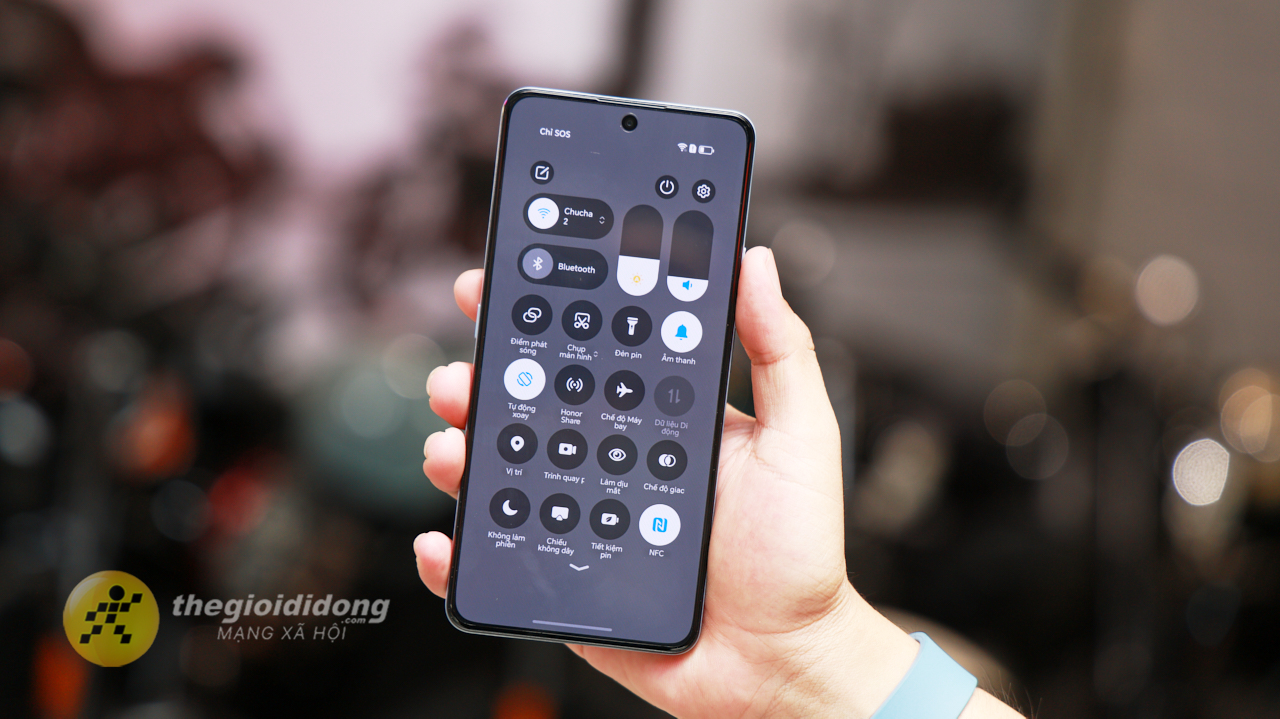
eSIM là giải pháp kết nối internet tiện lợi cho du lịch và công tác. Tuy nhiên, việc gặp phải các lỗi như eSIM không có mạng là điều có thể xảy ra. Hy vọng 6 cách khắc phục trên đây sẽ giúp bạn nhanh chóng khôi phục kết nối, tránh gián đoạn chuyến đi. Nếu bạn đang tìm kiếm eSIM du lịch chất lượng, giá tốt, hãy truy cập tienve.vn ngay để tham khảo các gói eSIM uy tín từ các nhà mạng hàng đầu!