

Khắc phục lỗi iPhone không kết nối Bluetooth: 3 cách đơn giản, hiệu quả
Bạn đang gặp lỗi iPhone không kết nối được Bluetooth? Bài viết này sẽ hướng dẫn bạn 3 cách khắc phục đơn giản, hiệu quả nhất để kết nối lại tai nghe, loa trong tích tắc.
Tiền Về
Khắc phục lỗi iPhone không kết nối Bluetooth: 3 cách đơn giản, hiệu quả
Bạn đang gặp lỗi iPhone không kết nối được Bluetooth? Bài viết này sẽ hướng dẫn bạn 3 cách khắc phục đơn giản, hiệu quả nhất để kết nối lại tai nghe, loa trong tích tắc.
Tiền Về
Tác giả
Bạn đang cần ghép nối tai nghe, loa Bluetooth nhưng iPhone không kết nối được Bluetooth khiến bạn bực bội? Đây là lỗi khá phổ biến, thường xảy ra do lỗi tạm thời, xung đột phần mềm hoặc thiết bị ngoại vi chưa sẵn sàng. May mắn thay, bạn hoàn toàn có thể tự xử lý nhanh chóng với 3 cách đơn giản sau đây. Hãy cùng tìm hiểu ngay!
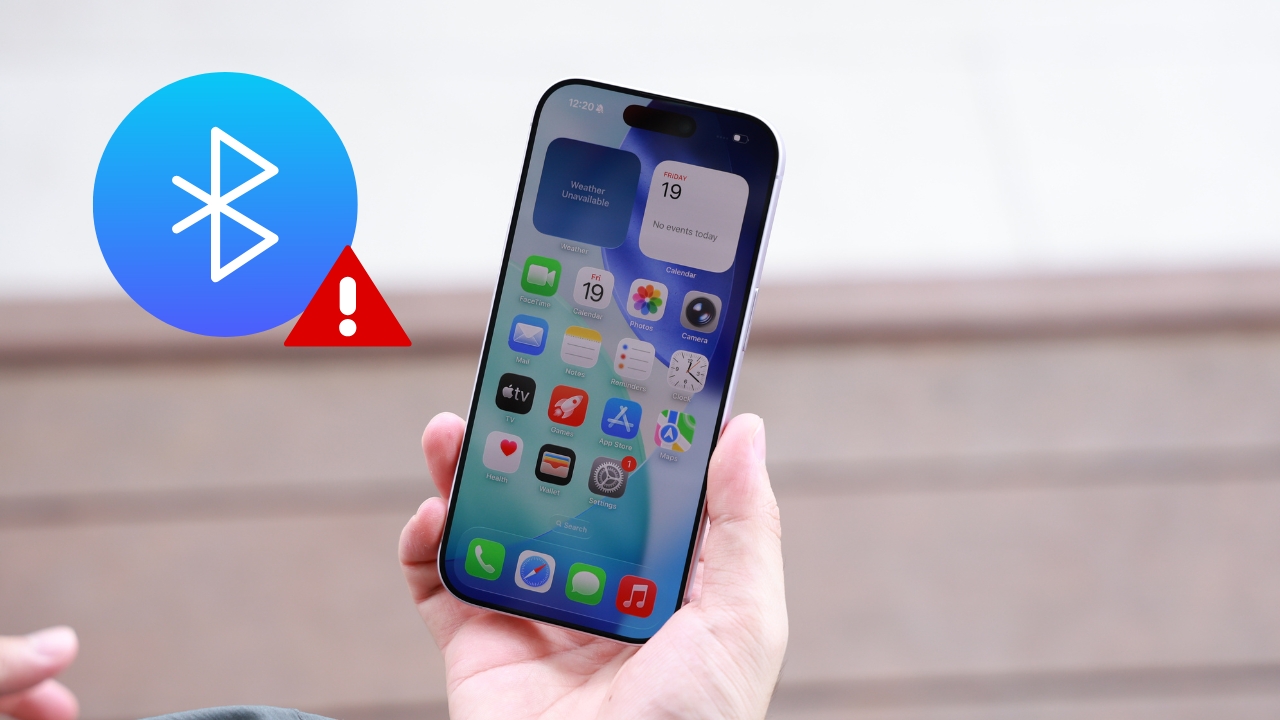
Tại sao iPhone lại không kết nối được Bluetooth?
Lỗi kết nối Bluetooth trên iPhone có thể bắt nguồn từ nhiều nguyên nhân. Phổ biến nhất là Bluetooth bị lỗi tạm thời, xung đột với ứng dụng khác, hoặc thiết bị Bluetooth đang ở chế độ chờ không đúng cách. Ngoài ra, chế độ máy bay vô tình được bật, pin điện thoại yếu, hoặc iPhone đã kết nối quá nhiều thiết bị cùng lúc cũng có thể gây ra tình trạng này. Một số trường hợp khác là do phiên bản iOS cũ, hệ điều hành bị lỗi, hoặc dữ liệu kết nối Bluetooth cũ bị hỏng khiến máy không nhận diện được thiết bị mới.
3 cách khắc phục lỗi iPhone không kết nối Bluetooth nhanh nhất
Dưới đây là những thao tác cơ bản, dễ thực hiện giúp bạn khôi phục kết nối Bluetooth một cách nhanh chóng và hiệu quả.
Tắt, bật lại Bluetooth trên iPhone
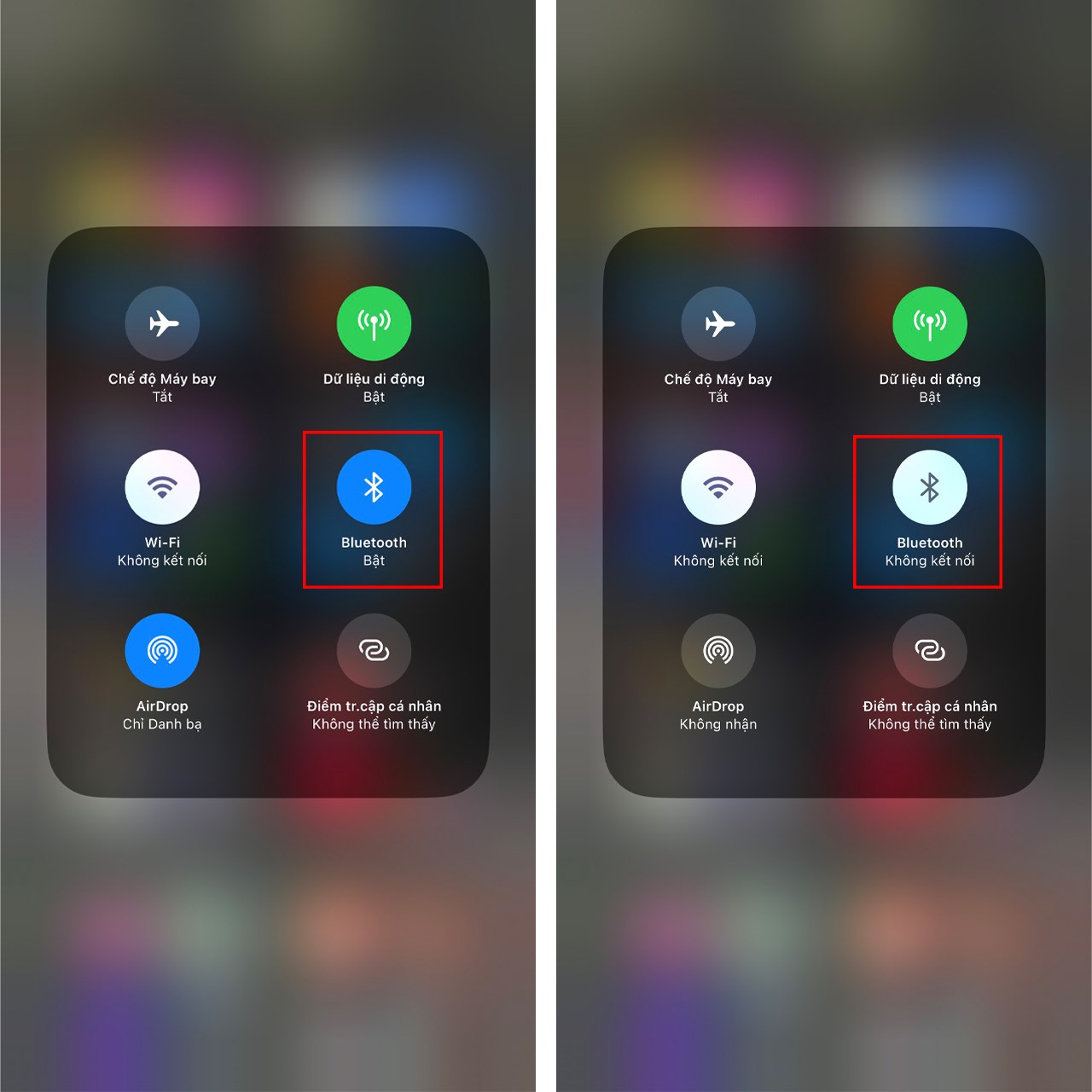
Đây là bước đầu tiên và đơn giản nhất. Việc tắt bật lại Bluetooth sẽ giúp khởi động lại bộ thu phát, loại bỏ lỗi tạm thời và buộc iPhone quét lại thiết bị xung quanh. Thao tác này cũng giải phóng tài nguyên hệ thống nếu có xung đột với ứng dụng khác.
Cách thực hiện:
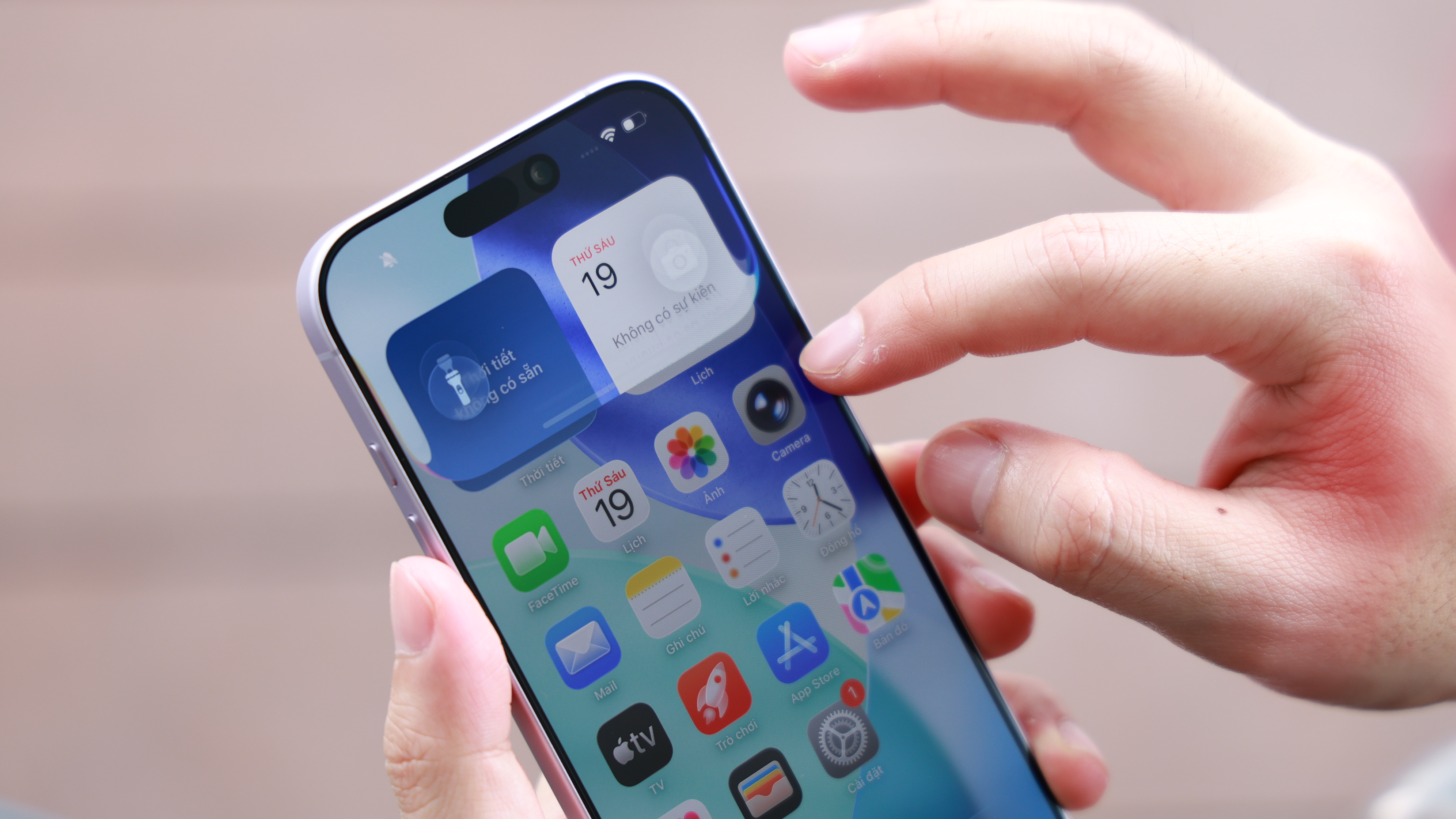
1. Vuốt xuống từ góc phải trên cùng màn hình (trên iPhone có Face ID) hoặc vuốt lên từ dưới (iPhone có nút Home) để vào Trung tâm điều khiển.
2. Nhấn vào biểu tượng Bluetooth để tắt.
3. Chờ khoảng 10 giây, sau đó nhấn lại để bật.
4. Thử kết nối lại với thiết bị Bluetooth của bạn.
Khởi động lại iPhone
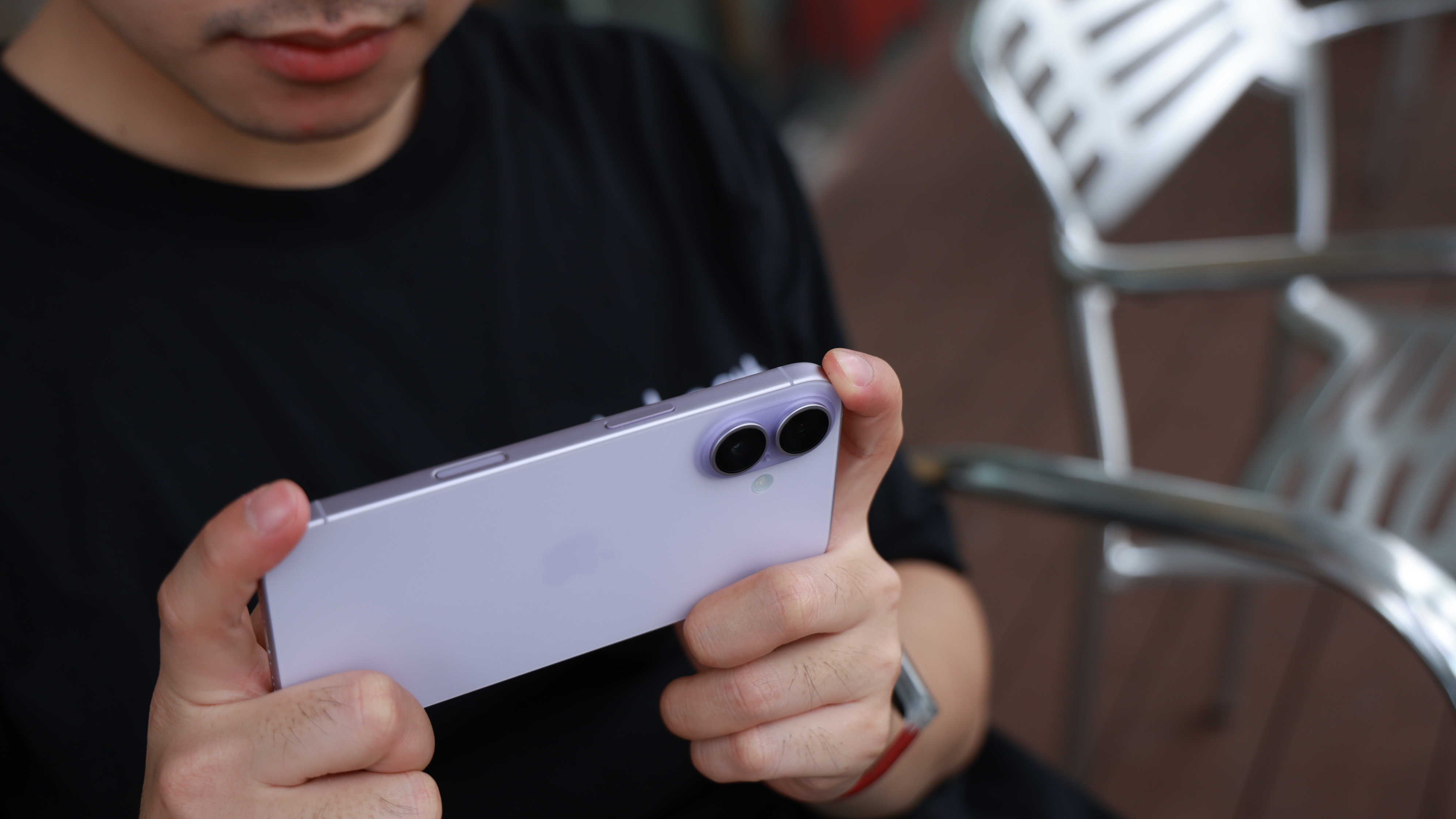
Nếu bước trên chưa hiệu quả, hãy thử khởi động lại iPhone. Thao tác restart sẽ làm mới toàn bộ hệ thống, tắt các tiến trình đang xung đột và reset lại các module kết nối, trong đó có Bluetooth. Đây là cách khắc phục hiệu quả với nhiều lỗi phần mềm.
Cách thực hiện:
1. Nhấn và giữ đồng thời nút nguồn (bên phải) và nút tăng âm lượng cho đến khi dòng chữ "Slide to power off" xuất hiện.
2. Vuốt để tắt máy.
3. Chờ khoảng 30 giây, sau đó nhấn và giữ nút nguồn cho đến khi logo Apple hiện lên để bật máy.
4. Sau khi khởi động xong, thử kết nối Bluetooth lại.

-1280x720.jpg)
Quên thiết bị và ghép nối lại
Khi Bluetooth không kết nối được, nguyên nhân có thể là dữ liệu kết nối cũ giữa iPhone và thiết bị đã bị lỗi hoặc xung đột. Bạn cần xóa thiết bị cũ và ghép nối lại từ đầu để tạo một kết nối mới, sạch sẽ.
Cách thực hiện:
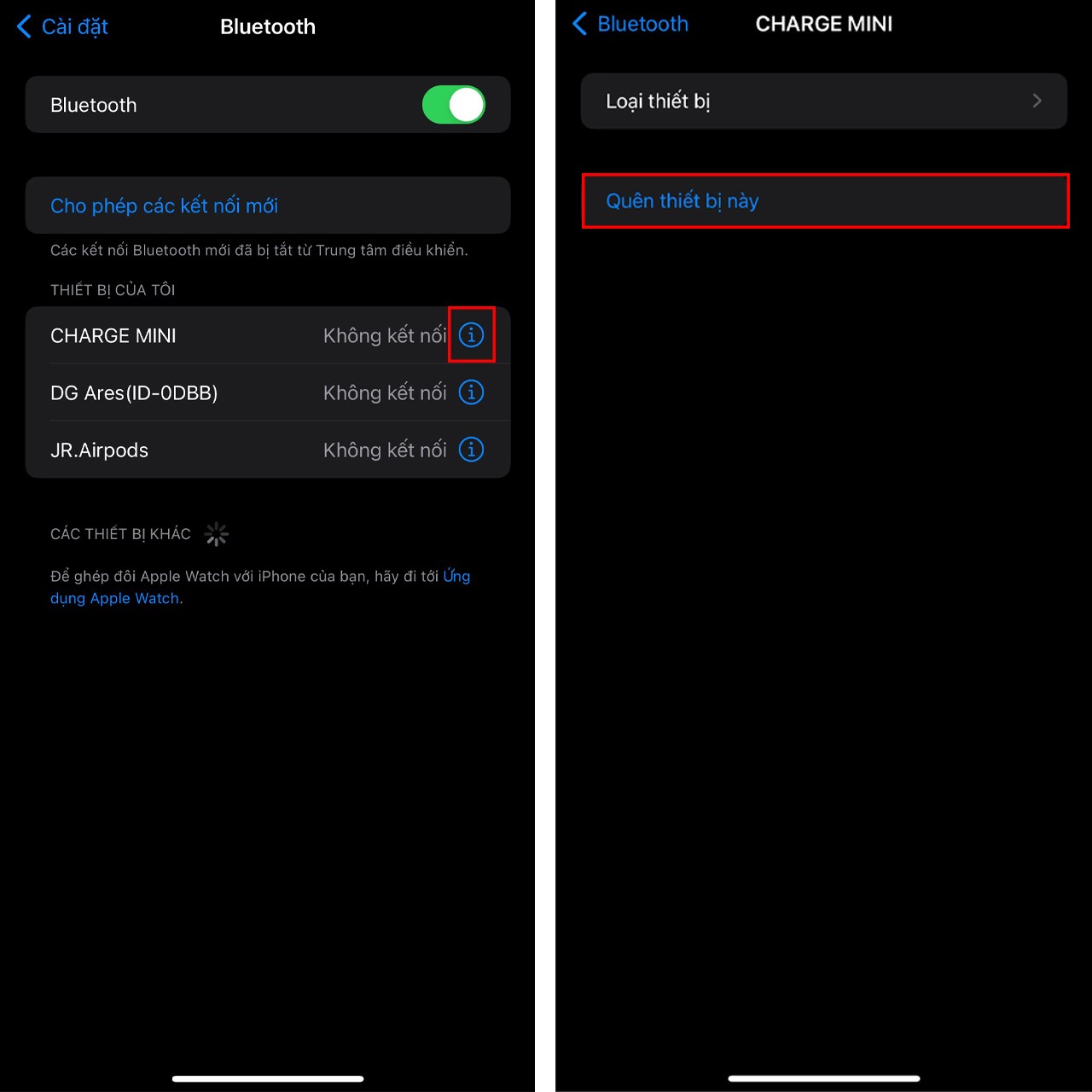
1. Vào Cài đặt > Bluetooth.
2. Tìm thiết bị bạn muốn kết nối, nhấn vào biểu tượng chấm than (i) bên cạnh.
3. Chọn Quên thiết bị này.
4. Xác nhận.
5. Đặt thiết bị Bluetooth vào chế độ ghép nối (pairing mode).
6. Quay lại màn hình Bluetooth trên iPhone, chọn tên thiết bị để kết nối lại.
Thao tác này sẽ giúp khắc phục lỗi ghép đôi nhưng không truyền âm, treo kết nối, và giúp iPhone nhận diện lại thiết bị chính xác hơn.
Lời khuyên thêm: Nếu các bước trên vẫn không giải quyết được, hãy kiểm tra xem thiết bị Bluetooth có đang ở chế độ ghép nối không, pin thiết bị có đủ không, hoặc thử kết nối với một thiết bị Bluetooth khác để xác định vấn đề. Đôi khi, cập nhật iOS lên phiên bản mới nhất cũng giúp sửa lỗi liên quan đến kết nối không dây.
Nếu bạn đang gặp vấn đề với cài đặt, bảo mật hay tối ưu hóa iPhone, đừng quên tham khảo các hướng dẫn chi tiết khác trên tienve.vn, chẳng hạn như cách sử dụng máy sấy Electrolux hiệu quả trong chuyên môn điện máy, hay top kiểu tóc đẹp nhất 2026 để thay đổi phong cách.
Để được tư vấn và mua sắm các phụ kiện công nghệ, sản phẩm chính hãng với chính sách hoàn tiền tốt nhất, hãy truy cập ngay tienve.vn – nền tảng mua sắm thông minh, tiết kiệm tối đa cho người tiêu dùng Việt!