

3 Cách Kiểm Tra Tuổi Thọ Pin Laptop Đơn Giản, Chính Xác Nhất 2024
Bạn đang lo lắng về tình trạng chai pin laptop? Tiền Về bật mí 3 phương pháp kiểm tra tuổi thọ pin laptop đơn giản, chính xác nhất 2024. Áp dụng ngay để bảo vệ thiết bị!
Tiền Về
3 Cách Kiểm Tra Tuổi Thọ Pin Laptop Đơn Giản, Chính Xác Nhất 2024
Bạn đang lo lắng về tình trạng chai pin laptop? Tiền Về bật mí 3 phương pháp kiểm tra tuổi thọ pin laptop đơn giản, chính xác nhất 2024. Áp dụng ngay để bảo vệ thiết bị!
Tiền Về
Tác giả


Bạn đang dùng laptop nhưng băn khoăn không biết tuổi thọ pin còn bao nhiêu? Việc kiểm tra tuổi thọ pin laptop định kỳ giúp phát hiện sớm tình trạng chai pin, từ đó có giải pháp bảo quản hoặc thay mới kịp thời. Tiền Về sẽ hướng dẫn bạn 3 phương pháp kiểm tra độ chai pin cực đơn giản ngay tại nhà!



1. Tại sao cần kiểm tra tuổi thọ pin laptop thường xuyên?
Pin laptop là bộ phận dễ lão hóa theo thời gian, đặc biệt khi sử dụng liên tục. Việc kiểm tra tuổi thọ pin định kỳ giúp bạn:
- Phát hiện sớm hiện tượng chai pin trước khi ảnh hưởng đến hiệu suất làm việc
- Tránh tình trạng pin phồng, hỏng đột ngột gây gián đoạn công việc
- Lên kế hoạch thay pin mới kịp thời, tiết kiệm chi phí sửa chữa
- Tối ưu hóa quy trình sử dụng pin để kéo dài tuổi thọ thiết bị
Nếu bạn đang tìm hiểu về công nghệ mới, đừng bỏ qua đánh giá iPhone 16 để cập nhật xu hướng công nghệ 2024!
2. Dấu hiệu laptop đang bị chai pin
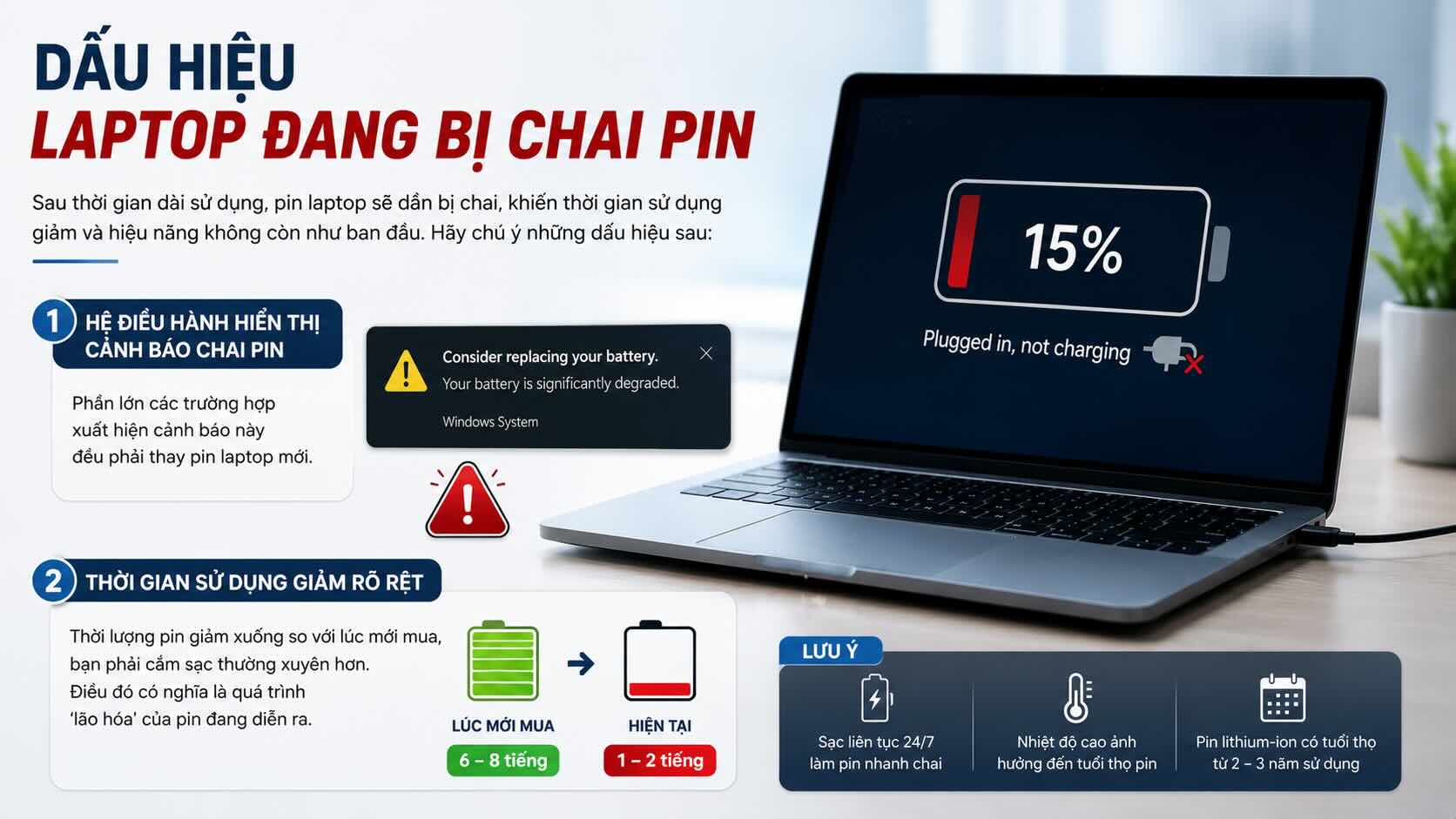
Khi tuổi thọ pin laptop suy giảm, bạn sẽ nhận thấy những biểu hiện sau:
- Thời gian sử dụng giảm rõ rệt: Pin đầy chỉ dùng được 1-2 tiếng thay vì 4-5 tiếng như ban đầu
- Sạc nhanh đầy nhưng tụt nhanh: Từ 0% lên 100% chỉ trong 30 phút nhưng dùng 10 phút đã giảm 20%
- Xuất hiện thông báo lỗi pin: Windows hiển thị cảnh báo "Consider replacing your battery"
- Laptop nóng bất thường khi sạc dù không chạy ứng dụng nặng
- Pin phồng khiến nắp lưng laptop cong vênh
3. Nguyên nhân laptop bị chai pin
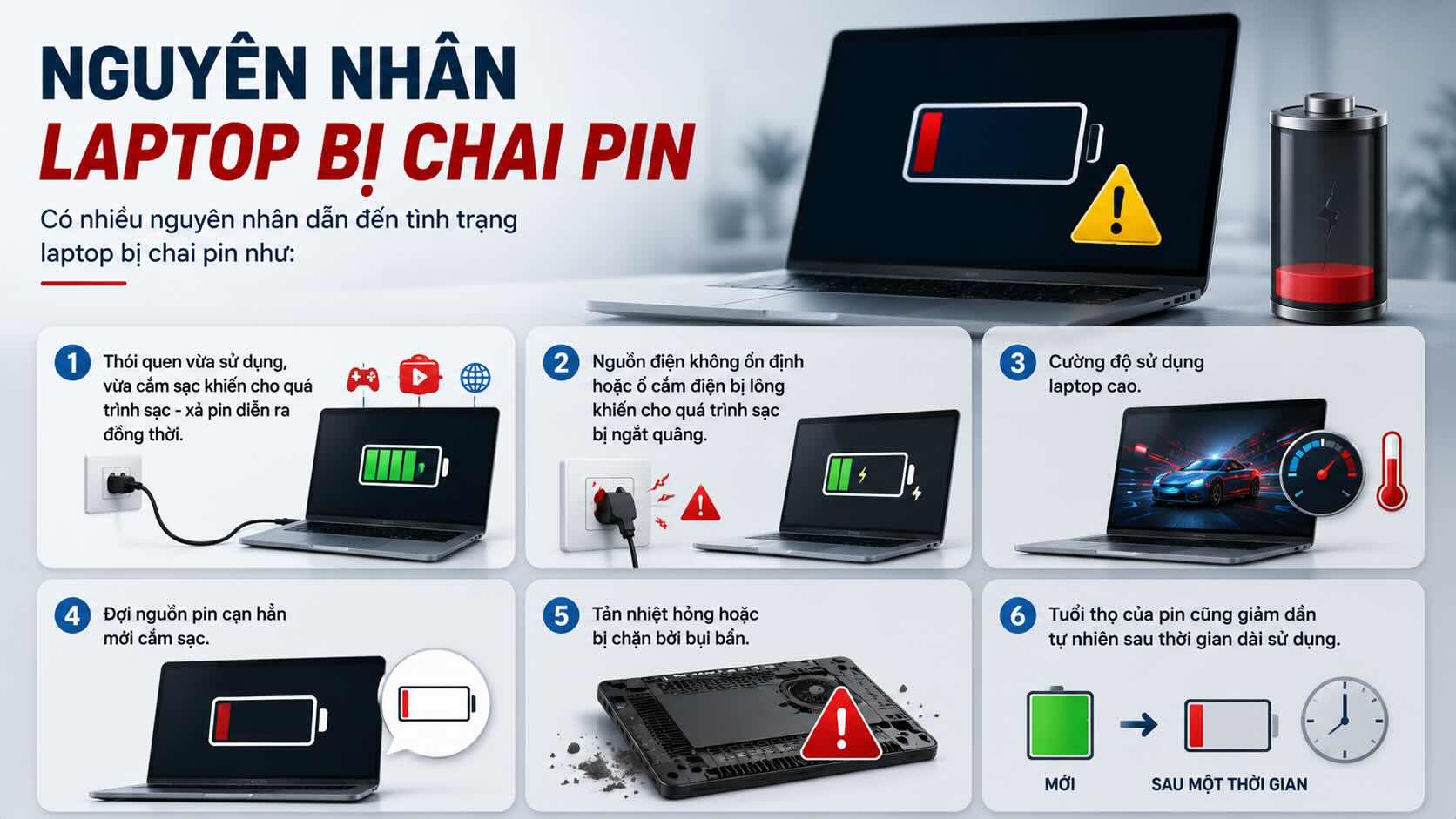
Theo chuyên gia, tuổi thọ pin laptop bị ảnh hưởng bởi 6 yếu tố chính:
- Sạc pin liên tục 24/7 khi cắm nguồn cố định, không tháo adapter
- Để pin cạn dưới 5% mới cắm sạc, gây áp lực cho cell pin
- Sử dụng linh kiện kém chất lượng: Sạc không chính hãng, cable hỏng
- Nhiệt độ cao khi chạy ứng dụng nặng kết hợp sạc cùng lúc
- Tản nhiệt kém do bụi bẩn bám vào quạt làm mát
- Pin đã qua 300-500 chu kỳ sạc (tuổi thọ trung bình của pin lithium-ion)
4. Cách kiểm tra tuổi thọ pin, độ chai pin laptop
Cách 1: Kiểm tra tình trạng pin với Battery Report
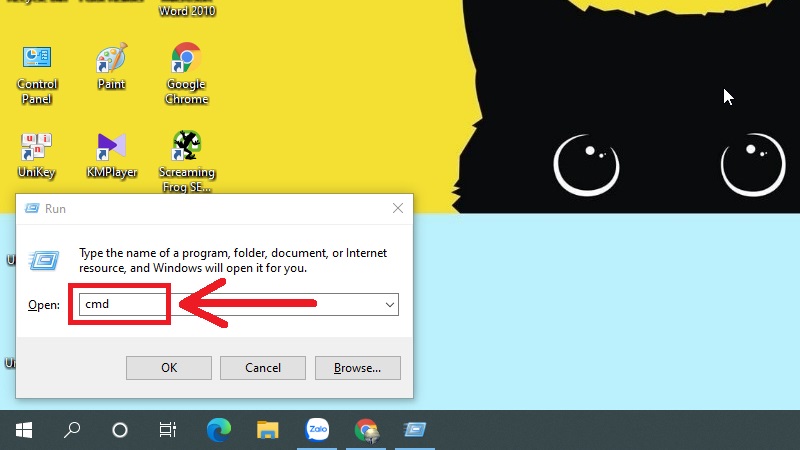
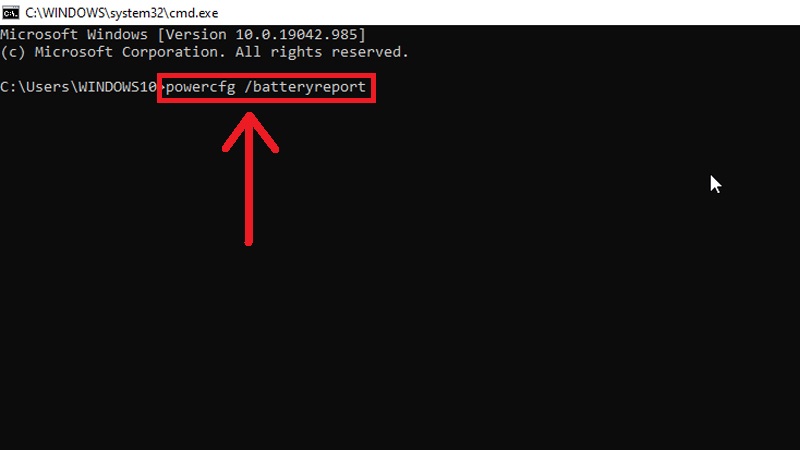
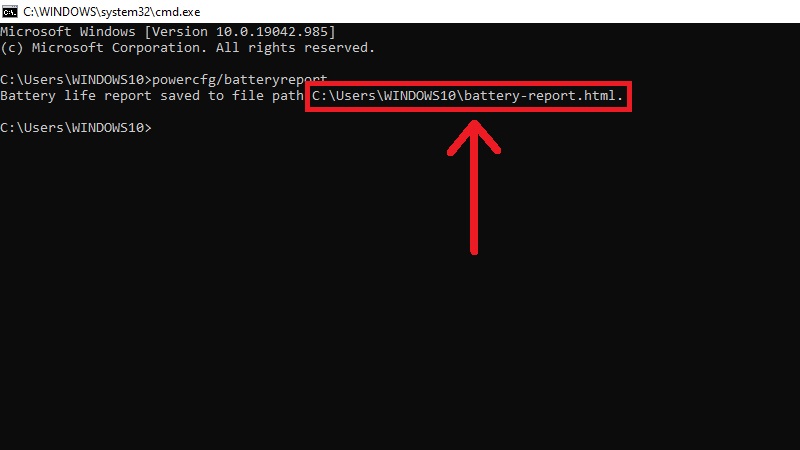
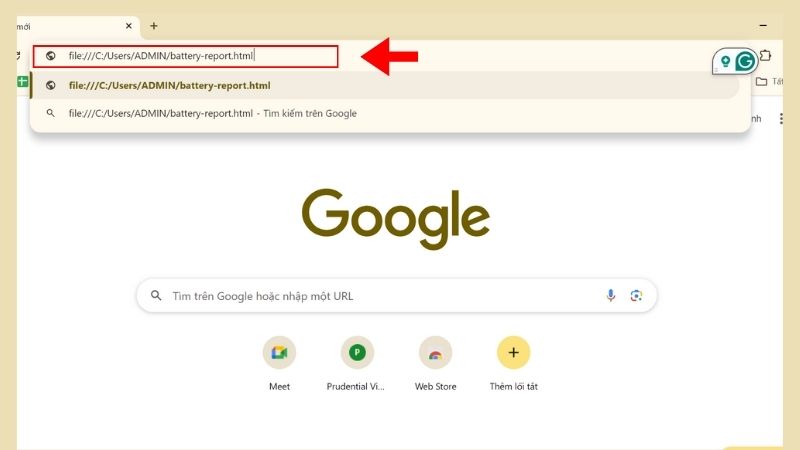
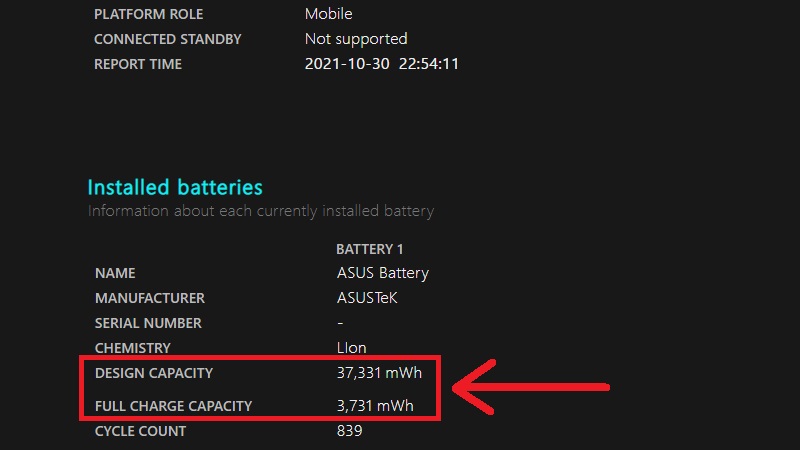
Bước 1: Nhấn Windows + R > Gõ cmd > Enter Bước 2: Nhập lệnh powercfg /batteryreport > Enter Bước 3: Copy đường dẫn xuất hiện trên màn hình (ví dụ: C:\Users\Tên\battery-report.html) Bước 4: Dán đường dẫn vào trình duyệt > Enter Bước 5: Tìm mục Installed batteries > So sánh 2 thông số:
- Design Capacity: Dung lượng pin gốc (theo nhà sản xuất)
- Full Charge Capacity: Dung lượng pin thực tế sau khi sạc đầy
Công thức tính độ chai pin:
`(Design Capacity - Full Charge Capacity) / Design Capacity x 100%`
Cách 2: Kiểm tra bằng CPUID HWMonitor
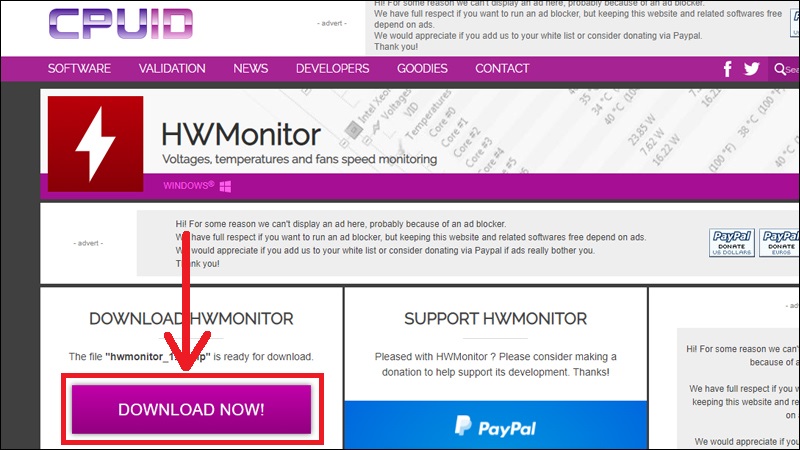

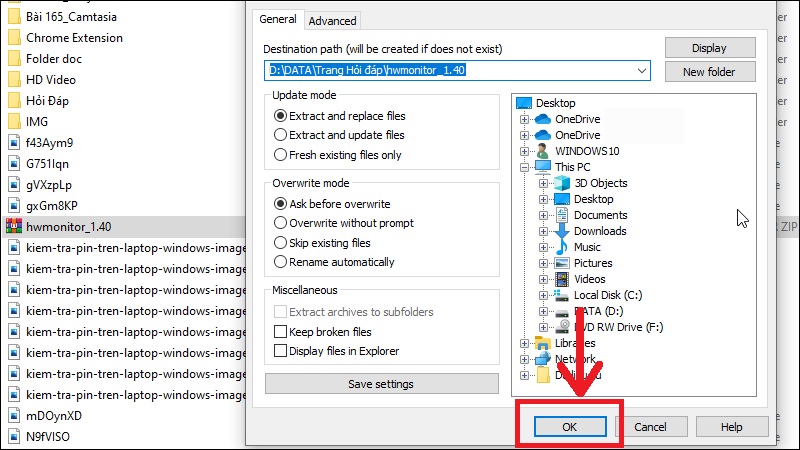
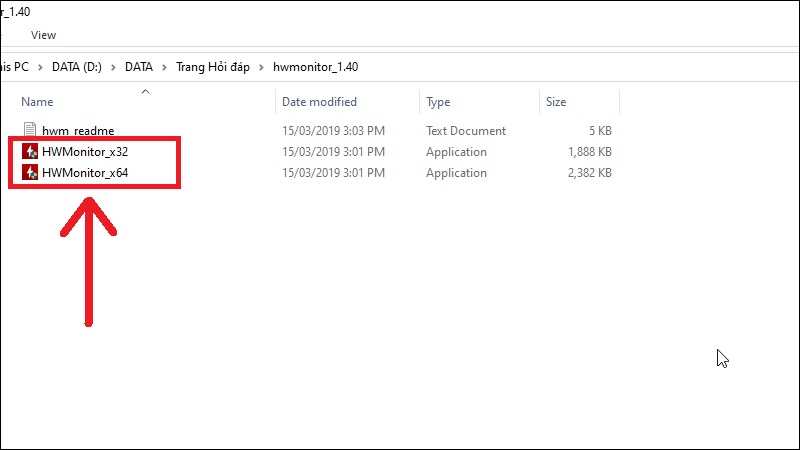
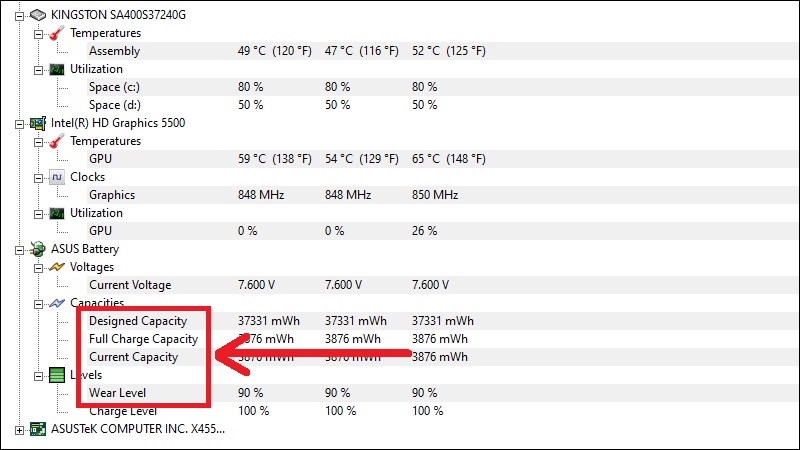
Bước 1: Tải CPUID HWMonitor tại trang chủ chính thức Bước 2: Giải nén file hwmonitor_1.40 bằng WinRAR Bước 3: Chạy file HWMonitor_x64 (hoặc x32 tùy hệ điều hành) Bước 4: Tìm mục Batteries > Ghi lại 3 thông số:
- Design Capacity
- Full Charge Capacity
- Wear Level (chỉ số chai pin trực tiếp)
Cách 3: Kiểm tra bằng Battery Bar
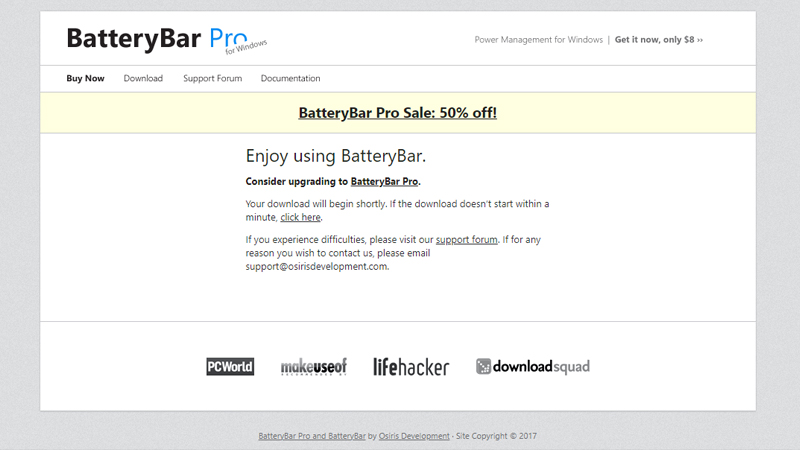
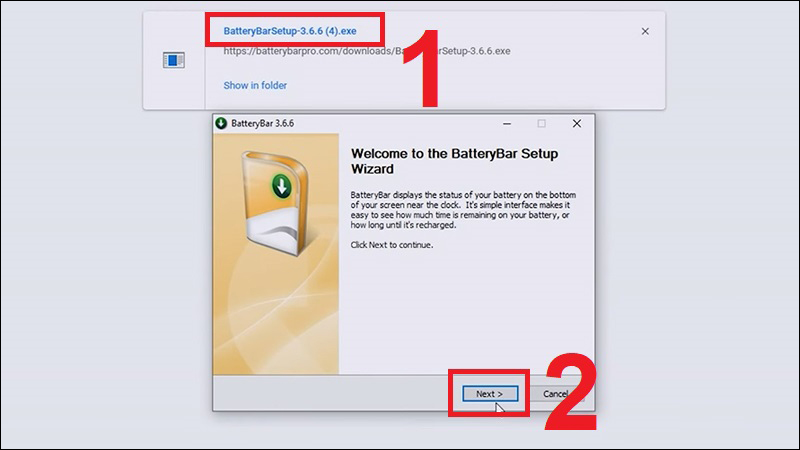
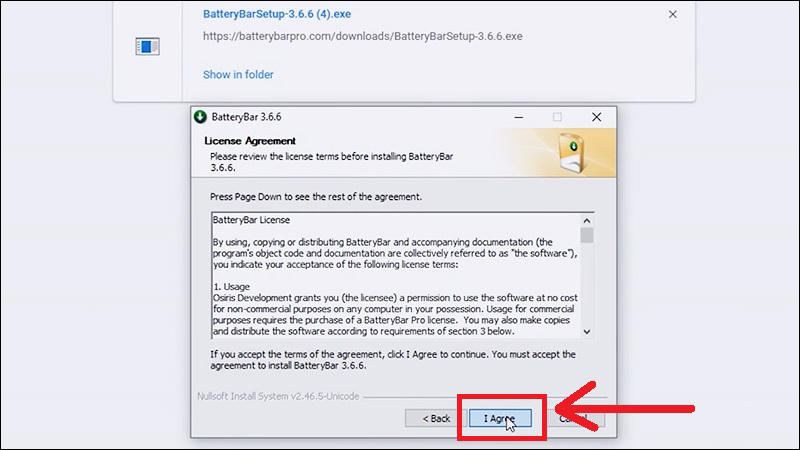
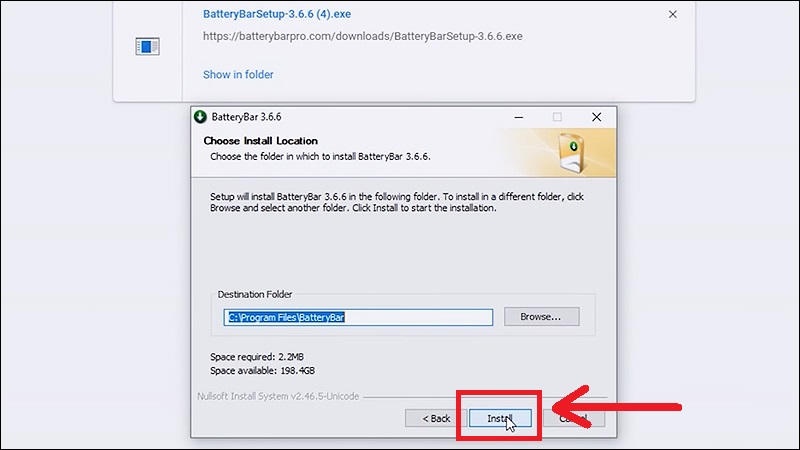
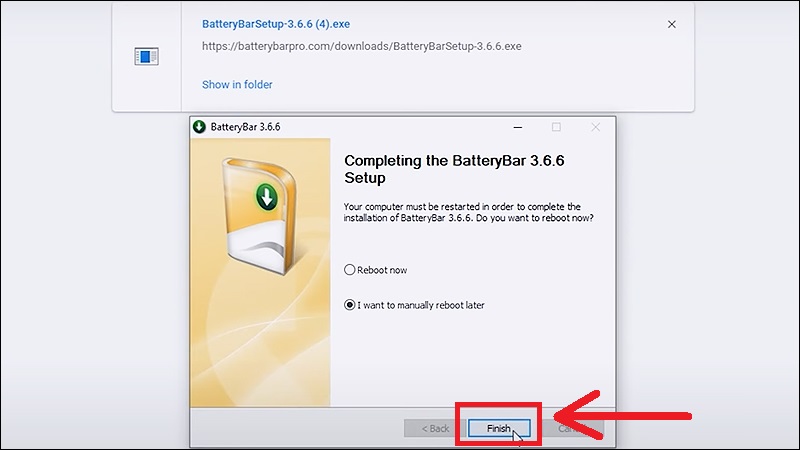
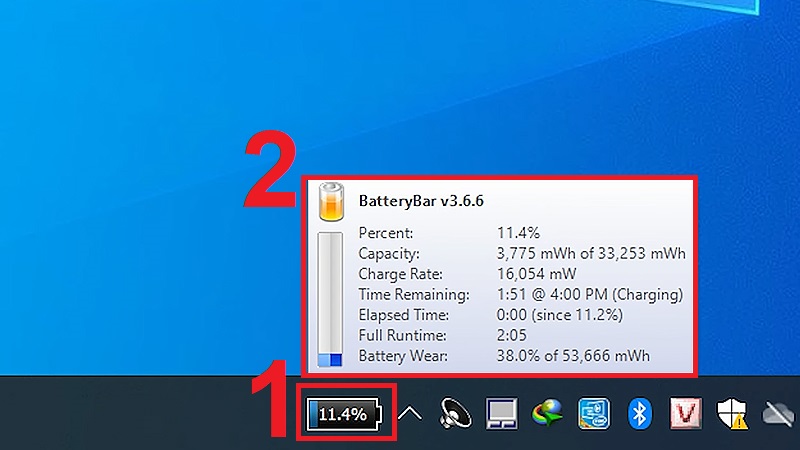
Bước 1: Tải Battery Bar từ nguồn uy tín Bước 2: Chạy file cài đặt > Nhấn Next > I Agree Bước 3: Chọn Install > Finish để kết thúc Bước 4: Di chuột vào biểu tượng pin góc phải màn hình > Xem thông số Battery Wear
5. Pin laptop chai bao nhiêu thì nên thay mới?

Dựa trên chỉ số Wear Level, bạn có thể quyết định như sau:
- 0-20%: Pin vẫn tốt, không cần thay
- 20-50%: Pin bắt đầu chai, thời gian dùng giảm 20-30%
- Trên 50%: Nên thay pin mới để đảm bảo hiệu suất
- Trên 80%: Pin cần thay ngay để tránh hỏng hóc nghiêm trọng
💡 Mẹo vàng: Nếu Full Charge Capacity dưới 60% so với Design Capacity, hãy cân nhắc thay pin mới dù máy vẫn hoạt động bình thường.
6. Những điều cần lưu ý khi sử dụng để tránh tình trạng chai pin

- Không để pin cạn dưới 10%: Luôn sạc khi còn 20-30%
- Tránh sạc qua đêm: Rút sạc khi đạt 80-90% (trừ khi có tính năng ngắt tự động)
- Dùng sạc chính hãng: Đảm bảo thông số điện áp và ampe phù hợp
- Vệ sinh tản nhiệt định kỳ: Giữ quạt làm mát không bụi bẩn
- Điều chỉnh cài đặt năng lượng: Chọn chế độ Balanced thay vì High Performance
- Không đặt laptop trên bề mặt mềm: Dùng đế tản nhiệt khi làm việc lâu
- Cập nhật BIOS thường xuyên: Tối ưu quản lý pin từ nhà sản xuất
Nếu muốn tìm hiểu sâu hơn về công nghệ pin, tham khảo ngay cách sử dụng máy sấy Electrolux để áp dụng nguyên tắc bảo quản thiết bị điện tử! Bạn đã biết cách kiểm tra tuổi thọ pin laptop đơn giản nhất chưa? Đừng để chai pin làm gián đoạn công việc quan trọng! Truy cập Tiền Về ngay hôm nay để mua laptop mới với chính sách hoàn tiền hấp dẫn, đồng thời áp dụng ngay các mẹo bảo quản pin cực chuẩn từ chuyên gia!