

Loa laptop bị rè: Nguyên nhân và cách xử lý chi tiết 2025
Loa laptop bị rè là sự cố thường gặp, có thể do bụi bẩn, kiến chui vào, phần cứng hỏng hay driver lỗi. Bài viết cung cấp 5 cách xử lý chi tiết, an toàn giúp bạn khắc phục tại nhà tiết kiệm chi phí.
Tiền Về
Loa laptop bị rè: Nguyên nhân và cách xử lý chi tiết 2025
Loa laptop bị rè là sự cố thường gặp, có thể do bụi bẩn, kiến chui vào, phần cứng hỏng hay driver lỗi. Bài viết cung cấp 5 cách xử lý chi tiết, an toàn giúp bạn khắc phục tại nhà tiết kiệm chi phí.
Tiền Về
Tác giả
Sau một thời gian sử dụng laptop, nếu bạn phát hiện loa laptop bị rè, tiếng âm thanh phát ra chói tai, rè rè hoặc bị vỡ, đừng vội lo lắng. Đây là sự cố khá phổ biến và có thể khắc phục được. Bài viết này sẽ phân tích nguyên nhân loa laptop bị rè và hướng dẫn các cách xử lý loa laptop bị rè tại nhone một cách đơn giản, hiệu quả, giúp bạn tiết kiệm chi phí sửa chữa.

Ảnh minh họa: Một số dòng laptop phổ biến hiện nay.

Ảnh minh họa: Laptop các thương hiệu Asus, HP, Dell...

Ảnh minh họa: Tình trạng loa laptop bị hỏng thường gặp.
1. Loa laptop bị rè do bụi bẩy
Nguyên nhân: Sau thời gian dài sử dụng, nếu không vệ sinh thường xuyên, bụi bẩn sẽ bám vào màng loa, lấp các lỗ thoát âm. Điều này làm giảm chất lượng âm thanh, gây ra hiện tượng rè, rít. Trong trường hợp nghiêm trọng, bụi có thể khiến màng loa bị dính, rách nhẹ. Cách khắc phục:
- Sử dụng bàn chải mềm, khí nén hoặc máy hút bụi chuyên dụng để làm sạch khe loa một cách nhẹ nhàng.
- Không dùng vật sắc hoặc nước trực tiếp lau vào màng loa để tránh hư hỏng.
- Tham khảo hướng dẫn cách vệ sinh laptop đúng cách để bảo quản cả máy và linh kiện bên trong.
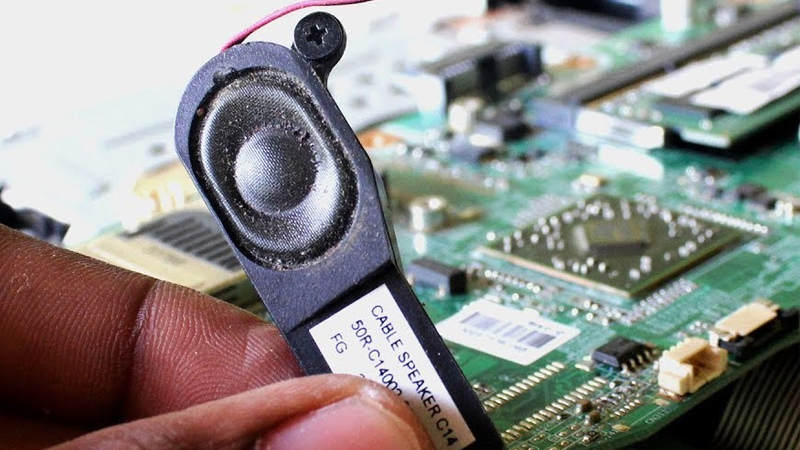
Ảnh: Bụi bẩy tích tụ là một trong những nguyên nhân phổ biến gây loa rè.
2. Loa laptop bị rè do kiến chui vào
Nguyên nhân: Kiến, đặc biệt là kiến đỏ, rất ưa nhiệt và có thể được thu hút bởi mùi đồ ăn vương vãi quanh máy tính. Chúng có thể đục, làm tổ bên trong thùng loa, gặm mất một phần dây dẫn hoặc làm hỏng cấu trúc màng loa, dẫn đến âm thanh bị rè, méo tiếng. Cách khắc phục:
- Thực hiện theo hướng dẫn chi tiết trong bài: Kiến chui vào laptop, máy tính - Mẹo xử lý tại nhà thành công 100%.
- Nên đặt laptop ở nơi sạch sẽ, tránh để đồ ăn thức uống gần máy.
- Dùng túi chống sốc khi di chuyển để hạn chế kiến và bụi bẩn xâm nhập.
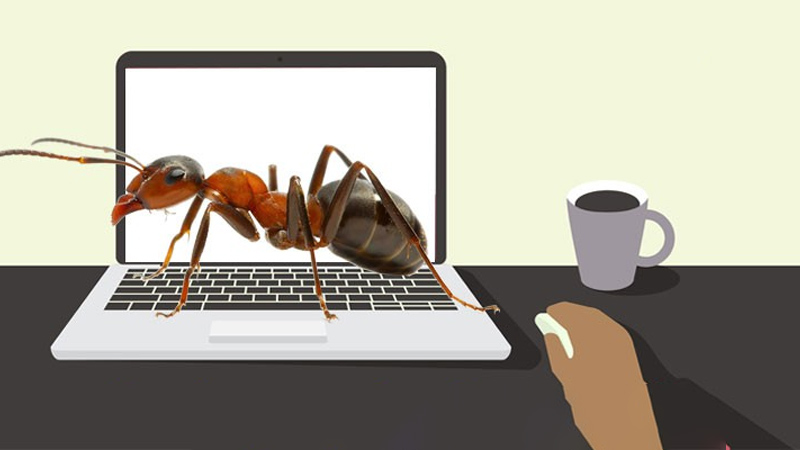
Ảnh: Kiến chui vào bên trong thùng loa là nguyên nhân ít gặp nhưng nghiêm trọng.
3. Laptop bị rè do phần cứng
Nguyên nhân: Đây là nguyên nhân phổ biến nhất. Bạn có thể vô tình để laptop rơi, va chạm mạnh. Tác động này có thể khiến dây cáp nối loa với mainboard bị lỏng, đứt, hoặc làm rạn, vỡ màng loa - linh kiện rất mỏng man. Khi đó, âm thanh sẽ bị rè nghiêm trọng. Cách khắc phục (thực hiện cẩn thận):
1. Tháo loa: Dùng tua vít chuyên dụng để tháo lớp vỏ máy và tháo loa ra khỏi kệ.
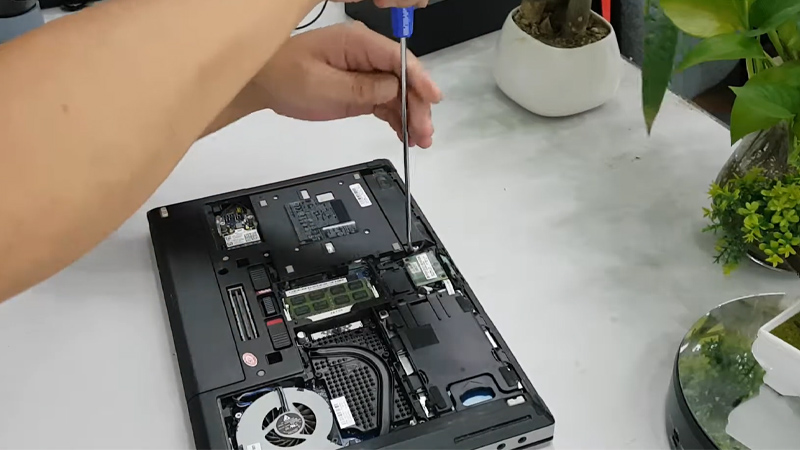
2. Vệ sinh: Làm sạch bụi bẩn trên màng loa và xung quanh bằng bàn chải mềm.
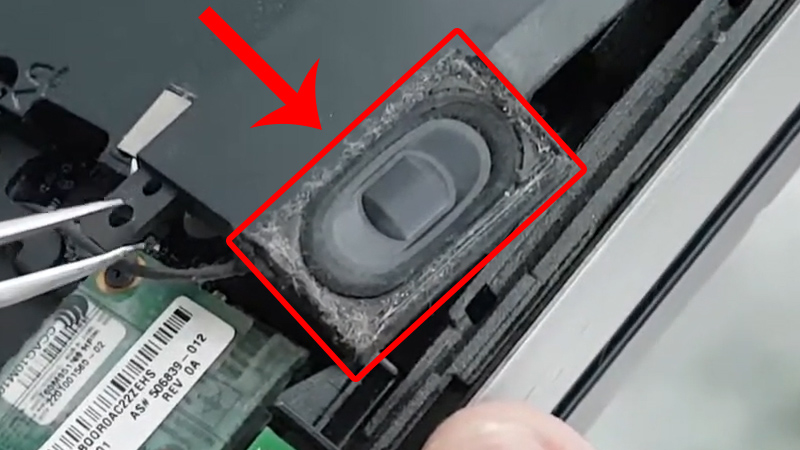
3. Dán keo: Nếu màng loa bị lệch, rách nhẹ, dùng keo chuyên dụng dán cố định màng loa vào khung. Chờ keo khô hoàn toàn (2-3 phút).
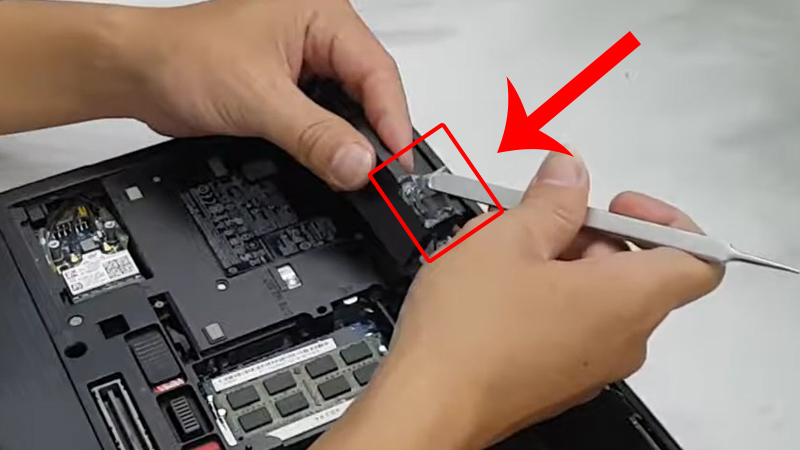
4. Lắp ráp lại: Gắn loa và vỏ máy trở lại vị trí ban đầu, khởi động lại kiểm tra âm thanh.
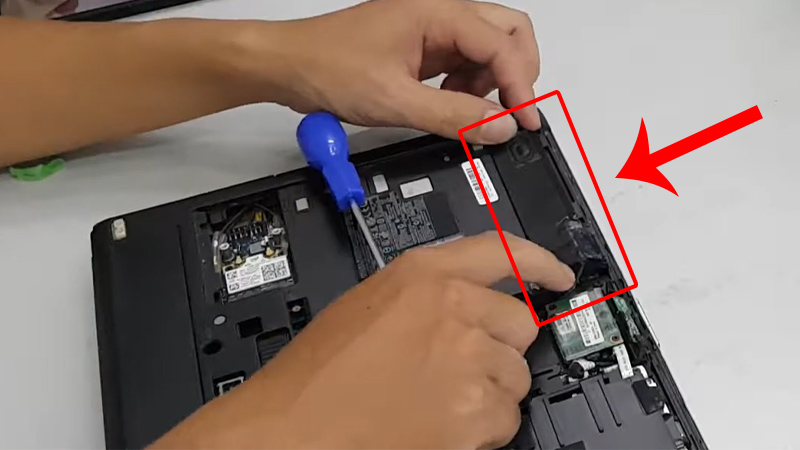
Lưu ý: Nếu không tự tin, hãy mang laptop đến trung tâm sửa chữa uy tín. Đồng thời, sử dụng giá đỡ laptop để tản nhiệt và giảm rung, tránh đặt máy trên bề mặt mềm sẽ giúp bảo vệ linh kiện bên trong tốt hơn.
4. Laptop bị rè do xung đột phần mềm
Nguyên nhân: Việc cài đặt phần mềm không tương thích, driver lỗi thời hoặc bị lỗi có thể khiến card âm thanh (audio driver) hoạt động bất thường. Hiện tượng này thường xảy ra sau khi cài đặt phần mềm mới hoặc khi sử dụng loa ở âm lượng tối đa trong thời gian dài. Cách khắc phục:
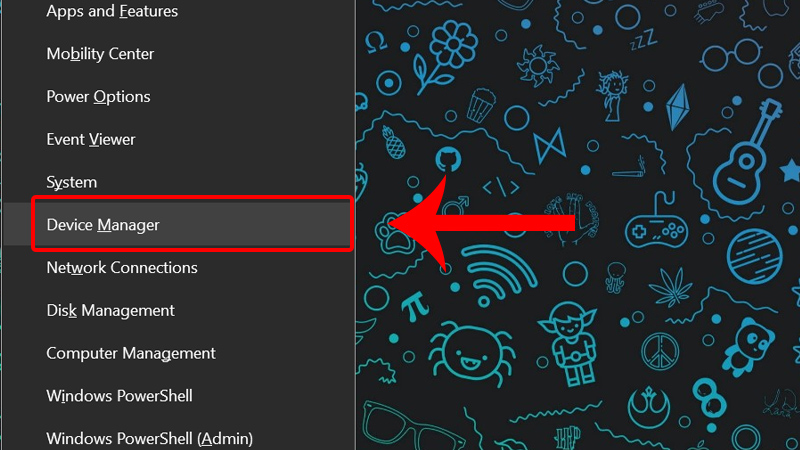
1. Mở Device Manager bằng tổ hợp phím `Windows + X`.
2. Mở rộng mục Sound, video and game controllers.

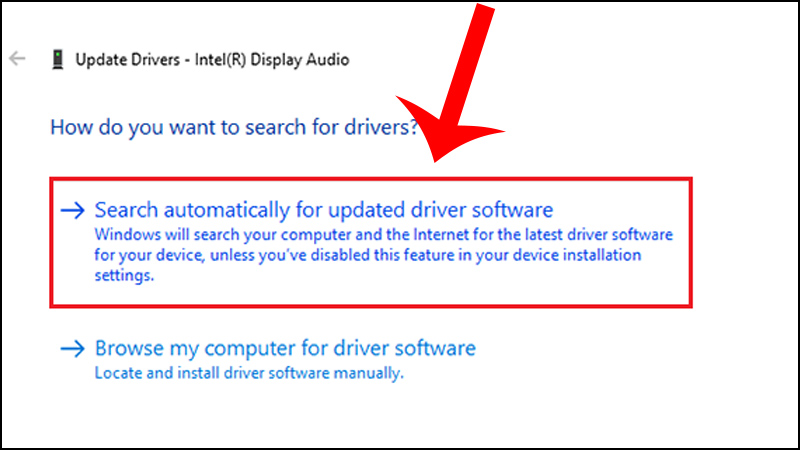
3. Chuột phải vào thiết bị âm thanh (thường là Realtek Audio hoặc Intel Display Audio), chọn Update driver.
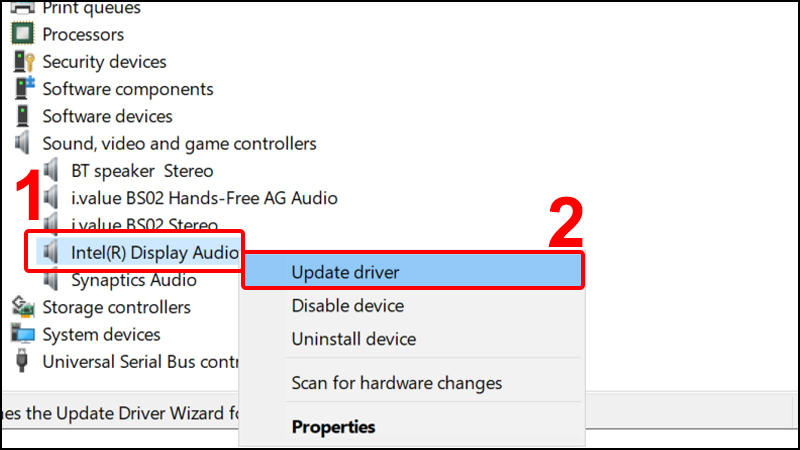
4. Chọn Search automatically for updated driver software để Windows tự tìm và cập nhật driver mới nhất.
Các phương pháp trên áp dụng cho mọi dòng laptop, từ laptop gaming, laptop văn phòng, đến laptop đồ họa.
5. Một số lưu ý khi sử dụng và bảo vệ loa laptop
- Vệ sinh định kỳ: Dùng khí nén thổi sạch khe loa để tránh bụi bám.
- Tránh va chạm: Không để laptop rơi, đập mạnh. Sử dụng túi chống sốc khi mang di chuyển.
- Kiểm soát âm lượng: Tránh để loa hoạt động ở mức tối đa liên tục trong thời gian dài.
- Giữ máy sạch sẽ: Ngăn ngừa kiến, côn trùng xâm nhập bằng cách không để đồ ăn thức uống gần laptop.
- Cập nhật driver: Thường xuyên cập nhật driver âm thanh từ trang chủ hãng laptop hoặc Windows Update.
- Sử dụng thiết bị ngoài: Nếu nhu cầu âm thanh cao, cân nhắc dùng loa bluetooth hoặc tai nghe chuyên dụng để bảo vệ loa gốc.
Nếu sau tất cả các bước trên loa laptop vẫn rè, khả năng cao đã hỏng hẳn màng loa hoặc loa trong. Lúc này, thay thế loa mới là giải pháp tối ưu. Bạn có thể tham khảo các mẫu loa mini chất lượng cao từ các thương hiệu uy tín như JBL, Harman Kardon để nâng cấp trải nghiệm âm thanh.
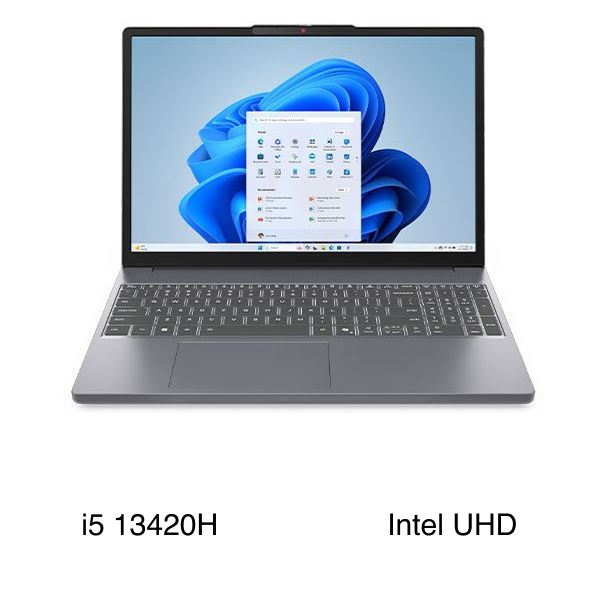
Ảnh: Laptop Lenovo Ideapad Slim 3 - một trong những dòng máy phổ biến.
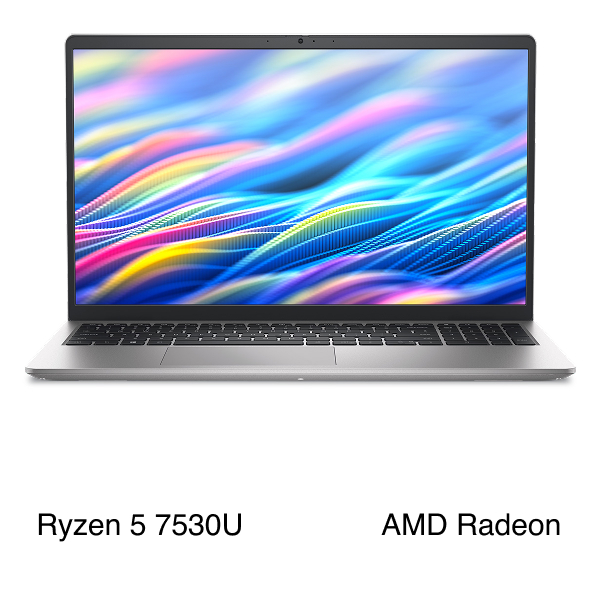
Ảnh: Laptop Dell cần chú ý bảo quản. Ảnh: Ngay cả MacBook cũng cần được vệ sinh loa định kỳ.

Ảnh: Laptop HP - thương hiệu phổ biến với nhiều dòng máy. Xem thêm các bài hướng dẫn sửa chữa laptop hữu ích trên Tiền Về:
- Cách sửa laptop không lên màn hình, đèn nguồn sáng
- Hướng dẫn chi tiết cách sửa lỗi loa laptop bị nhỏ
Nếu bạn đang tìm kiếm một chiếc laptop mới với chất lượng âm thanh tốt, độ bền cao, Tiền Về luôn có những chương trình khuyến mãi laptop hấp dẫn, trả góp 0% để bạn dễ dàng sở hữu. Hãy truy cập ngay để tìm kiếm mẫu máy phù hợp nhất với nhu cầu và ngân sách của bạn!