

Lỗi tivi Sony không vào được Wifi: Nguyên nhân & Cách khắc phục chi tiết
Bạn đang gặp lỗi tivi Sony không kết nối được WiFi? Bài viết phân tích đầy đủ dấu hiệu, nguyên nhân và hướng dẫn từng bước khắc phục chi tiết, dễ thực hiện nhất.
Tiền Về
Lỗi tivi Sony không vào được Wifi: Nguyên nhân & Cách khắc phục chi tiết
Bạn đang gặp lỗi tivi Sony không kết nối được WiFi? Bài viết phân tích đầy đủ dấu hiệu, nguyên nhân và hướng dẫn từng bước khắc phục chi tiết, dễ thực hiện nhất.
Tiền Về
Tác giả
Bạn đang thất vọng vì tivi Sony của mình bỗng dưng không kết nối được mạng WiFi, khiến bạn không thể xem phim, YouTube hay các ứng dụng giải trí yêu thích? Đừng lo, đây là vấn đề khá phổ biến và thường có thể khắc phục ngay tại nhà. Bài viết này sẽ phân tích nguyên nhân tivi Sony không vào được Wifi và hướng dẫn bạn cách khắc phục từng bước cụ thể, từ đơn giản đến nâng cao. Hãy cùng tìm hiểu ngay!
Dấu hiệu cho thấy tivi Sony bị lỗi Wifi
Khi tivi Sony gặp sự cố về kết nối mạng, bạn sẽ nhận thấy một số biểu hiện rõ rệt sau đây:
- Video phát trực tuyến có hình ảnh nhưng không có âm thanh, hoặc âm thanh bị ngắt quãng, rè.
- Tín hiệu phát thanh/radio trên tivi bị mất hoàn toàn hoặc rất yếu, nhiễu.
- Không thể truy cập vào bất kỳ ứng dụng nào yêu cầu Internet như Netflix, YouTube, Facebook.
- Hình ảnh video bị giật, lag, chưa đầy đủ chi tiết dù có tải xuống (buffering) liên tục.
- Tivi liên tục hiển thị thông báo "Không có kết nối Internet" hoặc "Không thể kết nối đến mạng".
Nhận thấy các dấu hiệu trên, bạn có thể bắt đầu quá trình chẩn đoán lỗi.
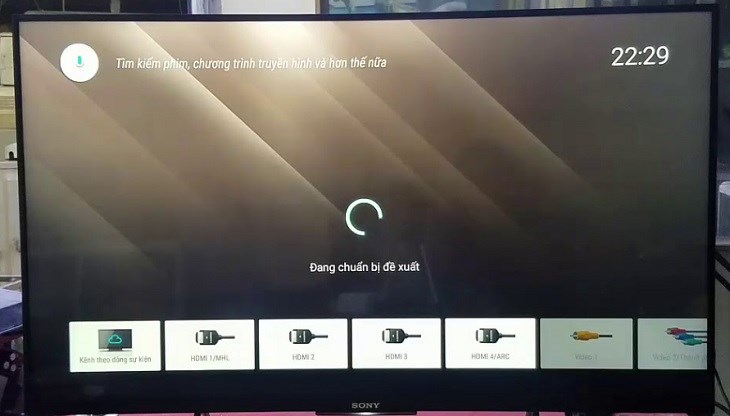
Nguyên nhân tivi Sony không vào được Wifi
Hiểu được nguyên nhân sẽ giúp bạn đưa ra giải pháp chính xác. Dưới đây là những nguyên nhân phổ biến nhất:
- Vấn đề từ thiết bị mạng (modem/router): Modem hoặc bộ định tuyến của bạn có thể đang gặp lỗi, chưa cấp phát IP đúng, hoặc quá tải.
- Thiết lập sai mật khẩu WiFi: Mật khẩu bạn nhập trên tivi có thể bị sai, phân biệt chữ hoa/thường, hoặc đã thay đổi mà bạn chưa cập nhật.
- Tín hiệu WiFi yếu: Tivi đặt quá xa router, bị che khuất bởi tường dày hoặc các vật cản kim loại lớn.
- Lỗi phần mềm tạm thời: Hệ điều hành Android TV/Google TV trên tivi Sony có thể gặp bug sau khi cập nhật hoặc do cache bị lỗi.
- Thiết lập sai: Cài đặt mạng trên tivi có thể bị thay đổi không mong muốn, chẳng hạn như chọn sai profile mạng.
- Phần cứng hỏng: Trường hợp hiếm gặp, card WiFi bên trong tivi có thể đã hỏng do già cỗi hoặc sự cố điện.
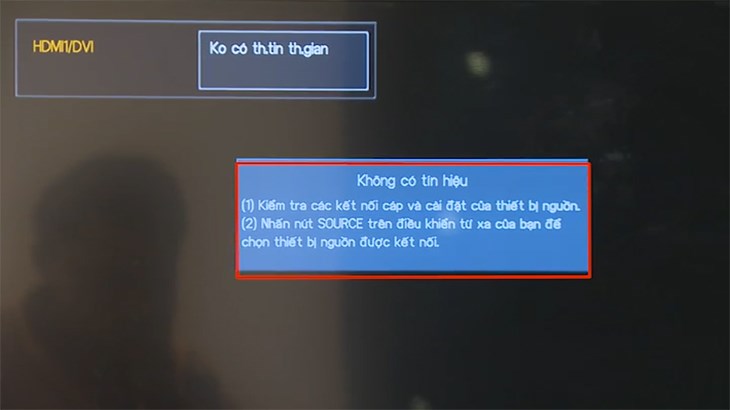
Cách khắc phục tình trạng tivi Sony không vào được Wifi
Hãy thử thực hiện tuần tự các bước khắc phục dưới đây, bắt đầu từ những giải pháp đơn giản nhất.
Kiểm tra modem Internet đã kết nối với tivi chưa
Đầu tiên, hãy đảm bảo vật lý đã kết nối đúng:
1. Kiểm tra dây LAN (nếu dùng kết nối có dây) đã cắm chắc chắn vào cổng Ethernet của tivi và router.
2. Nếu dùng WiFi, hãy xem router đang bật và phát sóng bình thường (đèn đang sáng, nhấp nháy bình thường).
3. Thử khởi động lại router và modem: Rút phích cắm điện của cả modem và router, chờ khoảng 60 giây, rồi cắm lại. Đợi cho đến khi tất cả đèn tín hiệu ổn định rồi thử kết nối lại với tivi.
4. Kiểm tra xem các thiết bị khác như điện thoại, laptop có kết nối được với cùng mạng WiFi đó không. Nếu không, vấn đề nằm ở router/modem.

Kiểm tra mạng Wifi có hoạt động bình thường không?
Sau khi xác nhận router hoạt động, hãy kiểm tra trực tiếp trên tivi:
1. Vào Settings (Cài đặt) > Network & Internet (Mạng & Internet) hoặc Network (Mạng).
2. Chọn Wi-Fi và xem danh sách các mạng. Tên mạng WiFi của bạn có hiển thị không? Nếu có, hãy thử "Quên" (Forget) mạng đó rồi kết nối lại, nhập lại mật khẩu chính xác.
3. Thử kết nối tivi với một mạng WiFi khác (ví dụ: hotspot từ điện thoại) để xác định liệu lỗi do mạng nhà hay do tivi.
Kiểm tra mạng có kết nối đến tivi Sony
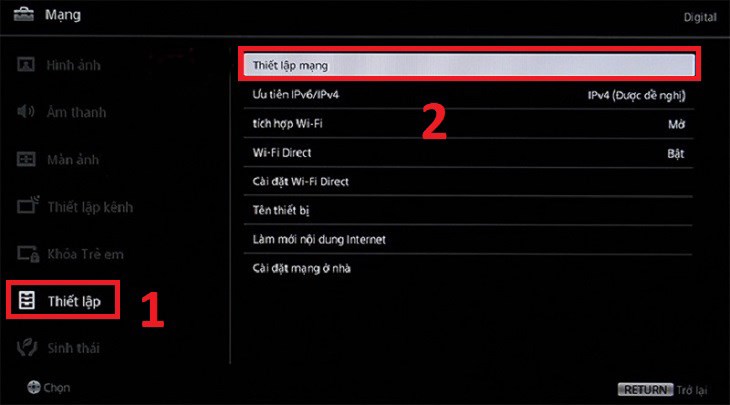
Tính năng này trên tivi Sony sẽ giúp bạn chẩn đoán chi tiết tình trạng kết nối. Thực hiện theo các bước sau:
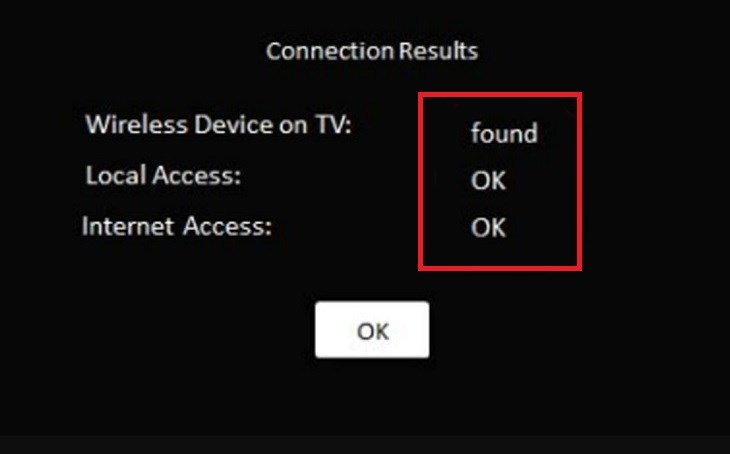
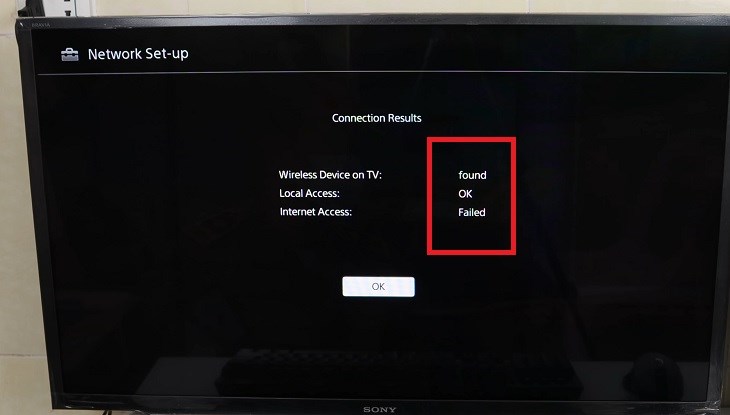
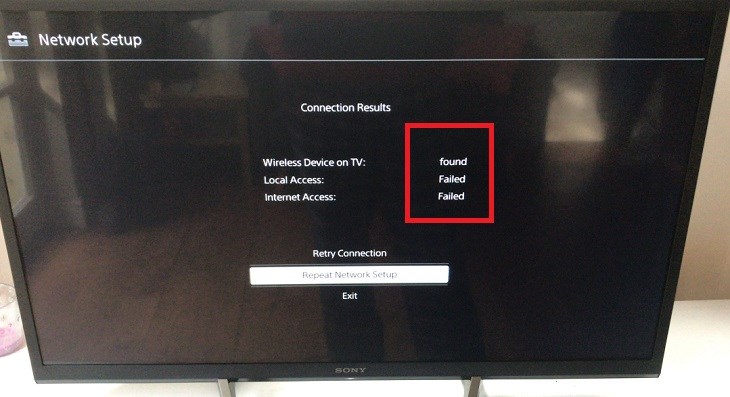
Bước 1: Nhấn nút Home trên remote > chọn Settings (Cài đặt) > System Settings (Cài đặt hệ thống) hoặc Network & Internet. Bước 2: Chọn Network (Mạng) > Network Status (Trạng thái mạng) hoặc View network status (Xem trạng thái mạng). Bước 3: Quan sát kết quả kiểm tra. Thông thường, hệ thống sẽ hiển thị 3 chỉ số chính (kiểu như Found, OK, Failed) tương ứng với:
- Found (Tìm thấy): Tivi tìm thấy mạng WiFi.
- OK: Kết nối thành công đến router.
- Failed: Không thể truy cập Internet.
Dựa trên kết quả, bạn có thể đưa ra hành động phù hợp:
- Nếu là Found/OK/OK: Tivi đã kết nối mạng nhưng vẫn không có Internet. Hãy thử:
* Khởi động lại router và tivi.
* Cập nhật phần mềm tivi lên phiên bản mới nhất.
* Đặt lại cài đặt mạng (chọn Network Setup (Thiết lập mạng) > Reset network settings (Đặt lại cài đặt mạng)).
- Nếu là Found/OK/Failed: Có thể do đường truyền bị nhiễu hoặc cấu hình PPPoE sai. Hãy thử:
* Khởi động lại cả router và tivi theo đúng trình tự.
* Kiểm tra lại thông tin PPPoE (tên đăng nhập/mật khẩu) nếu nhà mạng yêu cầu.
- Nếu là Found/Failed/Failed: Tivi không thể liên lạc với router. Hãy:
* Kiểm tra khoảng cách, tín hiệu.
* Thử kết nối qua cáp Ethernet để xác định có phải do card WiFi hay không.
* Đảm bảo bạn đã chọn đúng mạng và mật khẩu (phân biệt chữ hoa/thường).
- Nếu là Not accessible/Failed/Failed: Lỗi nghiêm trọng hơn. Hãy:
* Thiết lập lại nguồn tivi (Factory Reset) như hướng dẫn bên dưới.
* Kiểm tra tính năng Built-in WiFi (WiFi cài sẵn) trong cài đặt có được bật hay không (với tivi Sony 2014 trở về sau).
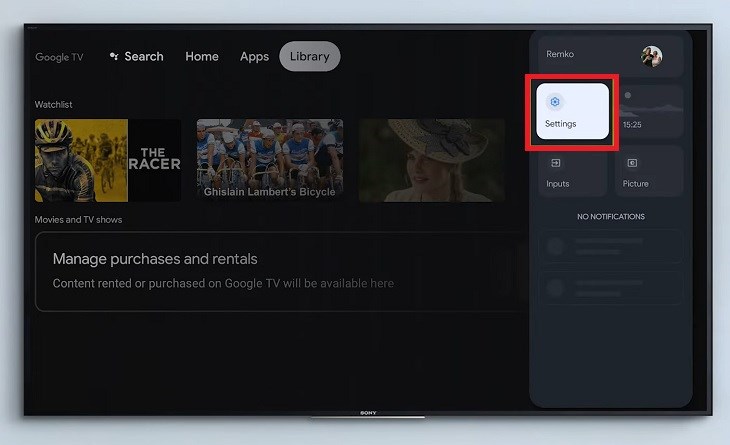
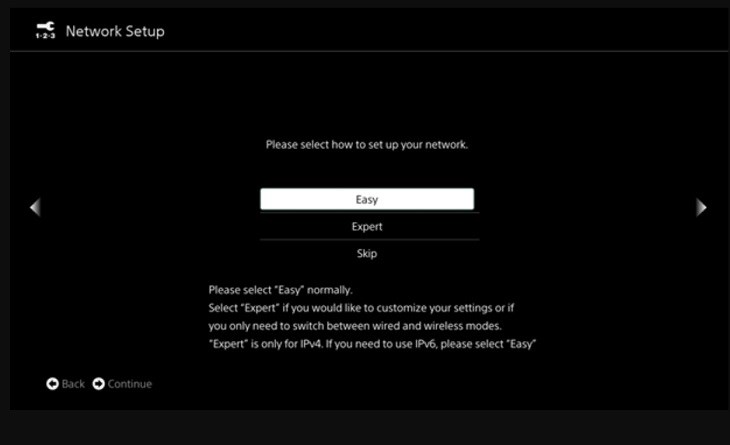
Thiết lập lại tivi Sony (Factory Reset)
Nếu các bước trên không hiệu quả, đây là biện pháp cuối cùng trước khi liên hệ kỹ thuật. Lưu ý: Thao tác này sẽ xóa toàn bộ dữ liệu, tài khoản và cài đặt cá nhân trên tivi. Hãy nhớ kiểm tra lại thông tin quan trọng.
Các bước thực hiện:
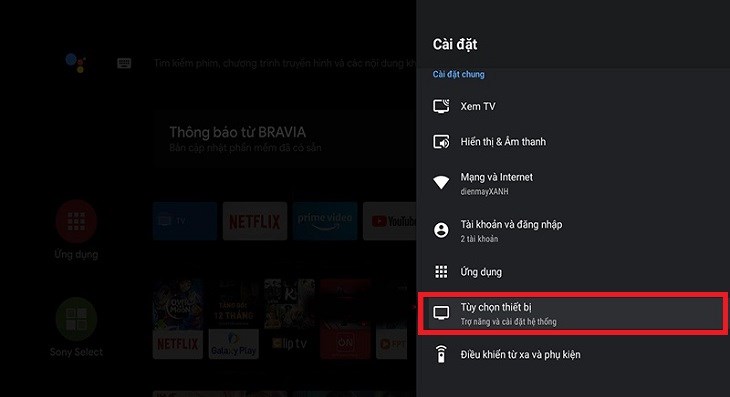
1. Từ trang chủ (Home), đi vào Settings (Cài đặt).
2. Chọn Device Preferences (Tùy chọn thiết bị) hoặc System (Hệ thống).
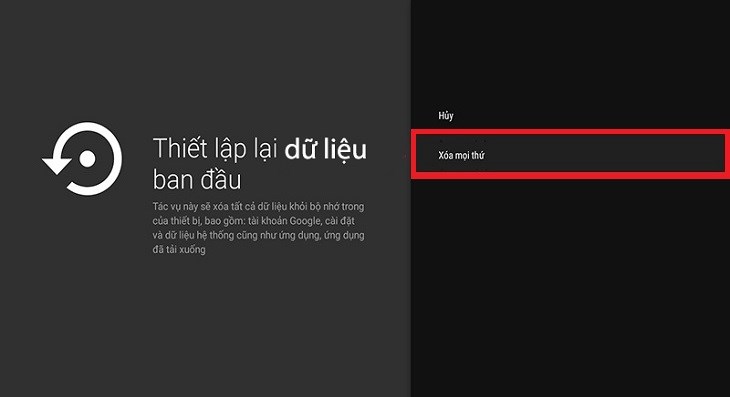
3. Tìm và chọn Reset (Đặt lại) > Reset to factory settings (Đặt lại về cài đặt gốc) hoặc Erase all data (Xóa tất cả dữ liệu).
4. Xác nhận và chờ tivi khởi động lại như mới.
5. Sau khi reset, hãy thiết lập lại kết nối mạng WiFi từ đầu.
Các câu hỏi thường gặp
Tại sao tivi Sony của tôi đột nhiên không kết nối được WiFi?
Nguyên nhân phổ biến là do lỗi tạm thời của router, sai mật khẩu WiFi, tín hiệu yếu, hoặc lỗi phần mềm sau khi tivi tự động cập nhật.
Tôi nên làm gì đầu tiên khi tivi Sony không bắt được WiFi?
Hãy khởi động lại cả tivi và router. Đây là cách giải quyết được phần lớn các lỗi kết nối tạm thời. Rút phích cắm, chờ 1-2 phút rồi cắm lại.
Tivi báo "Đã kết nối nhưng không có Internet" nghĩa là gì?
Điều này có nghĩa tivi đã kết nối thành công với router, nhưng router không có đường truyền Internet từ nhà mạng. Bạn cần kiểm tra modem và liên hệ nhà cung cấp dịch vụ Internet.
Việc cập nhật phần mềm cho tivi Sony có giúp sửa lỗi WiFi không?
Có. Các bản cập nhật từ Sony thường có các bản vá lỗi liên quan đến kết nối mạng và cải thiện độ ổn định. Bạn nên thường xuyên kiểm tra và cập nhật.
Tivi Sony không tìm thấy tên mạng WiFi nhà tôi thì phải làm sao?
Hãy đảm bảo router đang bật và bạn ở trong phạm vi phủ sóng. Thử khởi động lại router. Nếu router phát sóng ở băng tần 5GHz mà tivi cũ chỉ hỗ trợ 2.4GHz, tivi sẽ không thấy tên mạng.
Nếu bạn đã thử tất cả các cách trên mà tivi Sony vẫn không vào được Wifi, trong khi các thiết bị khác dùng mạng bình thường, rất có khả năng card WiFi của tivi đã hỏng. Lúc này, bạn nên liên hệ trung tâm bảo hành chính hãng Sony hoặc dịch vụ sửa chữa uy tín để được hỗ trợ kỹ thuật chuyên sâu.


Có thể bạn cũng quan tâm:
- Tivi tự động bật/tắt - Nguyên nhân và cách khắc phục
- Cách kết nối laptop với tivi qua cổng HDMI cực đơn giản
Phản hồi của độc giả
Bạn có hài lòng với bài viết về lỗi tivi Sony không vào được Wifi này không?
Xin lỗi bài viết chưa đáp ứng nhu cầu của bạn. Vấn đề bạn gặp phải là gì?
- Cách tìm kiếm bằng giọng nói trên Smart tivi LG mới nhất
- Lộc xuân sung túc: Tháng aqua top 3 tivi có khuyến mãi tốt, đáng mua nhất
- Nên mua tivi hay máy chiếu để xem bóng đá hấp dẫn hơn?
Nếu bạn đang tìm kiếm một chiếc tivi Sony mới với giá tốt và chính sách hoàn tiền hấp dẫn, hãy truy cập ngay tienve.vn để khám phá hàng loạt ưu đãi và chương trình khuyến mãi đặc biệt dành cho bạn!