

Màn hình laptop bị đỏ: Nguyên nhân và cách khắc phục hiệu quả
Bạn đang gặp tình trạng màn hình laptop bị đỏ? Bài viết phân tích nguyên nhân và cách xử lý hiệu quả, từ lỗi cáp, driver đến hỏng phần cứng, kèm bảng chẩn đoán nhanh.
Tiền Về
Màn hình laptop bị đỏ: Nguyên nhân và cách khắc phục hiệu quả
Bạn đang gặp tình trạng màn hình laptop bị đỏ? Bài viết phân tích nguyên nhân và cách xử lý hiệu quả, từ lỗi cáp, driver đến hỏng phần cứng, kèm bảng chẩn đoán nhanh.
Tiền Về
Tác giả
Bạn đang cấp bách hoàn thành công việc thì màn hình laptop bị đỏ đột ngột, hoặc xuất hiện nhiễu sọc ngang dọc khiến bạn hoảng loạn lo ngại máy sắp hỏng hoàn toàn? Đừng vội hoảng hốt! Bài viết này sẽ giúp bạn tự chẩn đoán nguyên nhân màn hình laptop bị đỏ và áp dụng cách khắc phục tức thì, tiết kiệm chi phí tối đa.


1. Nguyên nhân và cách khắc phục màn hình laptop bị đỏ
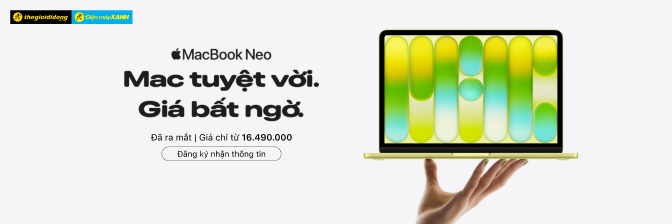
Dưới đây là bảng chẩn đoán nhanh giúp bạn xác định tình trạng màn hình laptop bị đỏ của mình:
| Biểu hiện trên màn hình | Nguyên nhân tình nghi | Cách khắc phục nhanh |
|-------------------------|----------------------|----------------------|
| Màu đỏ chập chờn, nháy sọc lác đác khi dùng tay gập/mở bản lề. | Lỏng cáp, đứt ngầm dây cáp tín hiệu bên trong máy. | Mang ra tiệm nhờ thợ gắn lại hoặc thay cáp mới (rất rẻ). |
| Lúc mới bật máy màu bình thường, cứ vào Windows là bị đỏ. | Xung đột phần mềm, lỗi Driver đồ họa. | Tự khắc phục miễn phí bằng cách gỡ và cài đặt lại Driver. |
| Không đỏ toàn màn hình, chỉ có vài chấm đỏ li ti phát sáng. | Lỗi kẹt điểm ảnh (Stuck Pixel). | Bật video nháy màu trên YouTube để kích thích điểm ảnh. |
| Đỏ rực ngay lúc vừa bật máy, không thay đổi dù gập mở bản lề. | Chết tấm nền màn hình hoặc hỏng Chip VGA trên bo mạch. | Dùng HDMI test chéo ra màn hình ngoài để xác định bệnh. |
Lỏng hoặc hỏng cáp kết nối
Biểu hiện điển hình: Màn hình bị chập chờn màu đỏ, xuất hiện sọc nhiễu khi bạn di chuyển, gập mở bản lề laptop. Nguyên nhân: Cáp kết nối màn hình đi ngầm qua bản lề bị kéo căng do thói quen gập mở máy mạnh tay hoặc va chạm. Khi cáp lỏng hoặc đứt, tín hiệu màu trong hệ RGB bị mất cân bằng, khiến màu đỏ lấn át. Cách khắc phục: Bạn cần mang laptop đến trung tâm bảo hành uy tín. Thợ sẽ tháo viền, kiểm tra và cắm lại hoặc thay cáp mới. Chi phí rất thấp, chỉ vài trăm nghìn. Tuyệt đối không tự ý nạy viền tại nhà vì dễ vỡ tấm nền.
Lỗi Driver Card đồ họa (VGA)
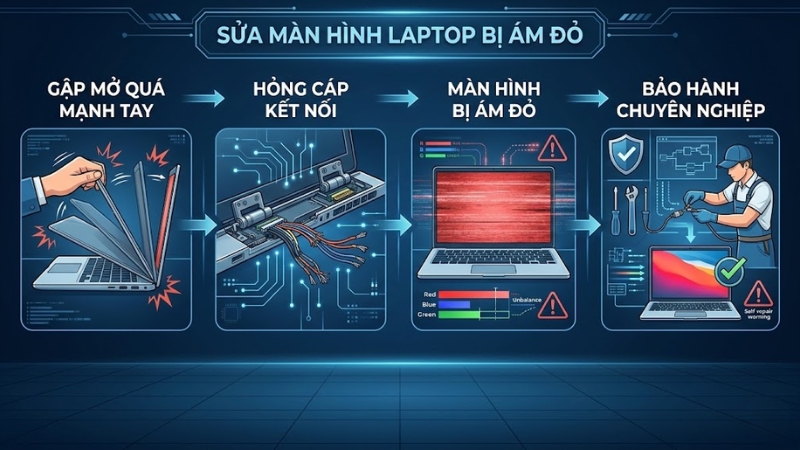
Biểu hiện: Màn hình hiển thị bình thường khi khởi động (logo hãng), nhưng vào Windows là bị ám màu đỏ. Nguyên nhân: Driver đồ họa bị xung đột sau khi Windows tự cập nhật hoặc cài đặt phần mềm không tương thích. Cách khắc phục: Bạn hoàn toàn có thể tự sửa tại nhà. Vào Device Manager (Quản lý thiết bị) → Mở rộng Display adapters → Chuột phải vào Card đồ họa chọn Uninstall device → Khởi động lại máy để Windows tự cài driver mới, hoặc tải driver từ website hãng.
Kẹt điểm ảnh (Stuck Pixel)
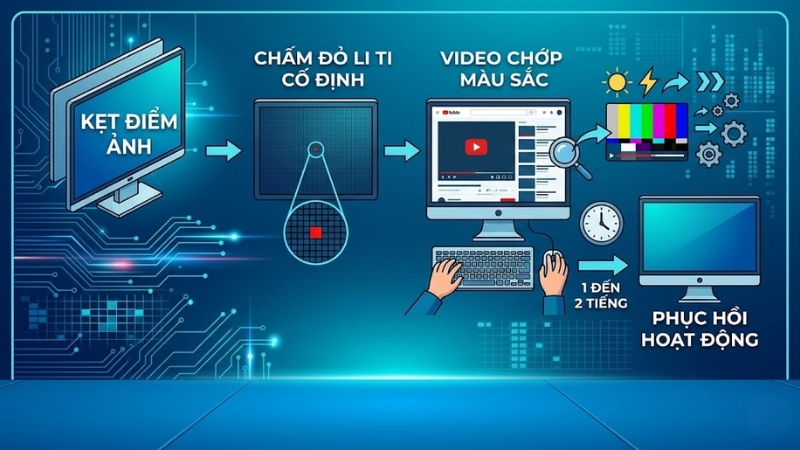
Biểu hiện: Chỉ một vài chấm đỏ li ti nhỏ phát sáng cố định trên màn hình, không lan rộng. Nguyên nhân: Một số điểm ảnh (pixel) bị kẹt ở trạng thái chỉ nhận tín hiệu màu đỏ. Cách khắc phục: Truy cập YouTube, tìm kiếm "Stuck Pixel Fix". Phóng to video chớp nháy đa sắc màu lên khu vực lỗi, bật chế độ toàn màn hình và chạy khoảng 1–2 giờ. Sự thay đổi màu sắc mạnh có thể "đánh thức" điểm ảnh hoạt động lại.
Hỏng linh kiện phần cứng (Tấm nền hoặc Card VGA)
Biểu hiện: Màn hình đỏ rực hoặc nhiễu sọc ngay từ lúc bật máy, không thay đổi dù gập mở hay cài đặt phần mềm. Nguyên nhân: Tấm nền (Panel) bị nứt do va đập, hoặc Chip VGA trên bo mạch chủ bị hỏng do quá nhiệt. Cách xác định: Dùng cáp HDMI kết nối laptop với TV/màn hình ngoài.
- Nếu TV hiển thị bình thường → Lỗi do màn hình laptop, cần thay tấm nền mới.
- Nếu TV cũng bị đỏ, nhiễu sọc → Lỗi từ bo mạch chủ/VGA, cần sửa chữa phần cứng chuyên sâu.
2. Lưu ý quan trọng để tránh mất tiền oan
Không tự ý tháo lắp màn hình tại nhà
Màn hình laptop hiện đại có viền siêu mỏng, dán keo chắc chắn. Dù bạn nghi ngờ lỗi do cáp, việc tự nạy viền bằng vật cứng có thể dẫn đến nứt tấm nền, khiến hỏng hóc nặng hơn. Hãy để thợ có công cụ chuyên dụng xử lý.
Chủ động yêu cầu thợ kiểm tra từ lỗi nhẹ đến nặng
Sau khi đã test chéo ra màn hình ngoài, bạn đã biết lỗi thuộc về phần nào. Khi mang máy ra tiệm, hãy nói rõ: "Máy em xuất hình ra màn ngoài vẫn đẹp, chỉ màn trong bị đỏ. Anh tháo ra kiểm tra cáp trước giúp em". Điều này cho thấy bạn am hiểu, thợ sẽ làm đúng quy trình, tránh báo nhầm lỗi chết màn để thu thêm phí.
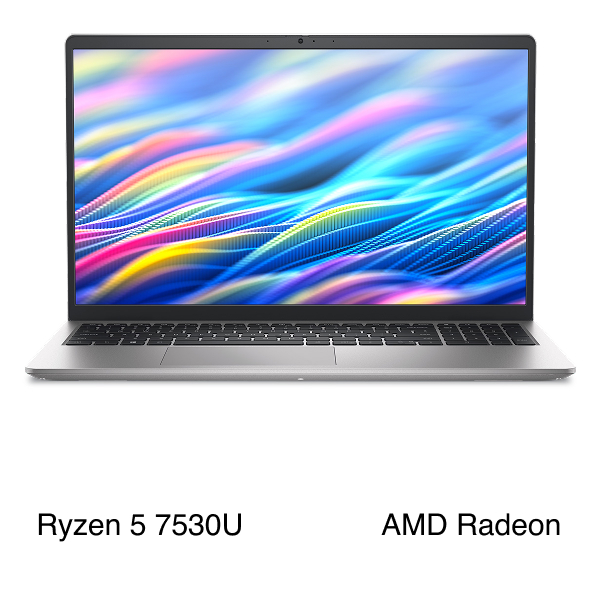
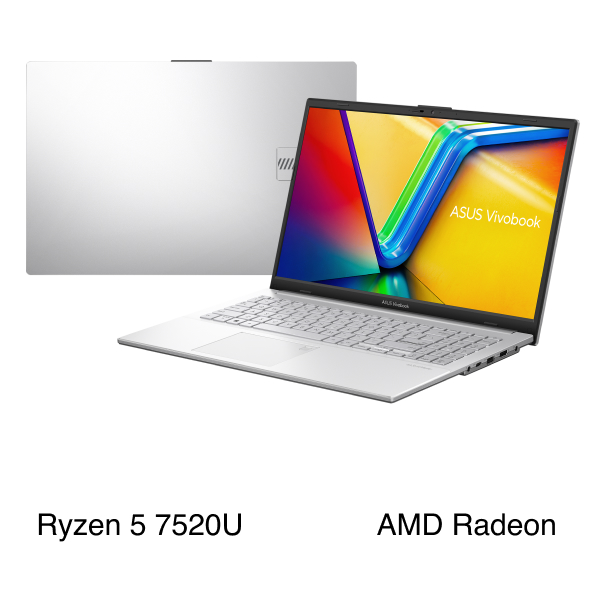
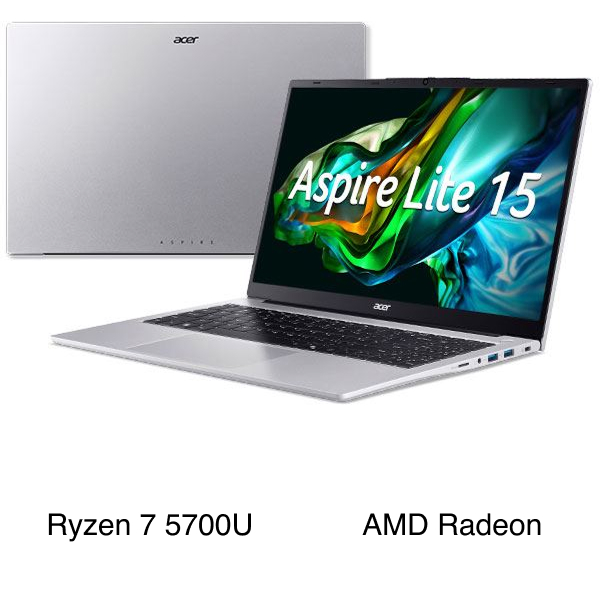
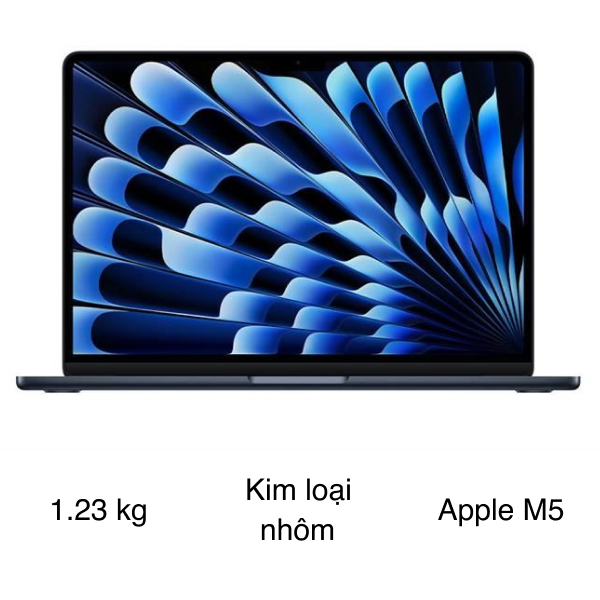
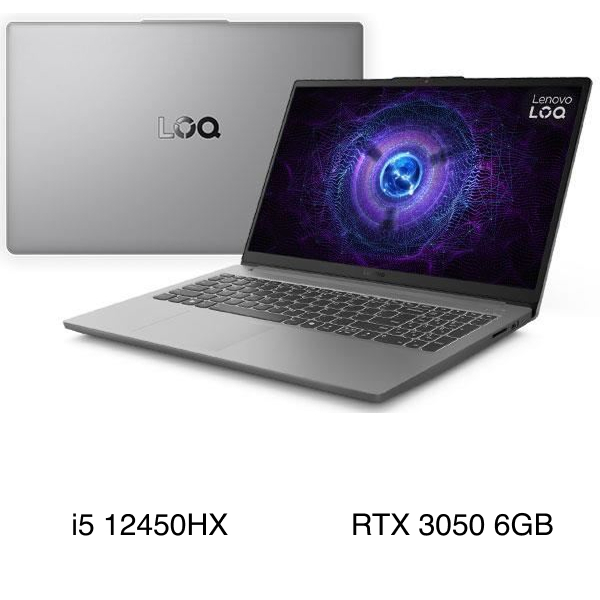
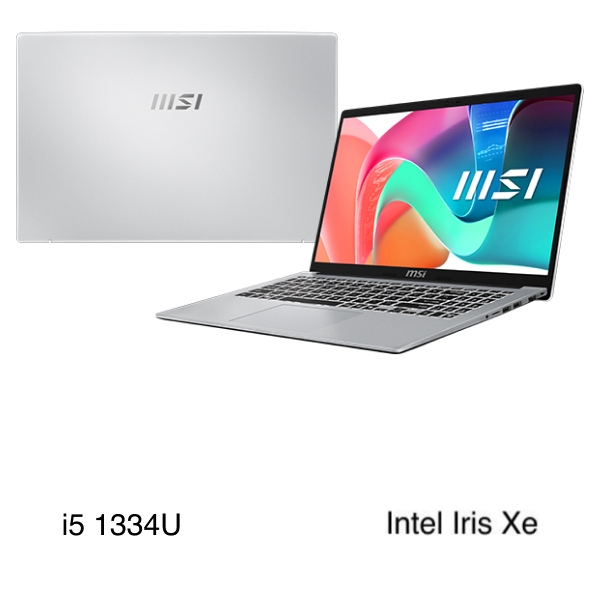
👉 Nếu laptop đã quá cũ, hỏng cụm màn hình hoặc chết Card VGA, chi phí sửa chữa có thể lên đến vài triệu đồng và máy không còn bền bỉ. Đã đến lúc tự thưởng cho mình một chiếc laptop mới với màn hình chuẩn màu sắc, độ nét cao! Truy cập ngay Tiền Về để khám phá các mẫu laptop đang được trợ giá cực sốc, hoàn tiền lên đến 10%.
Hàng sắp về

Hàng sắp về

Xem thêm các bài viết liên quan trên Tiền Về:
- Đánh giá iPhone 16: Có nên mua không? – Cập nhật thông tin công nghệ mới nhất.
- Cách sử dụng máy sấy Electrolux chi tiết nhất – Hướng dẫn sử dụng thiết bị gia dụng.
- Top 30 kiểu tóc đẹp nhất 2026 – Xu hướng làm đẹp mới nhất.
Hy vọng với hướng dẫn chi tiết trên, bạn đã tự tin chẩn đoán và khắc phục lỗi màn hình laptop bị đỏ một cách chính xác, tiết kiệm chi phí. Nếu cần mua laptop mới với ưu đãi hoàn tiền hấp dẫn, đừng quên ghé Tiền Về thường xuyên!