

Màn hình laptop bị tối đen: Cách sửa thành công nhanh chóng
Màn hình laptop bị tối đen là lỗi phổ biến, có thể do pin, RAM, driver. Bài viết cung cấp các cách khắc phục đơn giản tại nhà và khi nào cần mang máy đi sửa. Đọc ngay để không bị gián đoạn công việc!
Tiền Về
Màn hình laptop bị tối đen: Cách sửa thành công nhanh chóng
Màn hình laptop bị tối đen là lỗi phổ biến, có thể do pin, RAM, driver. Bài viết cung cấp các cách khắc phục đơn giản tại nhà và khi nào cần mang máy đi sửa. Đọc ngay để không bị gián đoạn công việc!
Tiền Về
Tác giả
Bạn đang làm việc trên laptop thì bỗng màn hình tối đen, không hiển thị gì? Đây là sự cố khá phổ biến và có thể khắc phục nhanh nếu biết nguyên nhân. Trong bài viết này, chúng tôi sẽ phân tích các nguyên nhân phổ biến khiến màn hình laptop bị tối đen và hướng dẫn bạn các cách sửa lỗi tại nhà một cách đơn giản, hiệu quả. Từ việc kiểm tra nguồn điện, điều chỉnh độ sáng đến vệ sinh RAM, tất cả đều dễ thực hiện. Nếu các biện pháp này không thành công, bạn cũng biết khi nào cần đưa máy đến trung tâm bảo hành uy tín.

Ảnh minh họa laptop HP - thiết bị thường gặp sự cố màn hình tối đen

Ảnh minh họa laptop Asus - một dòng laptop phổ biến có thể bị lỗi màn hình

Hình ảnh minh họa cho bài viết về cách xử lý màn hình laptop bị tối đen
1. Nguyên nhân khiến màn hình laptop bị tối đen
Hiện tượng màn hình laptop tối đen có thể xuất phát từ nhiều nguyên nhân khác nhau, từ đơn giản đến phức tạp. Dưới đây là các nguyên nhân chính bạn cần biết:
- Mất nguồn hoặc hỏng pin: Laptop không lên nguồn, màn hình đen hoàn toàn, không có âm thanh hay đèn báo. Nguyên nhân có thể do pin cạn kiệt, sạc hỏng, pin lỏng hoặc lỗi nguồn trên mainboard.
- Lỗi RAM hoặc driver đồ họa: Máy vẫn chạy (quạt kêu, đèn bàn phím sáng) nhưng màn hình đen. Thường do RAM lỏng, bụi bẩn bám chân, hoặc driver card VGA bị lỗi, xung đột phần mềm.
- Độ sáng màn hình thấp hoặc hỏng đèn nền: Màn hình tối mờ, nhìn kỹ hoặc rọi đèn pin vào vẫn thấy hình ảnh mờ. Có thể do vô tình vặn độ sáng xuống mức thấp nhất, đèn nền (backlight) hỏng, hoặc cáp màn hình lỏng.
2. Cách khắc phục màn hình laptop bị tối đen cực dễ tại nhà
Dưới đây là các bước khắc phục từ cơ bản đến nâng cao, bạn có thể thử thực hiện ngay.
Kiểm tra nguồn điện và pin
Đầu tiên, hãy kiểm tra lại nguồn điện. Cắm sạc vào ổ điện khác và chờ 10-15 phút. Nếu laptop có pin rời, tháo pin ra, cắm trực tiếp sạc và nhấn nút nguồn. Nếu máy lên được, lỗi do pin; nếu không, có thể do sạc hoặc mainboard.

Kiểm tra nguồn điện và pin là bước cơ bản đầu tiên
Điều chỉnh lại độ sáng màn hình
Đôi khi lỗi chỉ đơn giản là do độ sáng bị giảm xuống mức tối. Tìm phím có biểu tượng mặt trời trên bàn phím (thường ở dãy F1-F12) và nhấn kết hợp với phím Fn để tăng độ sáng.
Khởi động lại trình điều khiển đồ họa (VGA)
Nếu máy vẫn hoạt động nhưng không xuất hình, thử khởi động lại driver video: nhấn tổ hợp phím Windows + Ctrl + Shift + B. Bạn sẽ nghe tiếng bíp và màn hình chớp nhẹ nếu lỗi do phần mềm.
Kiểm tra bằng cách kết nối với màn hình rời
Cắm cáp HDMI hoặc VGA kết nối laptop với TV hoặc màn hình máy tính khác. Nếu màn hình ngoài hiển thị bình thường, chứng tỏ card đồ họa và mainboard tốt, lỗi nằm ở cáp kết nối hoặc tấm nền màn hình laptop.
Vệ sinh và cắm lại RAM
Chân RAM lỏng hoặc bụi bẩn là nguyên nhân phổ biến gây màn hình đen. Tháo mặt đáy laptop, gỡ RAM ra, dùng cục tẩy (gôm) chà nhẹ chân đồng, cắm chặt lại vào khe và khởi động máy.
Mang máy đến trung tâm bảo hành sửa chữa
Nếu đã thử tất cả cách trên mà màn hình vẫn tối, khả năng cao máy hỏng phần cứng phức tạp như đứt cáp tín hiệu, cháy đèn nền hoặc chết chip VGA. Lúc này, hãy mang máy đến trung tâm bảo hành hoặc cửa hàng sửa chữa uy tín.
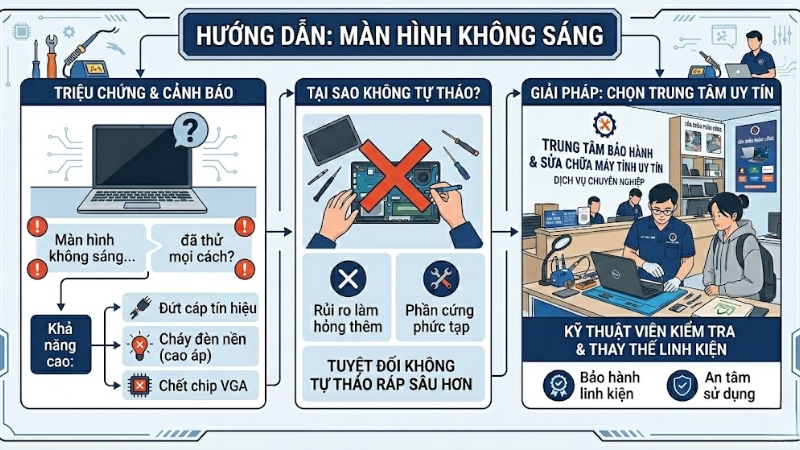
Mang laptop đến trung tâm bảo hành khi không tự sửa được
Các sản phẩm laptop sau đây có thể cần kiểm tra và bảo hành nếu gặp lỗi màn hình:
Laptop Apple MacBook Air M2 - cần kiểm tra nếu màn hình bất thường
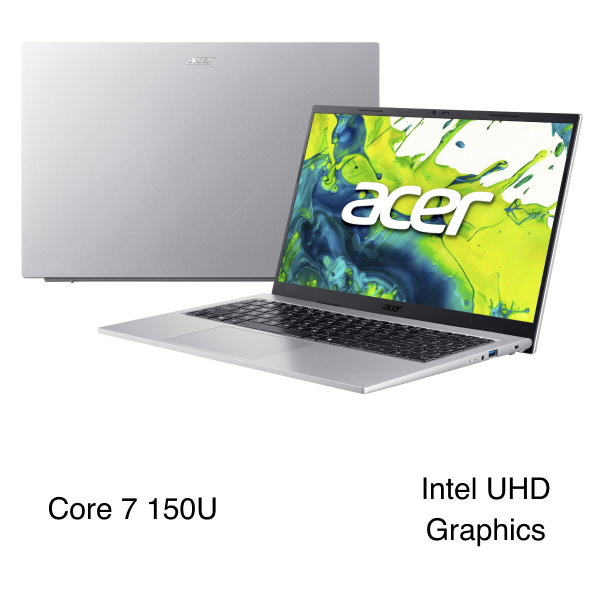
Laptop Acer Aspire Go 15 - một lựa chọn phổ thông
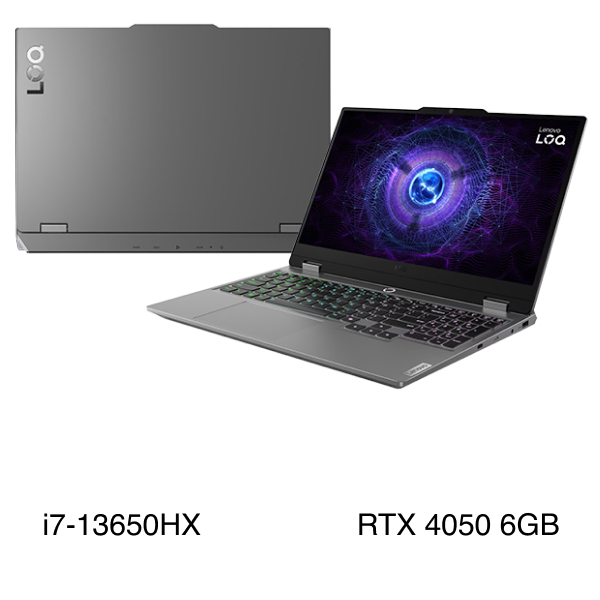
Laptop Lenovo Gaming LOQ - dòng gaming cũng cần kiểm tra kỹ
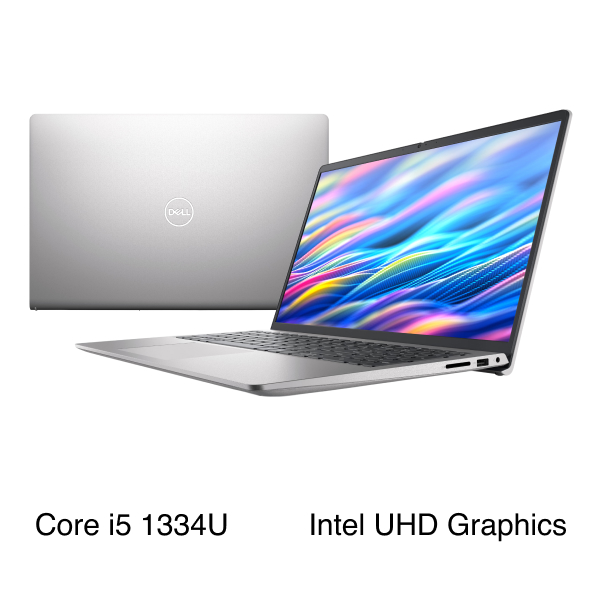
Laptop Dell 15 - có thể gặp lỗi màn hình tối đen
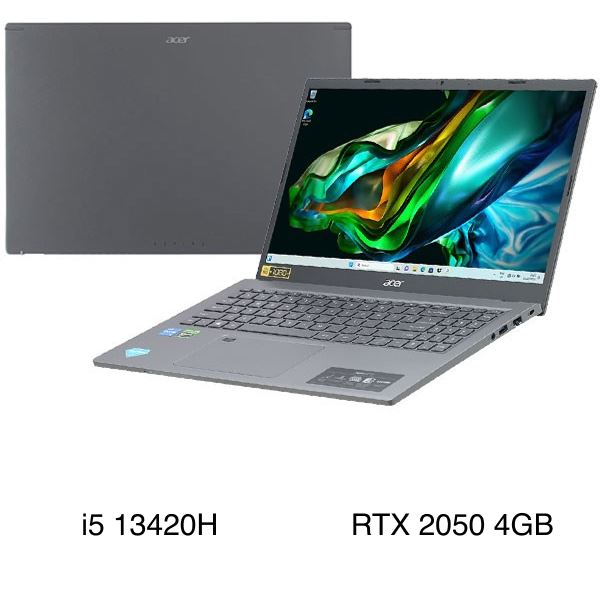
Laptop Acer Aspire A515 - mẫu máy phổ biến
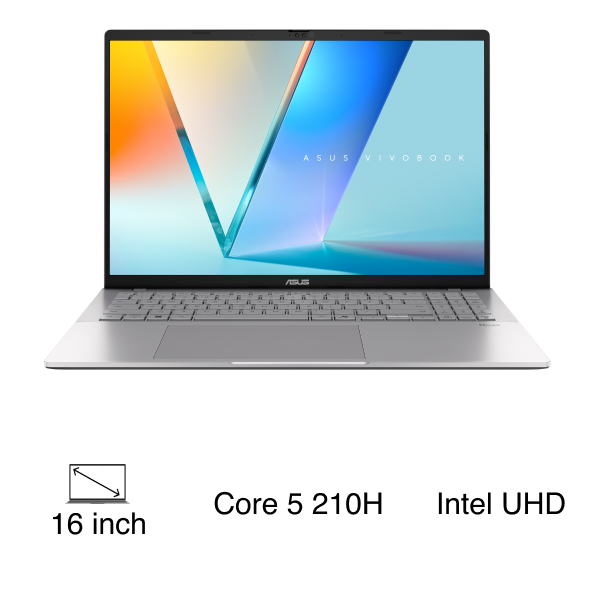
Laptop Asus Vivobook S16 - thiết kế mỏng nhẹ

Laptop Lenovo IdeaPad Slim 5 OLED 15 - màn hình chất lượng cao

Laptop Lenovo IdeaPad Slim 5 OLED 14 - cần kiểm tra kỹ khi mua cũ
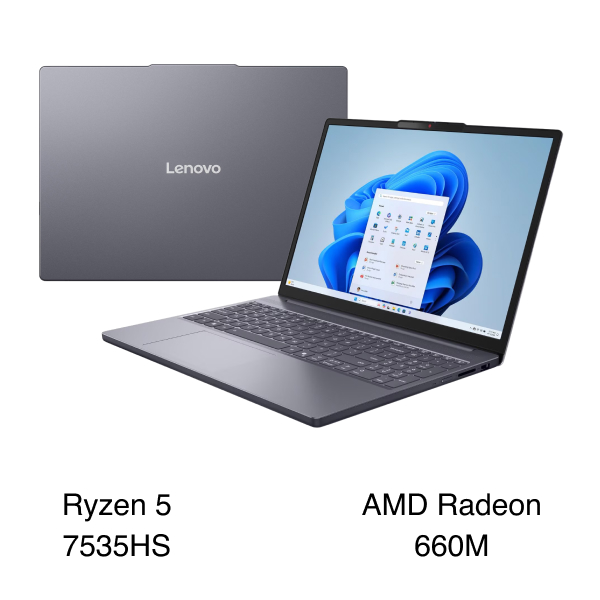
Laptop Lenovo IdeaPad Slim 3 15 - giá phải chăng

Kiểm tra đầy đủ các thành phần trước khi mang đi bảo hành Nếu không tự sửa được, hãy nhờ chuyên gia
Hy vọng với những hướng dẫn trên, bạn đã biết cách xử lý khi màn hình laptop bị tối đen. Đừng quên tham khảo thêm các mẹo công nghệ khác trên tienve.vn để nâng cao kỹ năng sử dụng thiết bị. Nếu bạn đang tìm kiếm một chiếc laptop mới với mức giá tốt, hãy xem Đánh giá iPhone 16: Có nên mua không? để so sánh các lựa chọn công nghệ mới nhất.
Nếu bạn còn gặp vấn đề khác về laptop hoặc muốn biết thêm về cách bảo trì thiết bị, hãy để lại bình luận bên dưới. Chúng tôi sẽ cố gắng hỗ trợ bạn trong thời gian sớm nhất!
- Laptop bị treo restarting xoay vòng: Cách sửa cực nhanh
- Kinh nghiệm mua màn hình máy tính cũ: Cách test cực chuẩn xác
- TOP 10+ máy tính bảng cho dân văn phòng gọn nhẹ tốt nhất
- Top 5 máy tính bảng màn hình lớn nhất hiện nay tại Thế Giới Di Động
- TOP 6 máy tính bảng có sử dụng được Word, Excel tốt nhất tại TGDĐ
- Cách test laptop cũ chi tiết từ A-Z: Kiểm tra như thợ chuyên nghiệp