

Ổ C bị đầy: Nguyên nhân và 13 cách giải phóng nhanh nhất 2025
Bạn đang gặp tình trạng ổ C bị đầy gây chậm máy? Bài viết phân tích 5 nguyên nhân chính và hướng dẫn 13 cách giải phóng ổ C nhanh, an toàn nhất. Khắc phục ngay!
Tiền Về
Ổ C bị đầy: Nguyên nhân và 13 cách giải phóng nhanh nhất 2025
Bạn đang gặp tình trạng ổ C bị đầy gây chậm máy? Bài viết phân tích 5 nguyên nhân chính và hướng dẫn 13 cách giải phóng ổ C nhanh, an toàn nhất. Khắc phục ngay!
Tiền Về
Tác giả
Ổ C bị đầy là vấn đề phổ biến khiến máy tính hoạt động chậm, lỗi thường xuyên và không thể lưu trữ thêm dữ liệu. Nếu bạn đang tìm cách giải phóng ổ C hiệu quả, bài viết này sẽ phân tích nguyên nhân ổ C bị đầy và hướng dẫn 13 cách khắc phục ổ C bị đầy trên Windows 10 chi tiết, an toàn nhất.
1. Ổ C bị đầy ảnh hưởng đến máy tính như thế nào?
Khi ổ C bị đầy, máy tính sẽ gặp phải những hậu quả nghiêm trọng, ảnh hưởng trực tiếp đến trải nghiệm người dùng:
- Hiệu năng hoạt động giảm mạnh: Máy chạy chậm, khởi động lâu, các ứng dụng bị treo hoặc đơ.
- Không gian lưu trữ cạn kiệt: Bạn không thể cài đặt phần mềm mới, lưu file hay tải xuống dữ liệu.
- Lỗi cập nhật hệ điều hành: Windows Update thất bại do thiếu dung lượng, khiến máy không được bảo mật và nâng cấp tính năng mới.
- Nguy cơ mất dữ liệu: Hệ thống có thể tự động xóa file hoặc dừng hoạtột một số dịch vụ quan trọng.
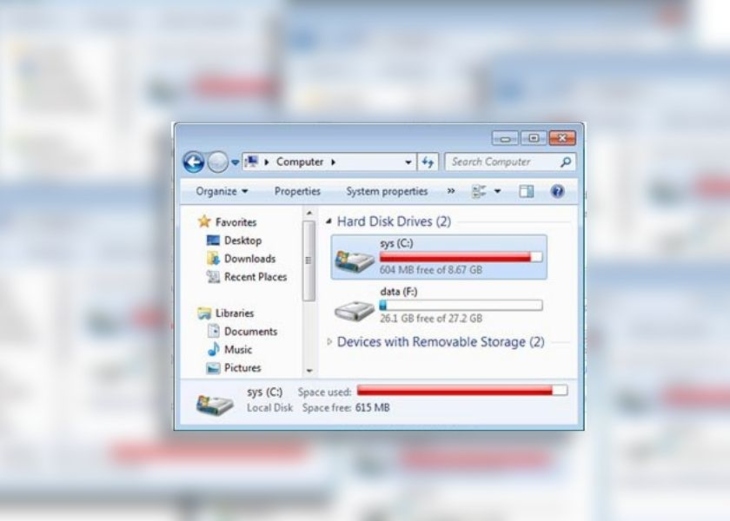
2. Nguyên nhân khiến ổ C bị đầy
Hiểu rõ nguyên nhân ổ C bị đầy là bước đầu tiên để tìm giải pháp phù hợp. Dưới đây là 5 nguyên nhân phổ biến nhất.
Lưu trữ quá nhiều ứng dụng, phần mềm trong ổ C
Thói quen cài đặt và không xóa các ứng dụng, game không dùng đến khiến chúng chiếm dụng một lượng lớn dung lượng ổ C. Mỗi phần mềm có thể chiếm từ vài trăm MB đến vài chục GB.

Thùng rác máy tính không được dọn dẹp
Nhiều người không biết rằng, file bị xóa sẽ được chuyển vào Thùng rác (Recycle Bin) và vẫn chiếm đầy đủ dung lượng cho đến khi bạn dọn dẹp thùng rác hoàn toàn.
Các file tạm (catches, file rác) xuất hiện nhiều
Trong quá trình sử dụng, hệ thống và các phần mềm liên tục tạo ra file tạm (temp files) để lưu trữ dữ liệu hoạt động. Những file này nếu không được xóa định kỳ sẽ tích tụ, chiếm không gian và làm chậm máy.
Bị Virus hoặc mã độc xâm nhập
Virus có thể tự nhân bản, tạo ra hàng loạt file không cần thiết, làm ổ C bị đầy một cách bất thường. Đây là nguyên nhân nguy hiểm cần được xử lý khẩn cấp.

Hệ điều hành Windows tự động cập nhật
Mỗi bản cập nhật Windows lớn sẽ lưu lại các file cũ và tệp tạm trong thư mục Windows.old hoặc SoftwareDistribution. Các file này có thể chiếm đến hàng chục GB nếu không được dọn sạch.
3. Cách khắc phục ổ C bị đầy trên Windows 10
Dưới đây là 13 cách giải phóng ổ C nhanh chóng, an toàn và dễ thực hiện nhất.
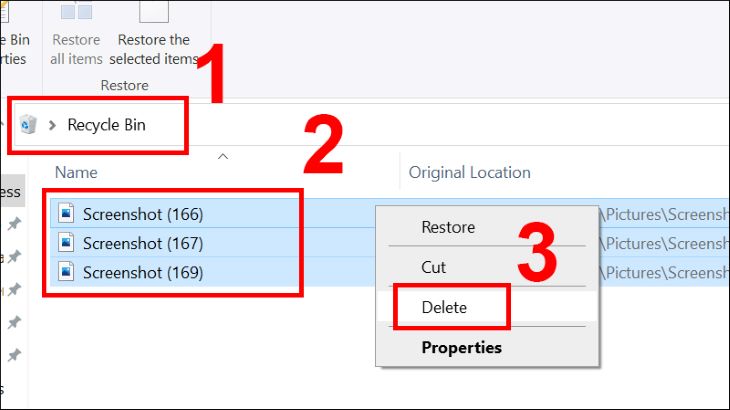
Dọn dẹp thùng rác thường xuyên
Đây là cách đơn giản nhất: Nhấn chuột phải vào biểu tượng Thùng rác > chọn Xóa tất cả (Empty Recycle Bin).
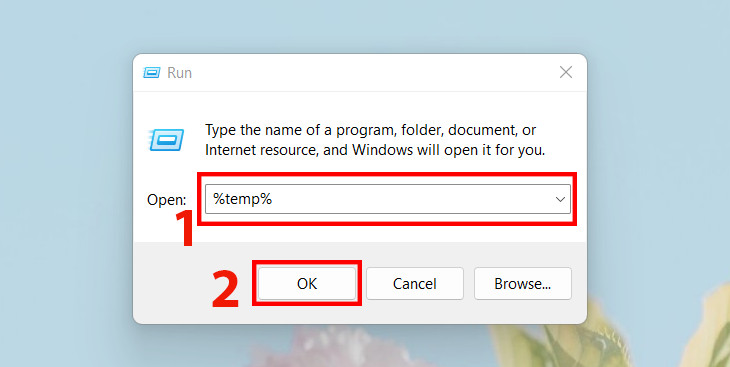
Gỡ bỏ các file tạm (catches, file rác)
1. Nhấn tổ hợp phím `Windows + R`, nhập `%temp%` và Enter.
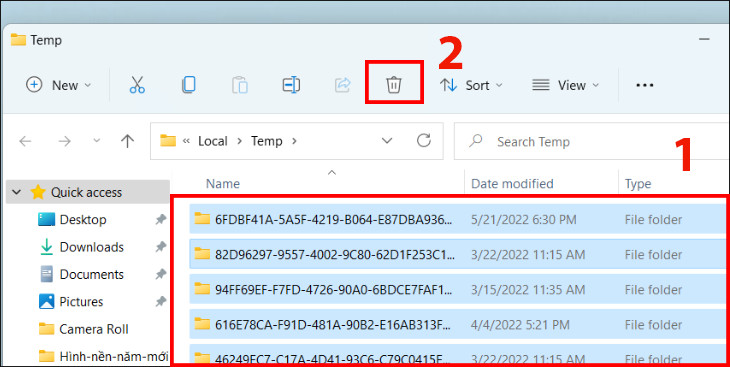
2. Trong thư mục mở ra, bấm `Ctrl + A` để chọn tất cả, sau đó nhấn `Delete`.
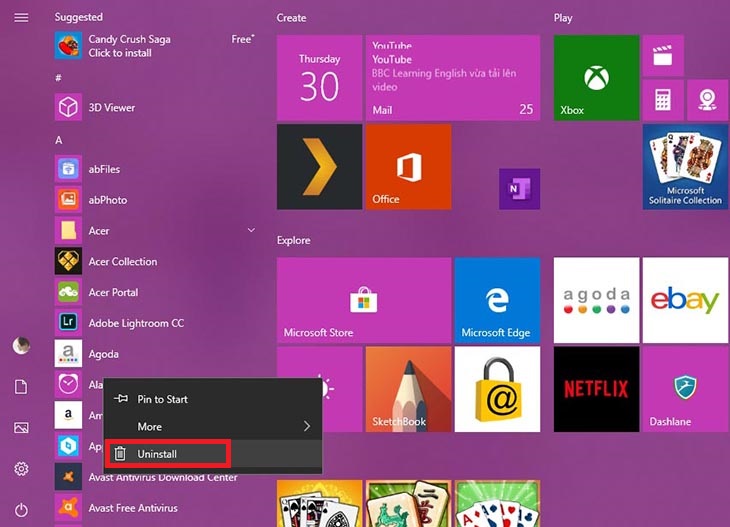
Xóa các ứng dụng không cần thiết trên máy
Vào Start > All apps, tìm ứng dụng muốn gỡ, nhấn chuột phải chọn Uninstall.
Xóa bộ nhớ trình duyệt (Cache, Cookies)
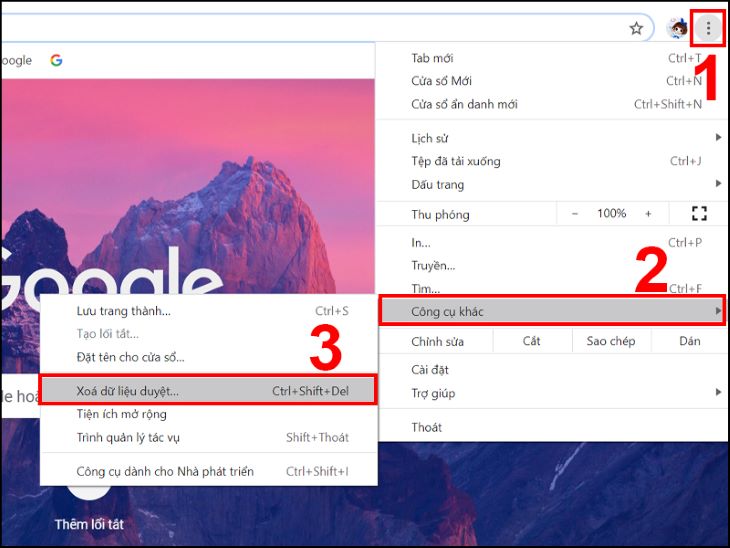
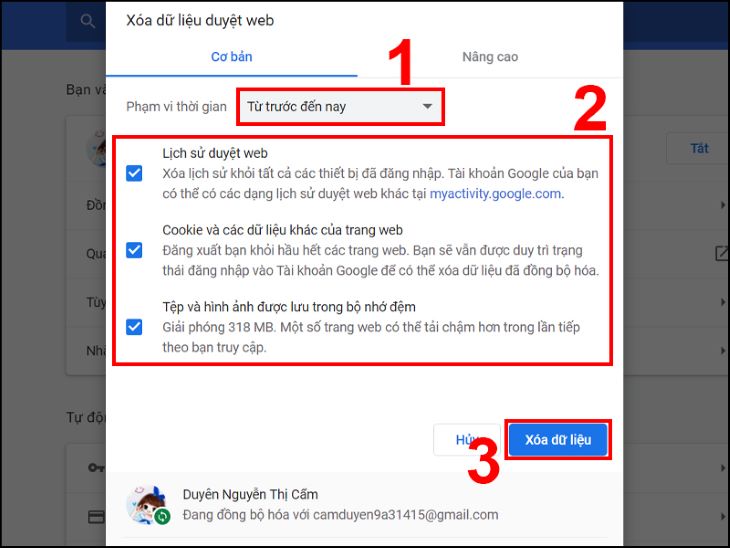
Trên trình duyệt Chrome: Nhấn vào 3 chấm > Công cụ khác > Xóa dữ liệu duyệt web. Chọn khoảng thời gian, tick đầy đủ và xóa.
Xóa các file trùng lặp hoặc không cần thiết
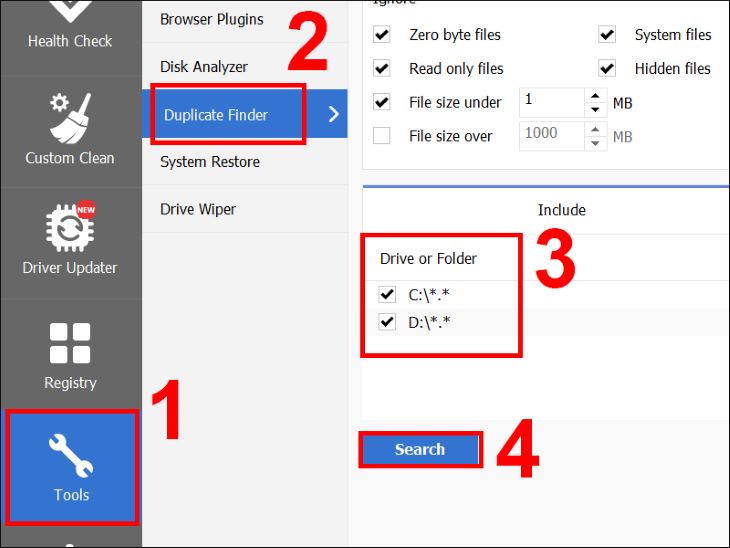
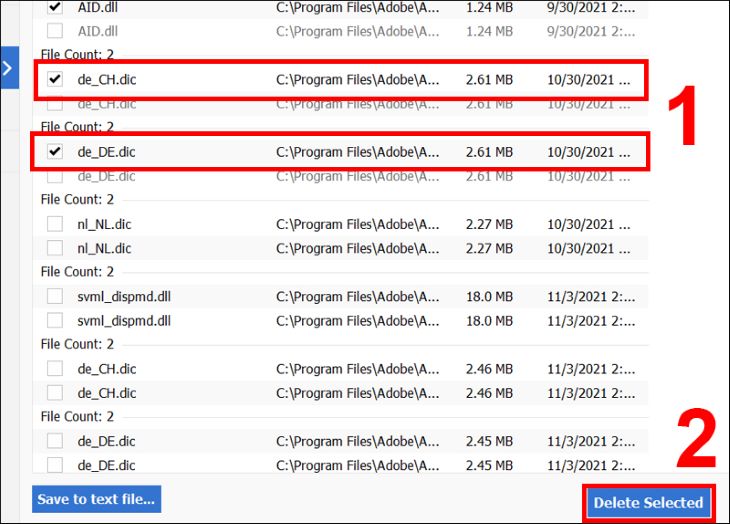
Sử dụng phần mềm như CCleaner (có tính năng Duplicate Finder) để tìm và xóa file trùng lặp một cách an toàn.
Xóa file Windows Update cũ
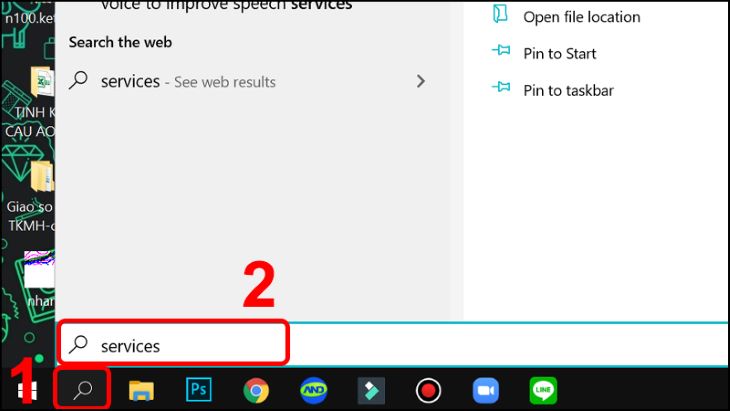
1. Tìm kiếm Services trong thanh tìm kiếm, mở bằng Run as administrator.
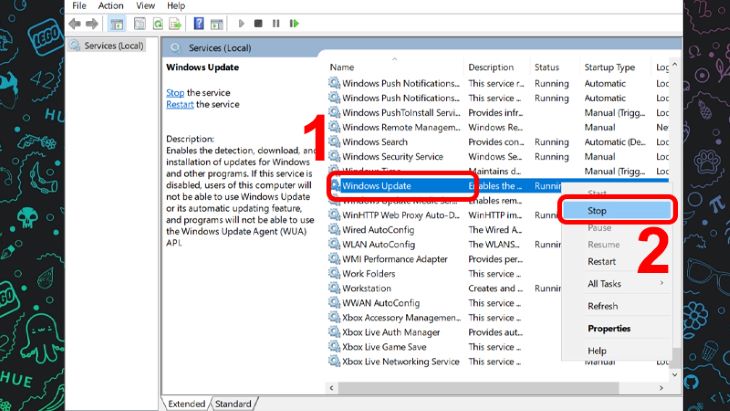
2. Tìm dịch vụ Windows Update, nhấn chuột phải chọn Stop.
3. Xóa thư mục `C:\Windows\SoftwareDistribution\Download`.

Sử dụng tính năng Dọn dẹp ổ đĩa (Disk Cleanup)
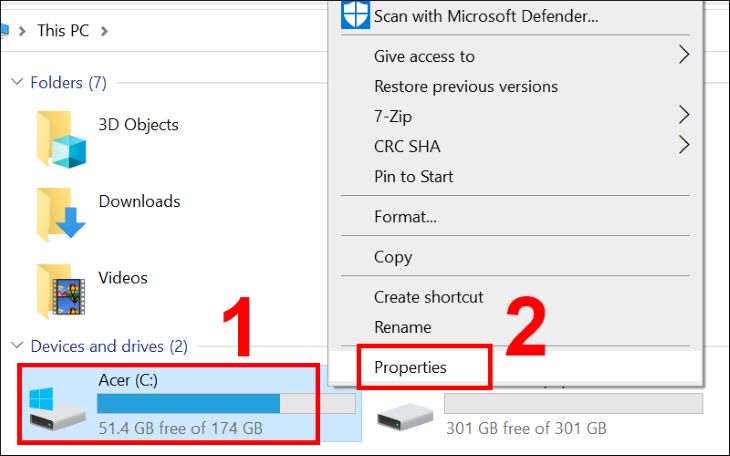
1. Nhấn chuột phải vào ổ C > Properties.
2. Nhấn Disk Cleanup.
3. Chọn các loại file không cần thiết (temporary files, system files...) và nhấn OK.


Quét và diệt Virus cho máy
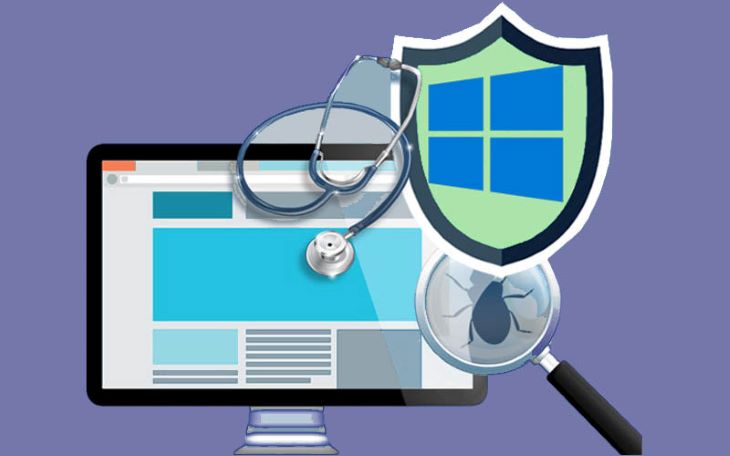
Sử dụng phần mềm diệt virus uy tín (Windows Defender, Kaspersky, Avast...) để quét toàn bộ hệ thống, loại bỏ mã độc gây tốn không gian.
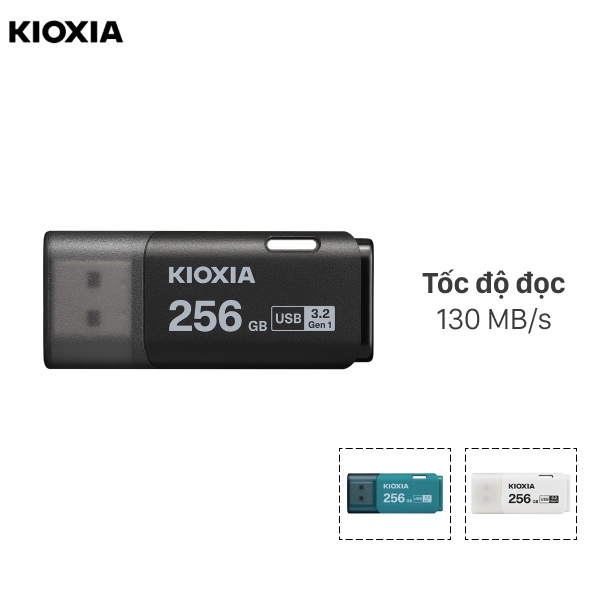
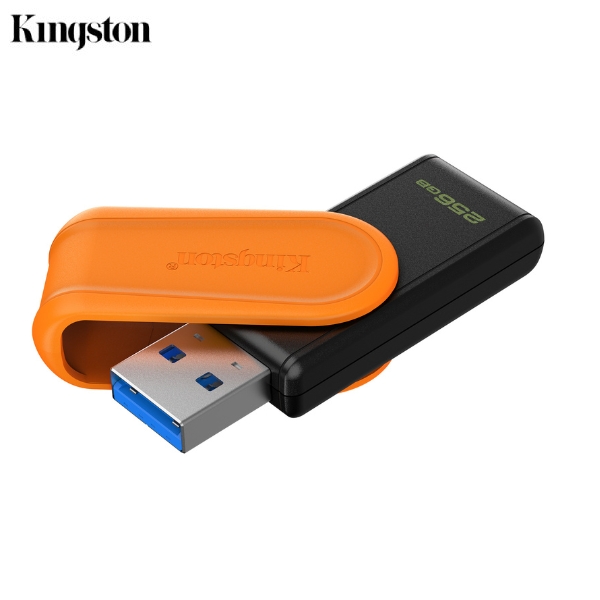
Sử dụng bộ lưu trữ ngoài (USB, ổ cứng di động)
Chuyển các file cá nhân lớn (phim, nhạc, ảnh, backup) sang ổ cứng di động hoặc USB. Đây là giải pháp tối ưu để giảm tải ổ C mà không cần xóa dữ liệu.
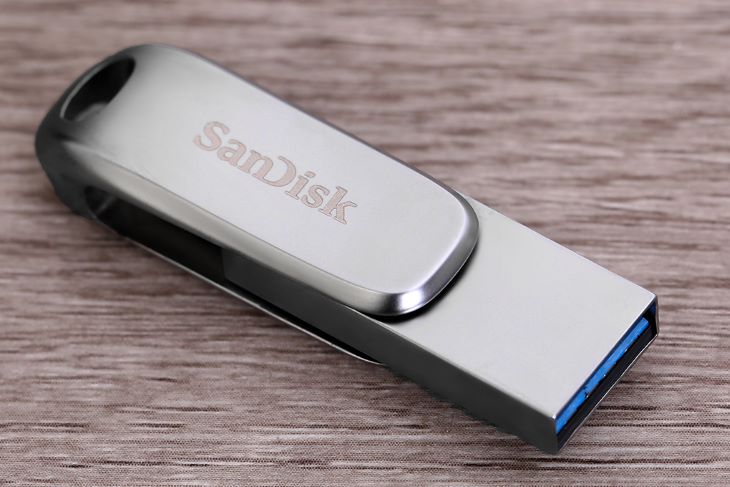
Mời bạn tham khảo một số mẫu USB và ổ cứng di động bán chạy nhất trên tienve.vn:
Xóa Delivery Optimization Files
Tính năng này lưu file đã tải để chia sẻ qua mạng LAN. Để xóa:
1. Chuột phải ổ C > Properties > Disk Cleanup.
2. Tích chọn Delivery Optimization Files và xóa.

-730x450.jpg)

-730x500.jpg)

-730x550.jpg)
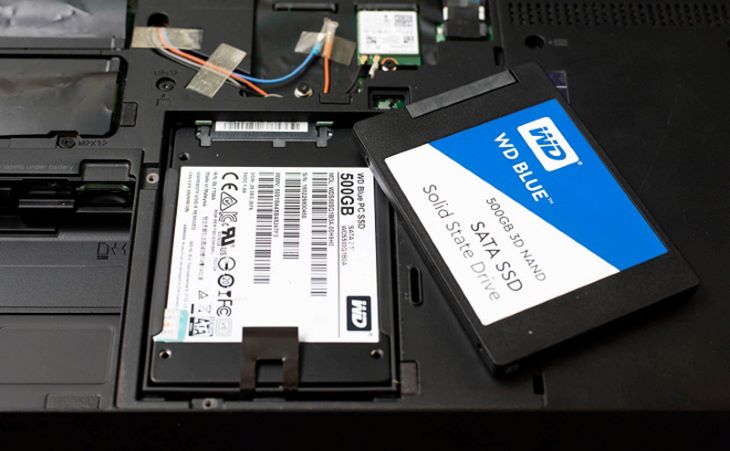
Nâng cấp ổ cứng SSD cho máy
Nếu ổ C có dung lượng nhỏ (ví dụ 128GB), giải pháp tốt nhất là nâng cấp lên SSD 512GB hoặc 1TB. SSD không chỉ tăng dung lượng mà còn giúp máy chạy nhanh vượt trội. Bạn có thể dùng dịch vụ lắp đặt tại các trung tâm uy tín.
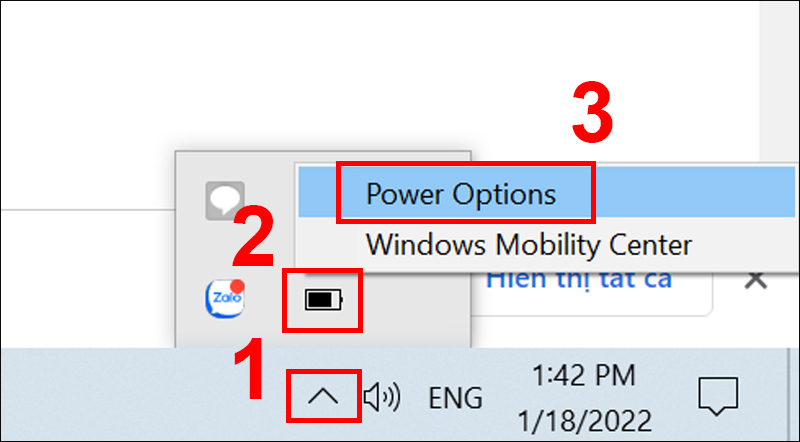
Tắt tính năng Hibernate (Ngủ đông)
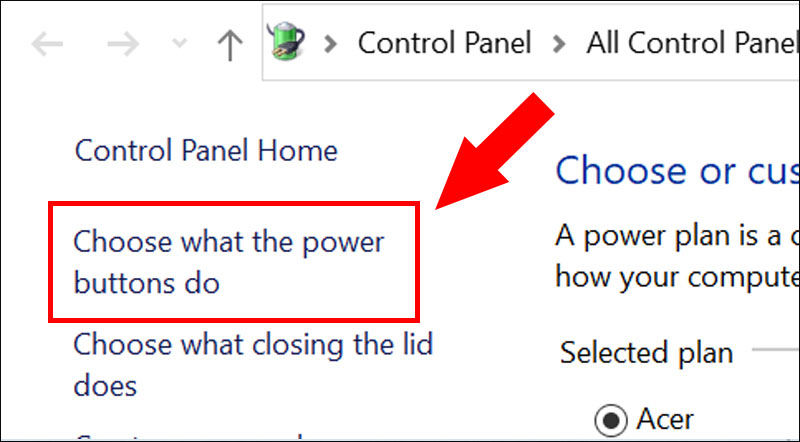
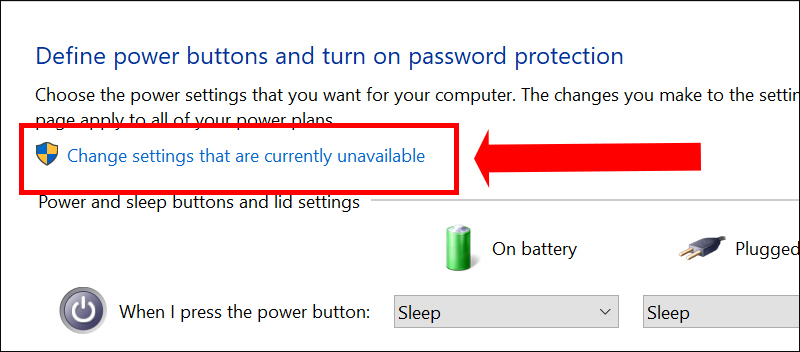
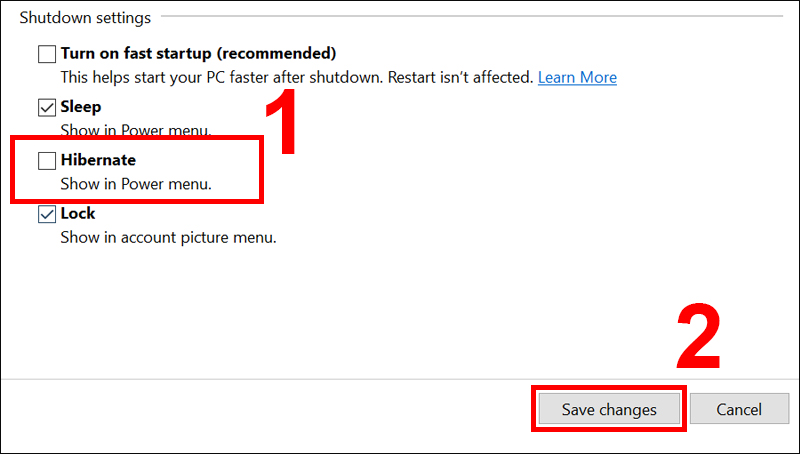
Tính năng Hibernate lưu trạng thái máy vào file `hiberfil.sys` trên ổ C, có thể chiếm vài GB. Để tắt:
1. Mở Power Options (từ biểu tượng pin trên taskbar).
2. Chọn Choose what the power buttons do.
3. Nhấn Change settings that are currently unavailable.
4. Bỏ tích Hibernate và lưu lại.
Xóa tài khoản Windows không sử dụng
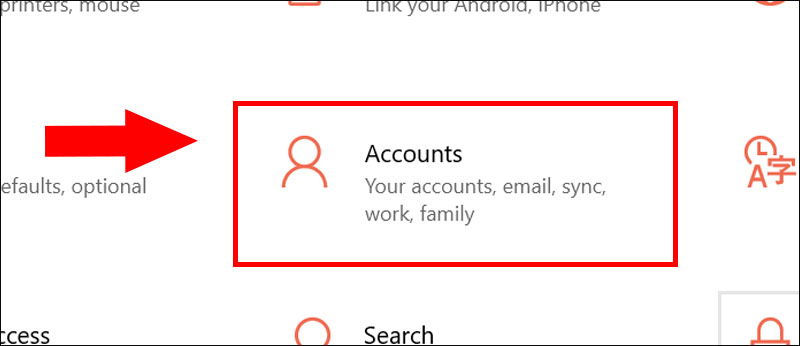
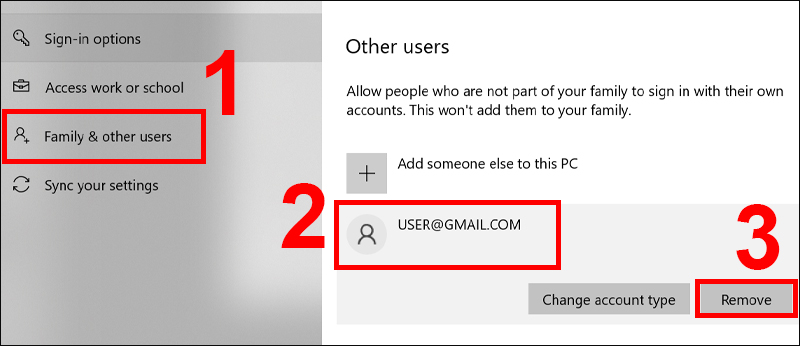
Mỗi tài khoản user cũng lưu dữ liệu cá nhân chiếm không gian. Vào Settings > Accounts > Family & other users, chọn tài khoản không dùng và nhấn Remove.
Lưu ý quan trọng: Khi xóa file, hãy chắc chắn bạn không xóa nhầm file hệ thống quan trọng. Nếu không chắc chắn, hãy sử dụng công cụ Disk Cleanup hoặc phần mềm uy tín.
Nếu bạn đang tìm kiếm một chiếc laptop mới có dung lượng lưu trữ lớn, đáp ứng nhu cầu làm việc và giải trí, hãy xem thêm bài đánh giá về các dòng máy mới nhất: Đánh giá iPhone 16: Có nên mua không?.
Kết luận
Việc ổ C bị đầy hoàn toàn có thể khắc phục nếu bạn kiên trì thực hiện các bước trên. Hãy bắt đầu với những cách đơn giản như dọn thùng rác, xóa file tạm, và nếu cần, hãy đầu tư ổ cứng SSD hoặc USB dung lượng cao để giải quyết triệt để vấn đề.
Nếu bạn cần mua ổ cứng di động, USB hoặc laptop mới với mức giá tốt nhất và được hoàn tiền, hãy truy cập ngay tienve.vn – nền tảng mua sắm hoàn tiền hàng đầu Việt Nam!