

Phân biệt USB 3.0 và USB 2.0: Tốc độ, màu sắc và cách nhận biết
Bạn đang bối rối giữa USB 2.0 và USB 3.0? Bài viết này giải đáp mọi thắc mắc: tốc độ, cách phân biệt qua màu sắc/ký hiệu, khả năng tương thích và nên chọn loại nào. Đọc ngay để hiểu rõ!
Tiền Về
Phân biệt USB 3.0 và USB 2.0: Tốc độ, màu sắc và cách nhận biết
Bạn đang bối rối giữa USB 2.0 và USB 3.0? Bài viết này giải đáp mọi thắc mắc: tốc độ, cách phân biệt qua màu sắc/ký hiệu, khả năng tương thích và nên chọn loại nào. Đọc ngay để hiểu rõ!
Tiền Về
Tác giả
Khi mua laptop, ổ cứng di động hay USB, bạn chắc chắn sẽ thấy các cổng kết nối với hai chuẩn phổ biến là USB 2.0 và USB 3.0. Vậy đâu là sự khác biệt giữa hai chuẩn này? USB 3.0 có thực sự nhanh hơn và bạn nên chọn loại nào? Hãy cùng tìm hiểu chi tiết để có thể phân biệt và lựa chọn đúng sản phẩm phù hợp nhất với nhu cầu của mình.
1. USB 2.0 và USB 3.0 là gì?
Để hiểu rõ sự khác biệt, trước tiên chúng ta cần nắm bắt định nghĩa và đặc điểm cơ bản của từng chuẩn kết nối.
USB 2.0 (còn gọi là Hi-Speed USB)
Ra mắt từ năm 2000, USB 2.0 đã trở thành chuẩn kết nối phổ biến trong một thời gian dài với các thông số kỹ thuật chính sau:
- Tốc độ truyền tải tối đa: 480 Megabit/giây (Mbps), tương đương khoảng 60 MB/s.
- Công suất nguồn cung cấp: Tối đa 500mA.
- Ứng dụng phổ biến: Phù hợp cho các thiết bị ít yêu cầu về tốc độ như chuột, bàn phím, máy in, loa máy tính, sao chép file dung lượng nhỏ.
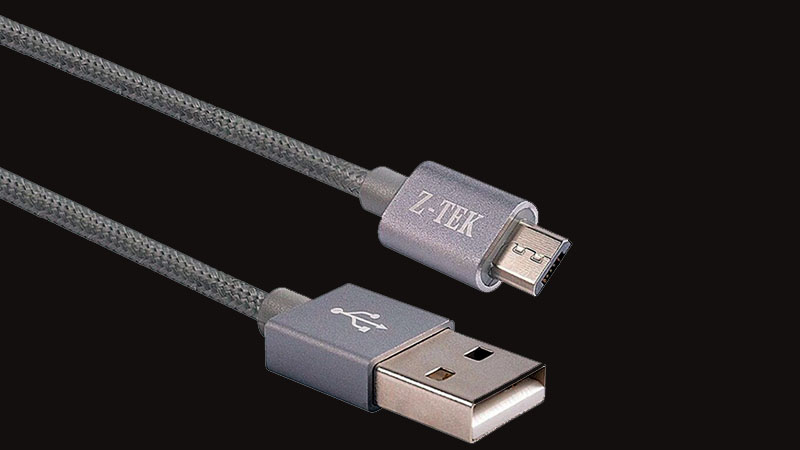
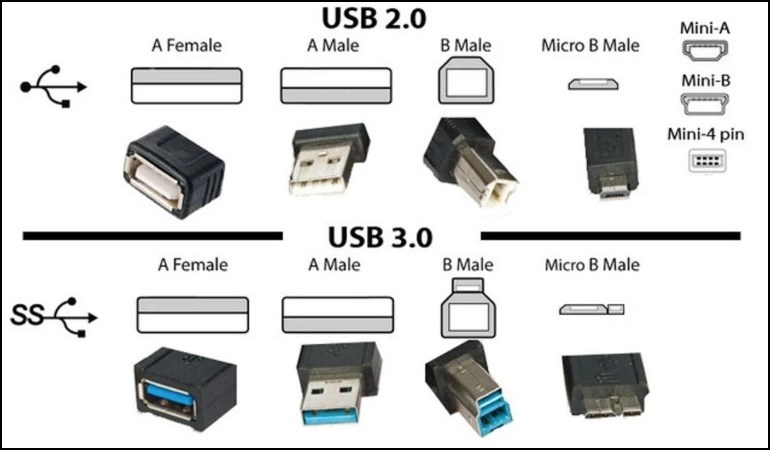
Các dạng đầu cắm phổ biến của USB 2.0 bao gồm Type-A (hình chữ nhật quen thuộc), Type-B (hình vuông cho máy in), và Mini-USB cho các thiết bị cũ.
USB 3.0 (còn gọi là SuperSpeed USB)
Ra mắt vào năm 2008, USB 3.0 mang đến bước đột phá về tốc độ và hiệu năng:
- Tốc độ truyền tải tối đa: 5 Gigabit/giây (Gbps), tương đương 625 MB/s, nhanh gấp 10 lần so với USB 2.0.
- Công suất nguồn cung cấp: Nâng cấp lên 900mA, hỗ trợ sạc nhanh hơn và có thể cấp điện cho ổ cứng ngoài không cần nguồn riêng.
- Ứng dụng lý tưởng: Sao chép phim HD, 4K, sao lưu dữ liệu dung lượng lớn, kết nối ổ cứng SSD ngoài, tạo USB boot cài Windows nhanh chóng.
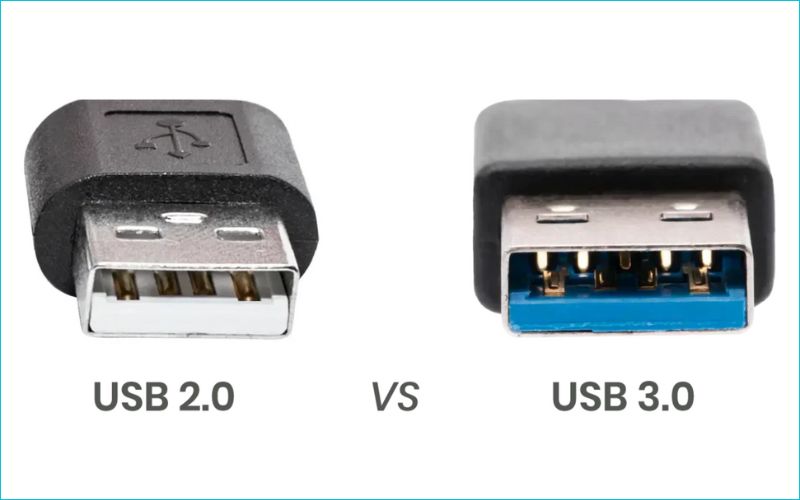
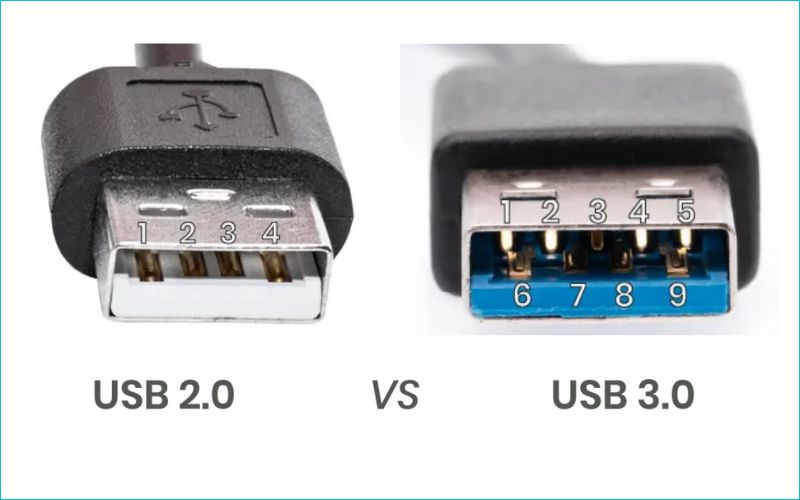
Dạng đầu cắm Type-A của USB 3.0 trông giống với USB 2.0 nhưng thường được phân biệt bằng màu xanh dương bên trong và có thêm các chân kim loại phía sau. .jpg)
2. So sánh chi tiết USB 2.0 và 3.0: Khác nhau ở đâu?
Sự khác biệt giữa hai chuẩn này không chỉ dừng lại ở tốc độ. Dưới đây là bảng so sánh đầy đủ các tiêu chí quan trọng:
| Tiêu chí | USB 2.0 | USB 3.0 |
| :--- | :--- | :--- |
| Tốc độ truyền tối đa | 480 Mbps (~60 MB/s) | 5 Gbps (~625 MB/s) - Nhanh gấp 10 lần |
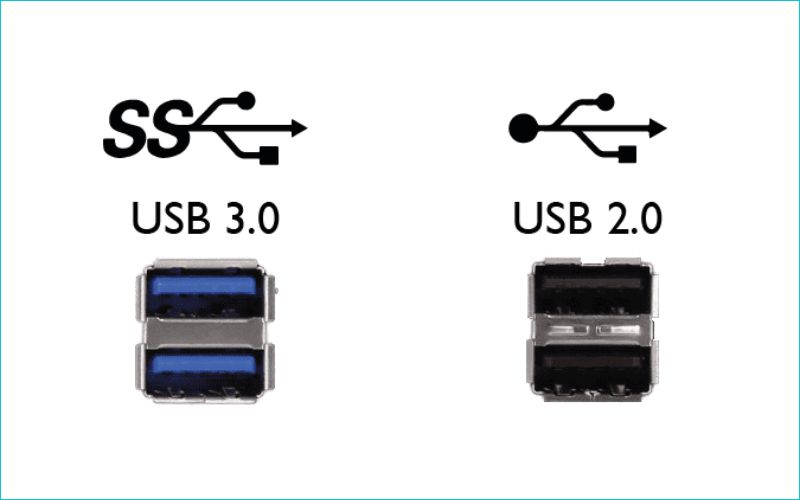
| Màu sắc nhận diện | Thường là Đen hoặc Trắng | Thường là Xanh dương |
| Ký hiệu trên cổng | Chỉ biểu tượng USB | Có thêm chữ "SS" (SuperSpeed) |
| Số dây dẫn (chân) | 4 dây | 9 dây (thêm 5 dây truyền/nhận đồng thời) |
| Cơ chế truyền dữ liệu | Bán song công (Gửi hoặc Nhận) | Toàn song công (Gửi và Nhận cùng lúc) |
| Công suất nguồn | Tối đa 500mA | Tối đa 900mA |
| Giá thành | Rẻ hơn | Cao hơn một chút |
3. Cách phân biệt cổng USB 2.0 và 3.0 trên laptop đơn giản nhất
Dựa trên bảng so sánh, bạn có thể nhận biết hai chuẩn USB này thông qua 3 cách rất đơn giản sau:
Dựa vào màu sắc
Đây là cách nhận diện nhanh nhất. Hãy quan sát phần nhựa bên trong cổng cắm:
- USB 2.0: Phần nhựa màu Đen hoặc Trắng.
- USB 3.0: Phần nhựa có màu Xanh dương đặc trưng.
Một số hãng có thể dùng màu khác (Vàng, Đỏ) cho cổng sạc nhanh, nhưng xanh dương vẫn là màu tiêu chuẩn cho USB 3.0.
Dựa vào ký hiệu
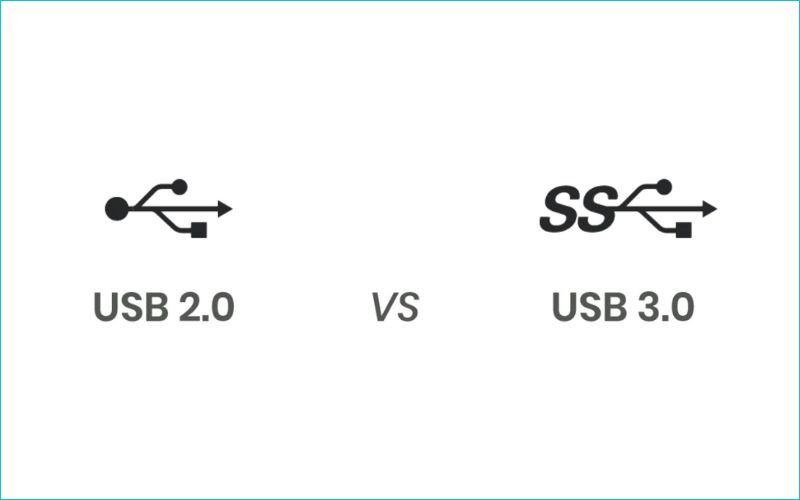
Kiểm tra ký hiệu được in/khắc bên cạnh cổng USB:
- USB 2.0: Chỉ có biểu tượng hình cây đinh ba quen thuộc.
- USB 3.0: Có chung biểu tượng đó nhưng đi kèm chữ "SS" (viết tắt của SuperSpeed).
Dựa vào số chân tiếp xúc
Nếu nhìn kỹ bên trong cổng cắm (cần có ánh sáng):
- USB 2.0: Có 4 chân kim loại tiếp xúc.
- USB 3.0: Có 4 chân như USB 2.0 ở phía trước và thêm 5 chân nhỏ phía sau. Chính 5 chân này giúp tăng tốc độ truyền dữ liệu.
4. USB 3.0 có cắm vào cổng USB 2.0 được không?
Hoàn toàn được! Các chuẩn USB được thiết kế để tương thích ngược, nghĩa là:
- USB 3.0 có thể cắm vào cổng USB 2.0: Thiết bị vẫn hoạt động bình thường, nhưng tốc độ chỉ đạt tối đa 480 Mbps (theo chuẩn cổng thấp hơn).
- USB 2.0 có thể cắm vào cổng USB 3.0: Thiết bị vẫn dùng được, nhưng tốc độ truyền tải vẫn bị giới hạn ở mức USB 2.0.
Để tận dụng trọn vẹn tốc độ nhanh của USB 3.0, cả thiết bị lưu trữ (USB) và cổng kết nối trên máy tính đều phải hỗ trợ chuẩn USB 3.0 (có lõi màu xanh dương).
5. Nên chọn USB 2.0 hay 3.0?
Việc lựa chọn phụ thuộc vào ngân sách và mục đích sử dụng cụ thể của bạn.
Trường hợp nên chọn USB 2.0:
- Ngân sách eo hẹp: USB 2.0 thường có giá thành rẻ hơn đáng kể.
- Dùng cho thiết bị không cần tốc độ cao: Chuột, bàn phím, máy in, loa USB.
- Sao chép file nhỏ, ít thường xuyên: Các tài liệu văn bản, file Word, Excel có dung lượng vài MB.
Trường hợp nên chọn USB 3.0:
- Nhu cầu lưu trữ và sao chép dữ liệu lớn: Phim, game, bộ cài phần mềm nặng, video 4K.
- Làm USB boot/cài Windows: Tiết kiệm thời gian đáng kể so với USB 2.0.
- Sử dụng với ổ cứng di động SSD: Để khai thác tốc độ đọc/ghi nhanh của SSD.
- Cần sạc thiết bị nhanh: Nhờ công suất nguồn cao hơn (900mA).
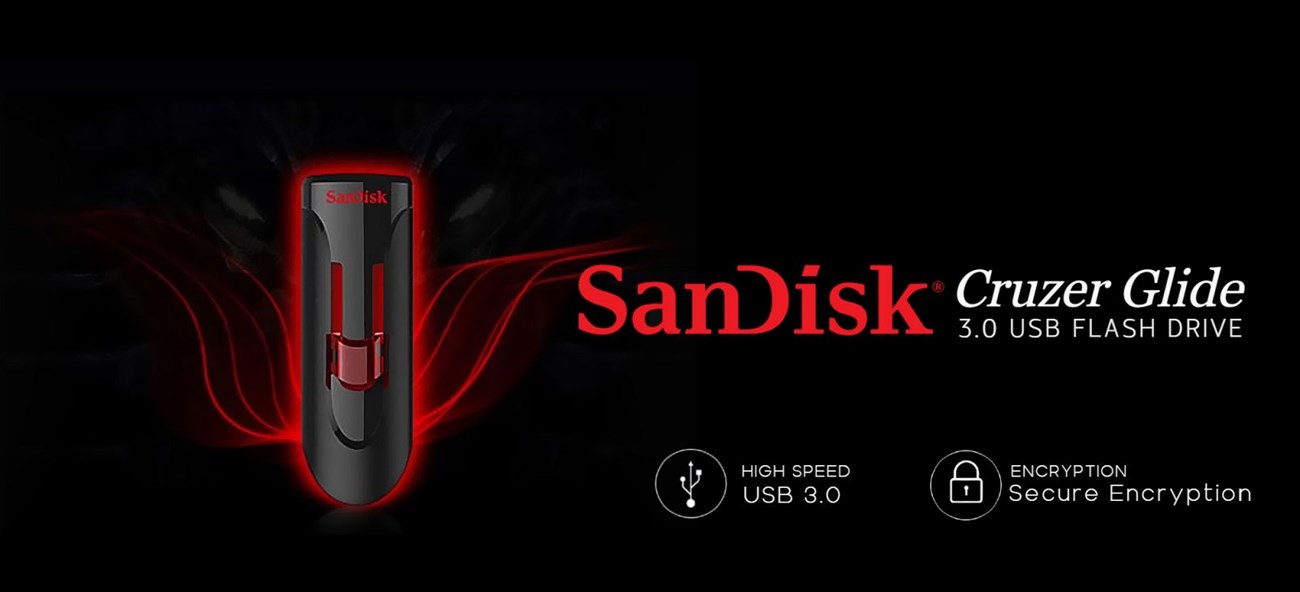
Nếu bạn thường xuyên di chuyển dữ liệu lớn, đầu tư một chiếc USB 3.0 là hoàn toàn xứng đáng. Bạn có thể tham khảo các mẫu USB 3.0 bán chạy như SanDisk CZ600 hay SanDisk CZ73 dung lượng 16GB/32GB.
6. Giải đáp các câu hỏi thường gặp (FAQ)
Q: Tại sao USB 3.0 của tôi cắm đúng cổng 3.0 mà tốc độ vẫn chậm?
A: Tốc độ truyền phụ thuộc vào "mắt xích yếu nhất". Nguyên nhân có thể là:
- Ổ cứng máy tính là HDD cơ học: Tốc độ đọc/ghi của HDD thường chỉ 50-100 MB/s, làm chậm toàn bộ quá trình dù USB có nhanh đến đâu.
- Sao chép quá nhiều file nhỏ: Việc này luôn chậm hơn nhiều so với sao chép ít file lớn có cùng dung lượng.
- Dùng cáp USB 2.0: Cáp dài không đạt chuẩn 3.0 sẽ kéo tốc độ xuống mức 2.0.
Q: USB 3.0 có tên gọi nào khác không? Tôi thấy có ghi USB 3.1 Gen 1.
A: Đúng! Tổ chức USB-IF đã đổi tên chuẩn. Bạn có thể hiểu đơn giản:
USB 3.0 = USB 3.1 Gen 1 = USB 3.2 Gen 1
Cả ba tên này đều có tốc độ tối đa 5 Gbps. Khi mua, nếu thấy một trong ba tên, bạn yên tâm về tốc độ tương đương.
Q: Làm thế nào để kiểm tra máy tính có cổng USB 3.0?
A: Ngoài nhìn màu và ký hiệu, bạn vào Device Manager (Quản lý thiết bị) trên Windows:
- Nhấn chuột phải vào Start -> Device Manager.
- Mở rộng mục Universal Serial Bus controllers.
- Nếu thấy dòng chữ chứa "USB 3.0", "eXtensible Host Controller" hoặc "SuperSpeed" thì máy bạn hỗ trợ USB 3.0.
7. Tương lai của USB: Bạn sẽ gặp những chuẩn nào?
Sau USB 3.0, các chuẩn mới như USB 3.1, USB 3.2 ra đời với tốc độ ngày càng cao, phục vụ tốt cho nhu cầu copy file nặng, video 8K, game đồ họa.
Một khái niệm quan trọng khác là USB Type-C. Đây là dạng đầu cắm (hình dáng), không phải tên tốc độ. Điểm ưu việt:
- Cắm được cả hai chiều, rất tiện lợi.
- Tốc độ phụ thuộc vào chuẩn USB đi kèm (có thể là USB 2.0, 3.0, 3.1...).
Xu hướng hiện nay: Laptop, điện thoại và thiết bị lưu trữ mới đều chuyển sang dùng Type-C hỗ trợ USB 3.0 trở lên, giúp sạc nhanh và truyền dữ liệu đồng bộ hơn.
Nếu bạn quan tâm đến các dòng laptop mới hỗ trợ cổng Type-C, có thể tham khảo bài: Đánh giá iPhone 16: Có nên mua không? để so sánh tính năng kết nối.
8. Chính sách mua hàng và bảo hành USB tại Tiền Về
Tại Tiền Về (tienve.vn), bạn có thể tìm mua đa dạng các sản phẩm USB 2.0, USB 3.0 chính hãng từ các thương hiệu uy tín như SanDisk, Kingston, ADATA với nhiều dung lượng và mức giá tốt.
Khi mua USB tại Tiền Về, bạn sẽ được hưởng các chính sách hấp dẫn:
- Hoàn tiền 100% nếu sản phẩm lỗi kỹ thuật từ nhà sản xuất.
- Bảo hành chính hãng lên đến 2-5 năm tùy sản phẩm.
- Giao hàng toàn quốc, nhận hàng kiểm tra trước khi thanh toán.
- Hỗ trợ đổi trả dễ dàng trong thời gian cam kết.
Để săn deal USB giá tốt nhất, bạn có thể xem mục USB - Ổ cứng di động trên website hoặc theo dõi các chương trình khuyến mãi hot.
Nếu bạn đang tìm kiếm một chiếc USB đa năng, có thể kết nối với nhiều thiết bị và tốc độ cao, USB 3.0 là lựa chọn tối ưu. Ngược lại, nếu chỉ cần dùng cho chuột, bàn phím hoặc ngân sách rất eo hẹp, USB 2.0 vẫn đáp ứng tốt nhu cầu cơ bản.
Qua bài viết này, hy vọng bạn đã tự tin phân biệt được hai chuẩn USB phổ biến này và đưa ra quyết định mua sắm phù hợp. Nếu cần tư vấn thêm về sản phẩm, đừng ngần ngại liên hệ với chúng tôi!