

Phím tắt chụp màn hình MacBook đầy đủ, thao tác nhanh gọn
Bạn cần biết cách chụp màn hình MacBook nhanh? Bài viết tổng hợp đầy đủ phím tắt chụp màn hình MacBook, từ chụp toàn màn hình, một phần đến cửa sổ và quay video. Hướng dẫn lưu ảnh, chuyển định dạng PNG sang JPG chi tiết nhất.
Tiền Về
Phím tắt chụp màn hình MacBook đầy đủ, thao tác nhanh gọn
Bạn cần biết cách chụp màn hình MacBook nhanh? Bài viết tổng hợp đầy đủ phím tắt chụp màn hình MacBook, từ chụp toàn màn hình, một phần đến cửa sổ và quay video. Hướng dẫn lưu ảnh, chuyển định dạng PNG sang JPG chi tiết nhất.
Tiền Về
Tác giả
Khi sử dụng MacBook, iMac hay Mac mini, việc chụp màn hình là thao tác thường xuyên để lưu lại thông tin quan trọng, hình ảnh hữu ích hoặc lưu lại lỗi kỹ thuật. Hệ điều hành macOS cung cấp nhiều phím tắt chụp màn hình MacBook đơn giản, giúp bạn thực hiện nhanh chóng mà không cần cài đặt thêm phần mềm. Tất cả các cách chụp màn hình trên MacBook đều miễn phí và tích hợp sẵn trong hệ thống.
Bài viết dưới đây tổng hợp chi tiết từng cách, từ cơ bản đến nâng cao, kèm theo mẹo lưu ảnh và chuyển định dạng. Bạn sẽ làm chủ được mọi thao tác chụp màn hình chỉ sau vài phút đọc.
1. Tổng hợp phím tắt chụp màn hình MacBook cơ bản
Dưới đây là các tổ hợp phím phổ biến nhất, áp dụng cho mọi dòng MacBook chạy macOS (MacBook Air, MacBook Pro, iMac, Mac mini):
- Shift + Command (⌘) + 3: Chụp toàn bộ màn hình, ảnh tự động lưu vào Desktop.
- Shift + Command (⌘) + 4: Chụp một phần màn hình được chọn bằng dấu chữ thập.
- Shift + Command (⌘) + 4 + Space: Chụp cửa sổ đang hoạt động, lưu trực tiếp.
- Command (⌘) + Shift + 5: Mở thanh công cụ chụp màn hình nâng cao, bao gồm chụp toàn màn hình, một phần, cửa sổ, quay video màn hình.
2. Hướng dẫn chi tiết từng loại chụp màn hình trên MacBook
Chụp toàn bộ màn hình MacBook
Đây là cách đơn giản nhất. Bạn chỉ cần bấm tổ hợp phím Command + Shift + 3. Ngay lập tức, ảnh chụp sẽ xuất hiện dưới dạng thu nhỏ ở góc phải màn hình, xác nhận thành công. Ảnh được lưu mặc định trên Desktop dưới dạng file PNG.
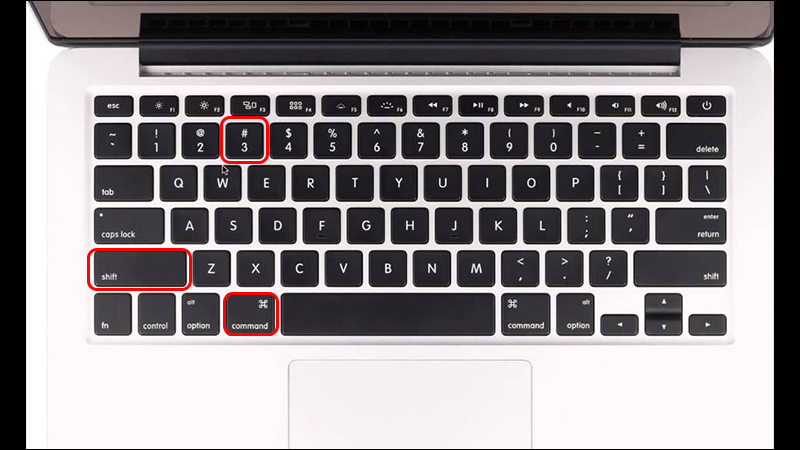
Ảnh: Bấm tổ hợp phím Command + Shift + 3 để chụp toàn bộ màn hình MacBook
Chụp một phần màn hình trên MacBook
Khi chỉ cần một vùng nhỏ, dùng Shift + Command + 4. Con trỏ chuột sẽ đổi thành dấu chữ thập. Nhấn giữ và kéo để khoanh vùng vùng cần chụp. Thả chuột để hoàn tất, ảnh sẽ lưu tự động.

Ảnh: Dùng dấu chữ thập để chọn vùng chụp một phần màn hình MacBook
Chụp cửa sổ màn hình
Bạn muốn chụp riêng một cửa sổ ứng dụng? Dùng Shift + Command + 4 + Space. Con trỏ đổi thành biểu tượng máy ảnh, di chuyển đến cửa sổ cần chụp, nhấn chuột. Cửa sổ đó sẽ được chụp với hiệu ứng bóng đổ nhẹ.
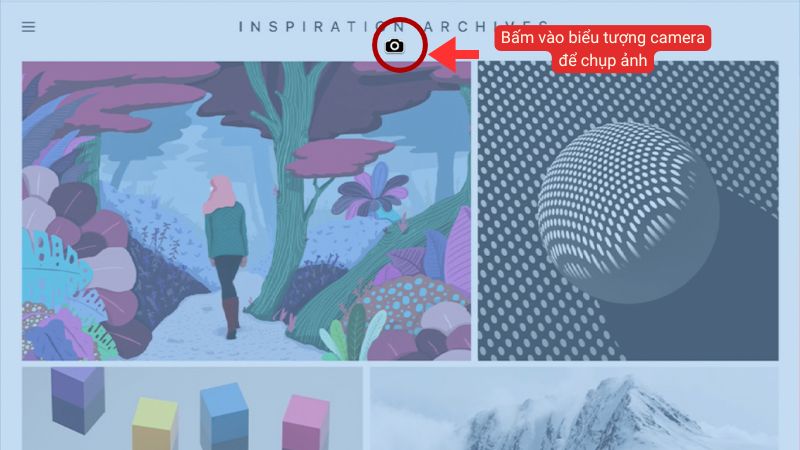
Ảnh: Biểu tượng camera xuất hiện khi chụp cửa sổ màn hình
Phím tắt đa năng Command + Shift + 5
Tổ hợp Command + Shift + 5 mở thanh công cụ chụp màn hình toàn diện. Tại đây, bạn có thể:
- Chụp toàn màn hình hoặc một phần.
- Quay video màn hình (có tùy chọn thu âm thanh hệ thống hoặc micro).
- Chọn vị trí lưu ảnh (Desktop, Documents, Clipboard...).
- Đặt hẹn giờ chụp (5 hoặc 10 giây).
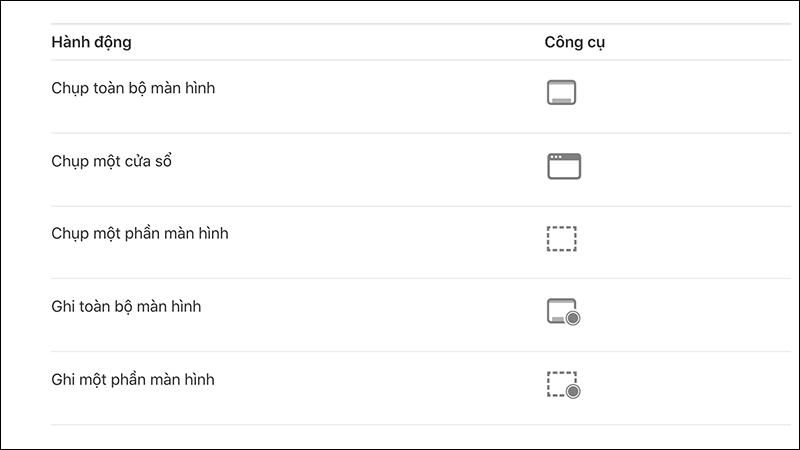
Ảnh: Thanh công cụ chụp màn hình và quay màn hình trên macOS
3. Nơi lưu ảnh chụp màn hình MacBook
Lưu vào bộ nhớ (Desktop)
Mặc định, ảnh chụp từ các phím tắt trên sẽ được lưu trực tiếp vào Desktop (Màn hình nền). Đây là cách lưu cố định, dễ tìm.
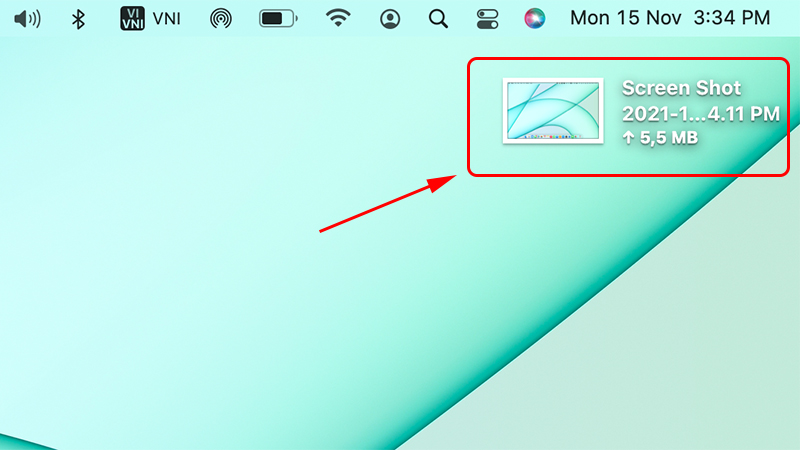
Ảnh: Ảnh chụp màn hình mặc định lưu trên Desktop
Lưu vào bộ nhớ tạm (Clipboard)
Nếu thêm phím Control (⌃) vào các tổ hợp phím trên (ví dụ: Control + Command + Shift + 3), ảnh sẽ được lưu tạm vào clipboard (không tạo file). Bạn có thể dán (paste) ngay vào ứng dụng như Pages, Keynote, tin nhắn, hoặc qua tính năng Handoff sang iPhone, iPad.

Ảnh: Lưu ảnh chụp màn hình vào clipboard để dán nhanh
4. Cách chụp màn hình MacBook qua ứng dụng bên thứ ba
Ngoài phím tắt gốc, bạn có thể dùng các ứng dụng chụp màn hình macOS để có thêm tính năng như chỉnh sửa ảnh ngay, lưu đám mây, annotate. Một số ứng dụng phổ biến:
- Lightshot: Chụp nhanh, edit đơn giản, upload lên server.
- Snagit: Chuyên nghiệp, có tool annotate phong phú.
- Camtasia: Vừa chụp màn hình vừa quay video, phù hợp làm tutorial.
- Greenshot: Miễn phí, open-source, tích hợp với nhiều dịch vụ.
- Skitch: Từ Evernote, nhấn mạnh vào ghi chú, vẽ hình.
Bạn có thể tham khảo thêm về các ứng dụng này trong bài viết chuyên sâu về phần mềm chụp màn hình cho macOS. Đặc biệt, nếu bạn dùng MacBook để làm việc với máy tính Windows thông qua phần mềm remote, việc chụp màn hình qua ứng dụng cũng rất tiện lợi.
5. Chuyển file ảnh chụp màn hình từ PNG sang JPG
Mặc định, ảnh chụp màn hình trên MacBook lưu dưới dạng PNG (chất lượng cao, không nén). Nếu cần định dạng JPG để tiết kiệm dung lượng hoặc tương thích, bạn có thể dùng Terminal:
1. Mở Terminal (có thể dùng Spotlight: Command + Space, gõ "Terminal").
2. Nhập lệnh:
`defaults write com.apple.screencapture type jpg`
3. Nhấn Enter.
4. Khởi động lại MacBook hoặc đăng xuất rồi đăng nhập lại.
Sau đó, tất cả ảnh chụp màn hình tiếp theo sẽ lưu thành JPG. Muốn đổi về PNG, thay `jpg` bằng `png` trong lệnh trên.
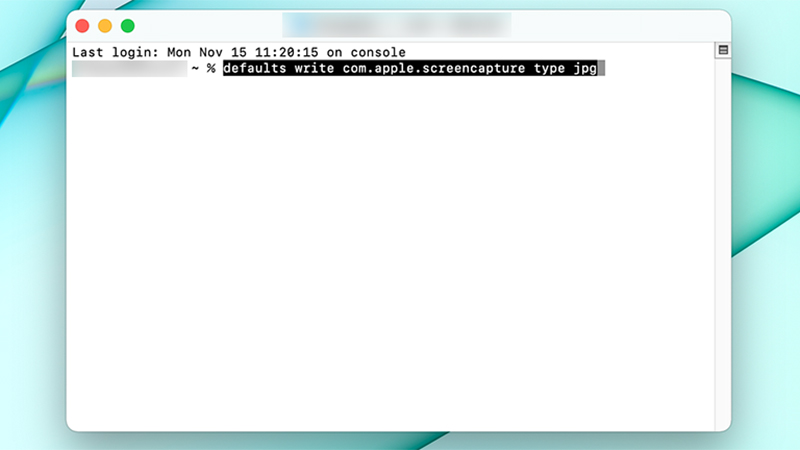
Ảnh: Sử dụng Terminal để thay đổi định dạng ảnh chụp màn hình mặc định
6. Mẹo sử dụng phím tắt chụp màn hình MacBook hiệu quả
- Tùy chỉnh vị trí lưu ảnh: Trong thanh công cụ Command+Shift+5, bạn có thể chọn thư mục lưu tùy ý (Documents, Clipboard, Mail...).
- Chụp màn hình có bóng chuột: Trong System Preferences > Accessibility > Display, bật "Shake mouse pointer to locate" để dễ tìm con trỏ khi chụp.
- Sử dụng với Touch Bar: Nếu dùng MacBook Pro có Touch Bar, bạn có thể thêm nút chụp màn hình vào thanh Touch Bar trong Settings > Keyboard > Customize Control Strip.
- Chụp màn hình trong khi chơi game: Nếu dùng MacBook gaming, các phím tắt trên vẫn hoạt động, nhưng lưu ý game fullscreen đôi khi cần dùng phím tắt của game để chụp.
Dù bạn đang dùng MacBook Air để học tập, MacBook Pro để chỉnh sửa video, hay Mac mini làm máy trạm, việc thành thạo phím tắt chụp màn hình MacBook sẽ tiết kiệm thời gian đáng kể, giúp bạn lưu lại mọi thông tin quan trọng chỉ trong tích tắc.
Nếu bạn đang tìm kiếm một chiếc MacBook chính hãng với chính sách hoàn tiền hấp dẫn, hãy truy cập tienve.vn để khám phá ngay các ưu đãi mới nhất!
Xem thêm các bài viết hữu ích trên Tiền Về:
- Đánh giá iPhone 16: Có nên mua không? – Cập nhật thông tin sản phẩm Apple mới nhất.
- Cách sử dụng máy sấy Electrolux chi tiết nhất – Hướng dẫn sử dụng thiết bị gia dụng, bạn có thể chụp màn hình các bước hướng dẫn.
- Top 30 kiểu tóc đẹp nhất 2026 – Lưu lại ngay các hình ảnh kiểu tóc ưa thích bằng chức năng chụp màn hình MacBook.