

Samsung Galaxy Tab S11 Ultra: Mẹo làm chủ dễ dàng cho người mới
Bài viết chia sẻ các mẹo sử dụng Samsung Galaxy Tab S11 Ultra giúp khai thác tối đa tính năng: xóa chữ bằng S-Pen, chia đôi màn hình, làm mờ ứng dụng và tùy chỉnh bàn phím. Làm chủ máy tính bảng mạnh mẽ chỉ trong tích tắc.
Tiền Về
Samsung Galaxy Tab S11 Ultra: Mẹo làm chủ dễ dàng cho người mới
Bài viết chia sẻ các mẹo sử dụng Samsung Galaxy Tab S11 Ultra giúp khai thác tối đa tính năng: xóa chữ bằng S-Pen, chia đôi màn hình, làm mờ ứng dụng và tùy chỉnh bàn phím. Làm chủ máy tính bảng mạnh mẽ chỉ trong tích tắc.
Tiền Về
Tác giả
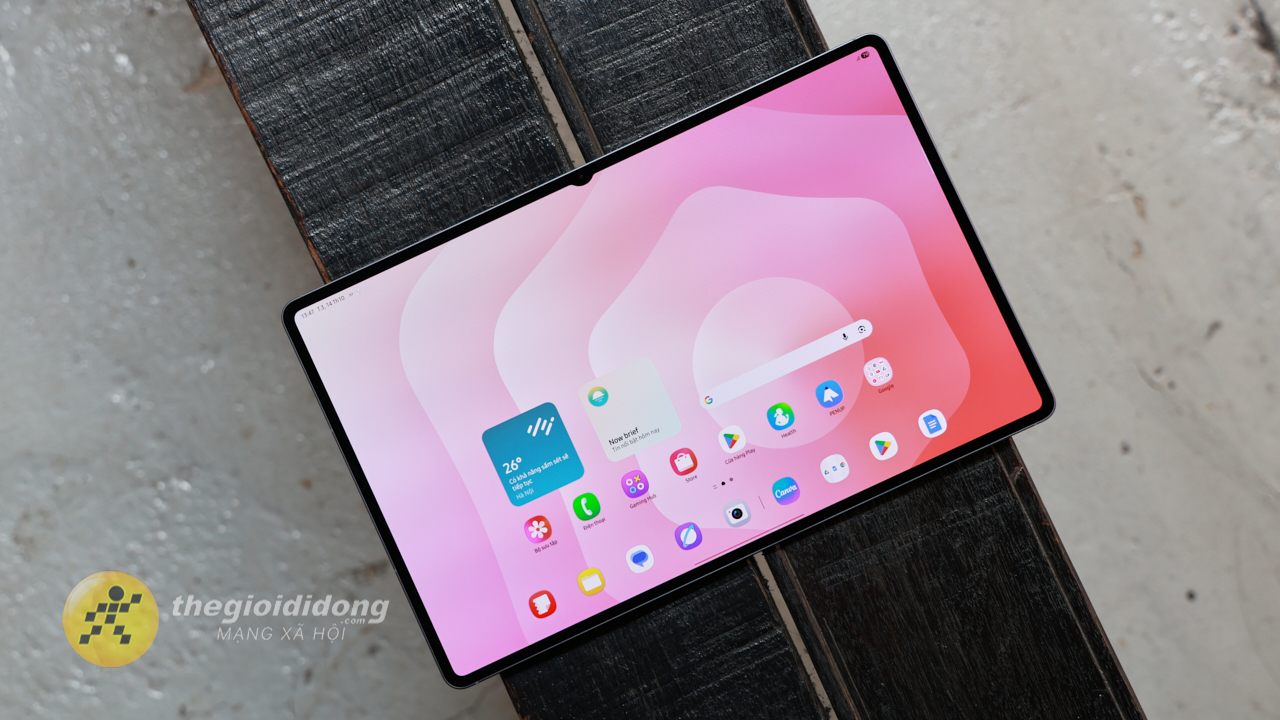
Không thể phủ nhận đượcSamsung Galaxy Tab S11 Ultralà một cỗ máy làm việc mạnh mẽ, sẽ là một bạn đồng hành tuyệt vời cho người dùng. Nhưng bạn đã có thể khai thác hết tiềm năng của chiếc máy chưa? Trong chuỗi bài viết về mẫumáy tính bảngnày, mình sẽ giúp bạn “làm chủ” Samsung Galaxy Tab S11 Ultra dễ dàng hơn với các tips nhỏ mà vô cùng hữu ích, có thể bạn chưa biết đấy!
Samsung Galaxy Tab S11 Ultra sở hữu màn hình 14.6 inch khổng lồ, bộ xử lý mạnh mẽ và S-Pen thế hệ mới, là trợ thủ đắc lực cho cả công việc và giải trí. Tuy nhiên, nhiều người dùng vẫn chưa khai thác hết các tính năng ẩn sâu. Dưới đây là những mẹo vặt giúp bạn làm chủ chiếc máy tính bảng này một cách nhanh chóng và hiệu quả.
Không phải ai dùng Galaxy Tab S11 Ultra cũng biết cách xóa chữ cực nhanh này!
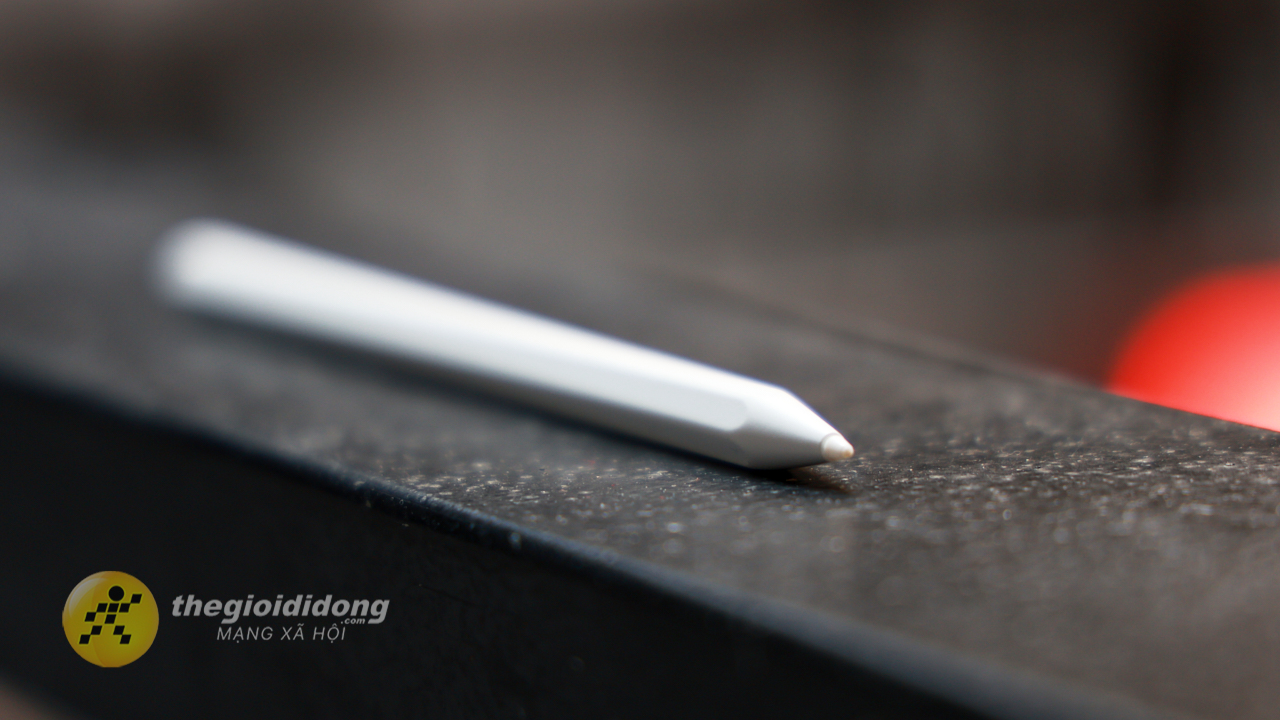
S-Pen trên Galaxy Tab S11 Ultra không chỉ để viết, vẽ mà còn hỗ trợ nhiều thao tác chỉnh sửa thông minh. Đặc biệt, khi dùng ứng dụng Samsung Note, bạn có thể dễ dàng xóa chữ đã viết chỉ bằng một thao tác đơn giản: dùng S-Pen gạch ngang qua chữ cần xóa. Tính năng này giúp loại bỏ chữ ngay lập tức mà không cần dùng đến công cụ xóa, giữ nguyên mạch ghi chú và tiết kiệm thời gian tối đa.
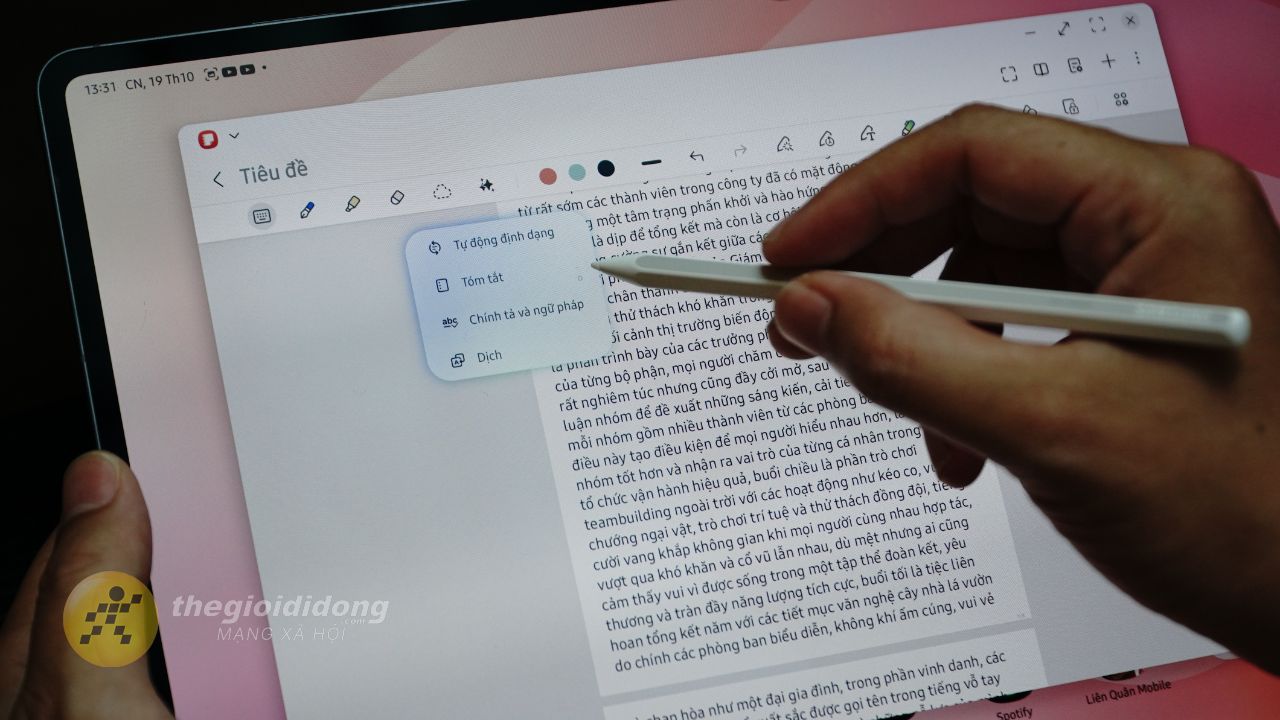
Hãy thử ngay để cảm nhận sự tiện lợi: viết nhanh, chỉnh sửa nhanh, không gián đoạn flow làm việc của bạn. Đây là một trong những bí quyết giúp tối ưu hóa trải nghiệm ghi chú với S-Pen.
Chia đôi màn hình chỉ với 1 chạm trên màn hình
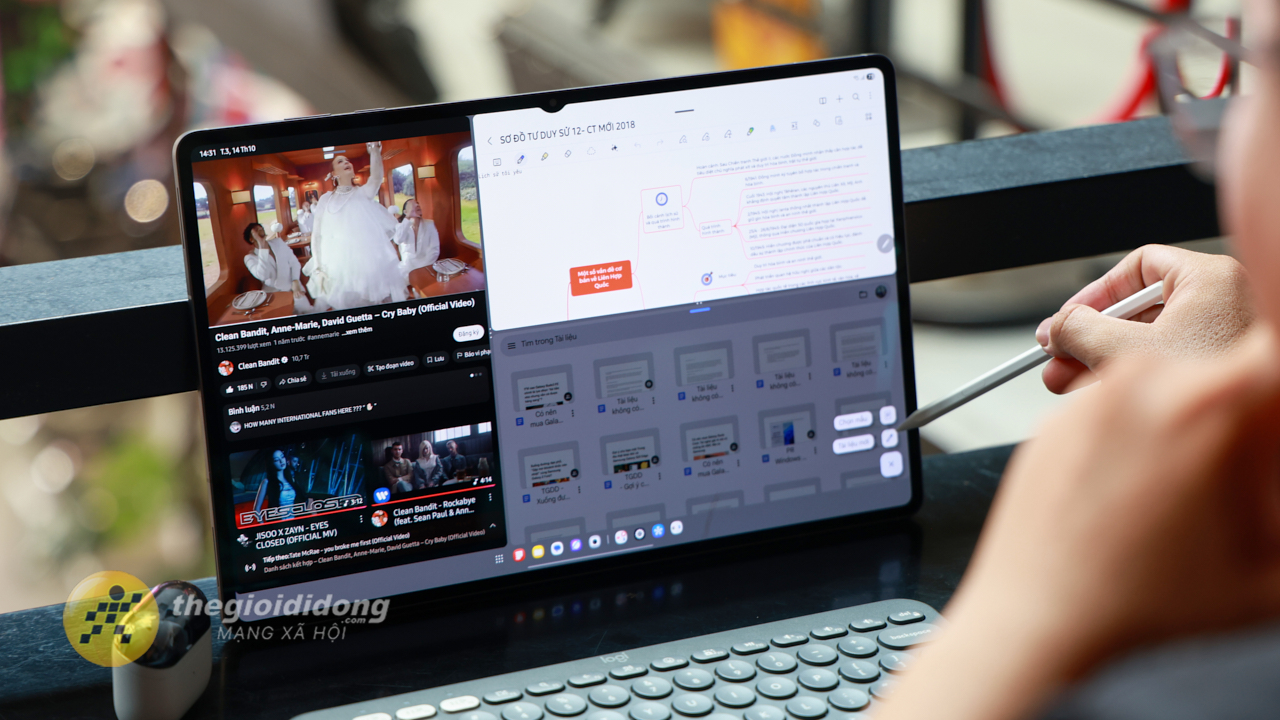
Với màn hình 14.6 inch, Galaxy Tab S11 Ultra cực kỳ phù hợp cho đa nhiệm. Bạn có thể dễ dàng chia đôi màn hình chỉ bằng một chạm: vào màn hình đa nhiệm, nhấn giữ biểu tượng ứng dụng để mở ở chế độ hai cửa sổ. Hoặc kéo ứng dụng thứ ba vào góc màn hình để có ba cửa sổ cùng lúc.
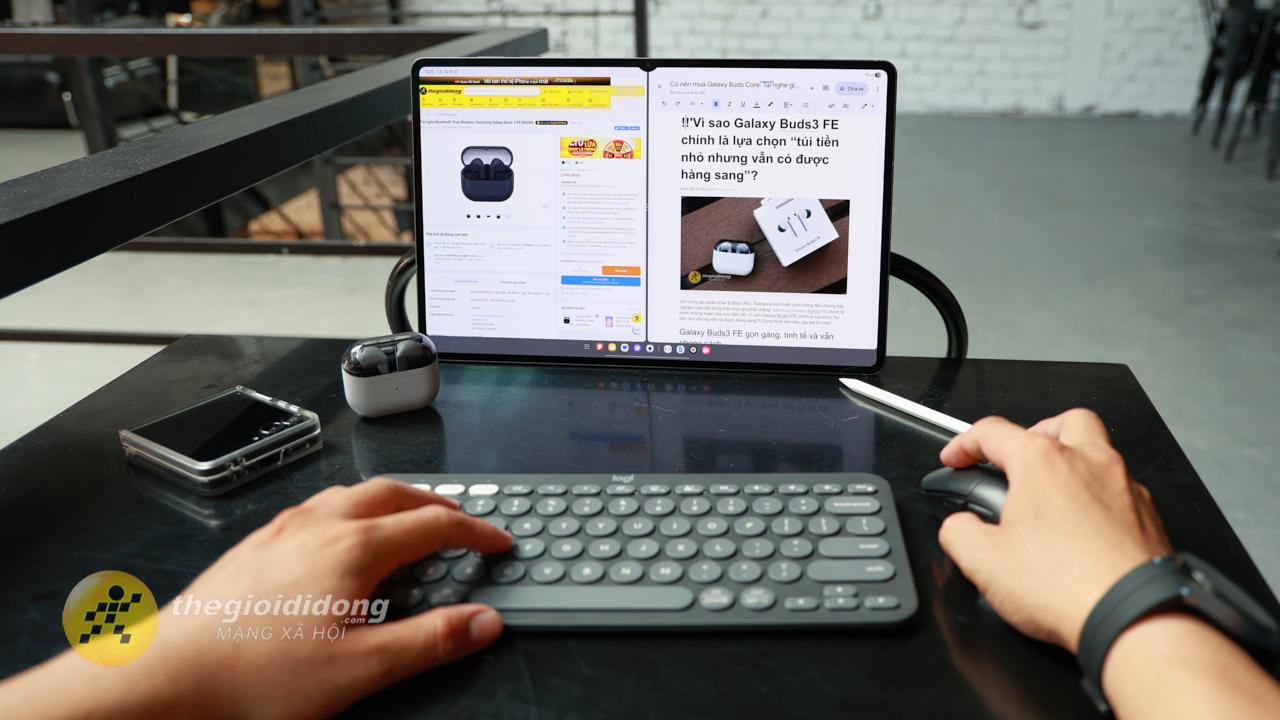
Khả năng đa nhiệm linh hoạt này cho phép bạn vừa làm việc, vừa tra cứu thông tin, hoặc vừa xem phí giải trí mà không cần thoát ứng dụng. Thao tác nhanh chóng, mượt mà, tận dụng tối đa không gian màn hình lớn.
Cách làm mờ ứng dụng ngay trên màn hình
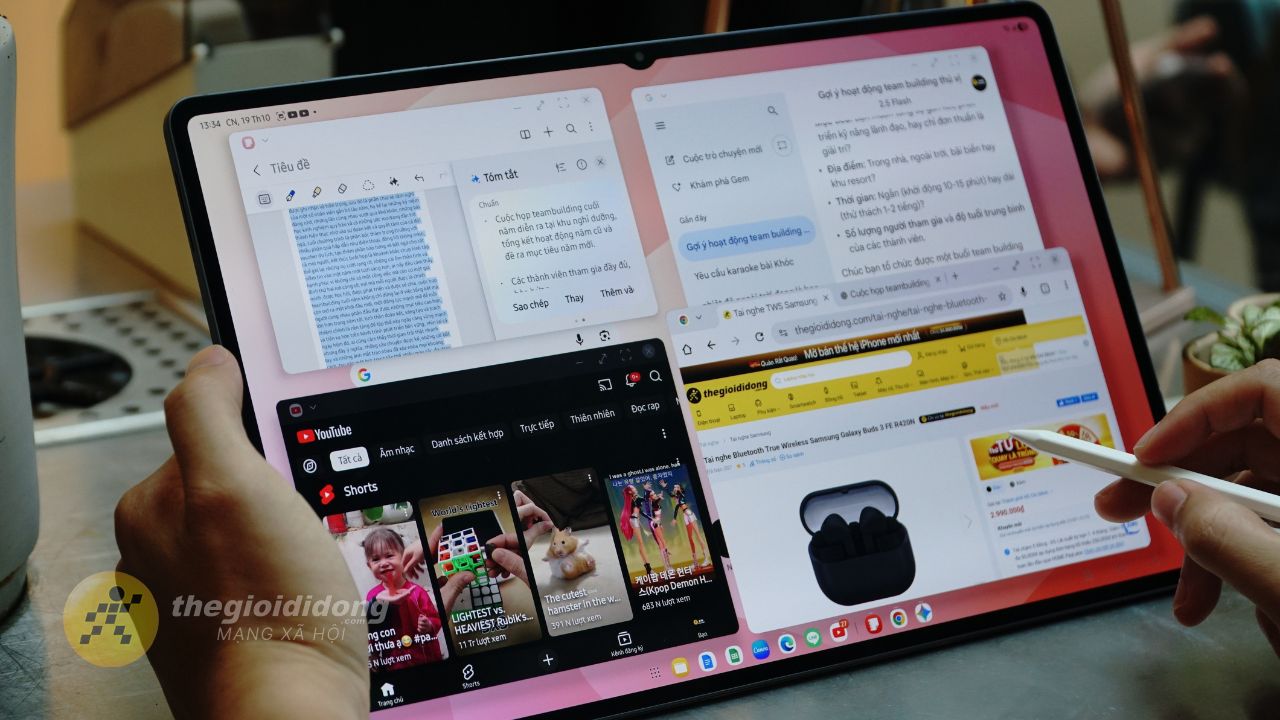
Đôi khi bạn cần tập trung vào một ứng dụng nhưng vẫn muốn giữ các cửa sổ khác mở để tham khảo. Thay vì tắt hẳn, bạn có thể làm mờ các ứng dụng nền một cách dễ dàng. Chỉ cần chạm vào biểu tượng làm mờ trên thanh công cụ của cửa sổ đang hoạt động và chọn mức độ làm mờ phù hợp.
Tính năng này giúp giảm thiểu sự xao nhãng, tăng khả năng tập trung trong khi vẫn giữ các ứng dụng khác ở trạng thái sẵn sàng chuyển đổi. Bạn có thể tùy chỉnh độ mờ theo sở thích cá nhân.
Tay to hay tay nhỏ, Galaxy Tab S11 Ultra vẫn cân hết mọi kích cỡ bàn phím
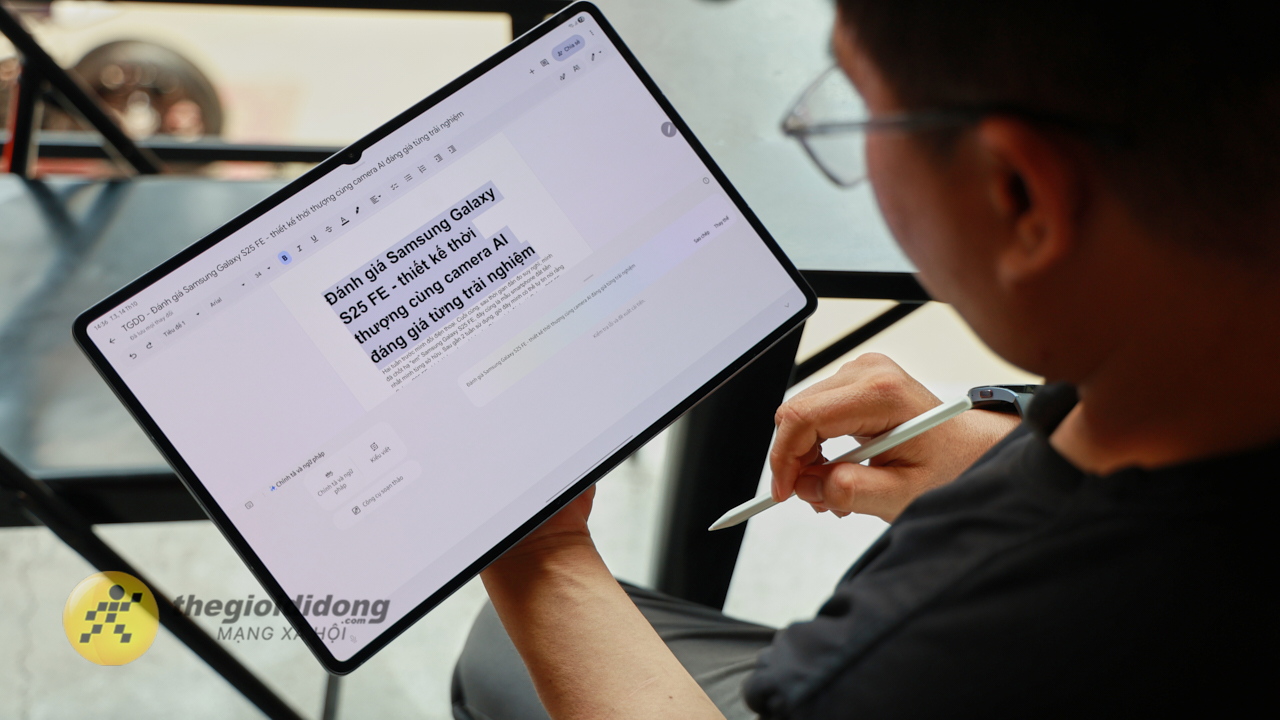
Màn hình lớn đôi khi khiến việc gõ phím trên bàn phím ảo trở nên bất tiện nếu không tùy chỉnh. May mắn thay, Samsung Keyboard trên Galaxy Tab S11 Ultra cho phép bạn điều chỉnh kích thước bàn phím một cách linh hoạt. Mở bàn phím, chọn biểu tượng cài đặt, và kéo thanh trượt ở mục "Kích thước" để phù hợp với bàn tay của bạn.
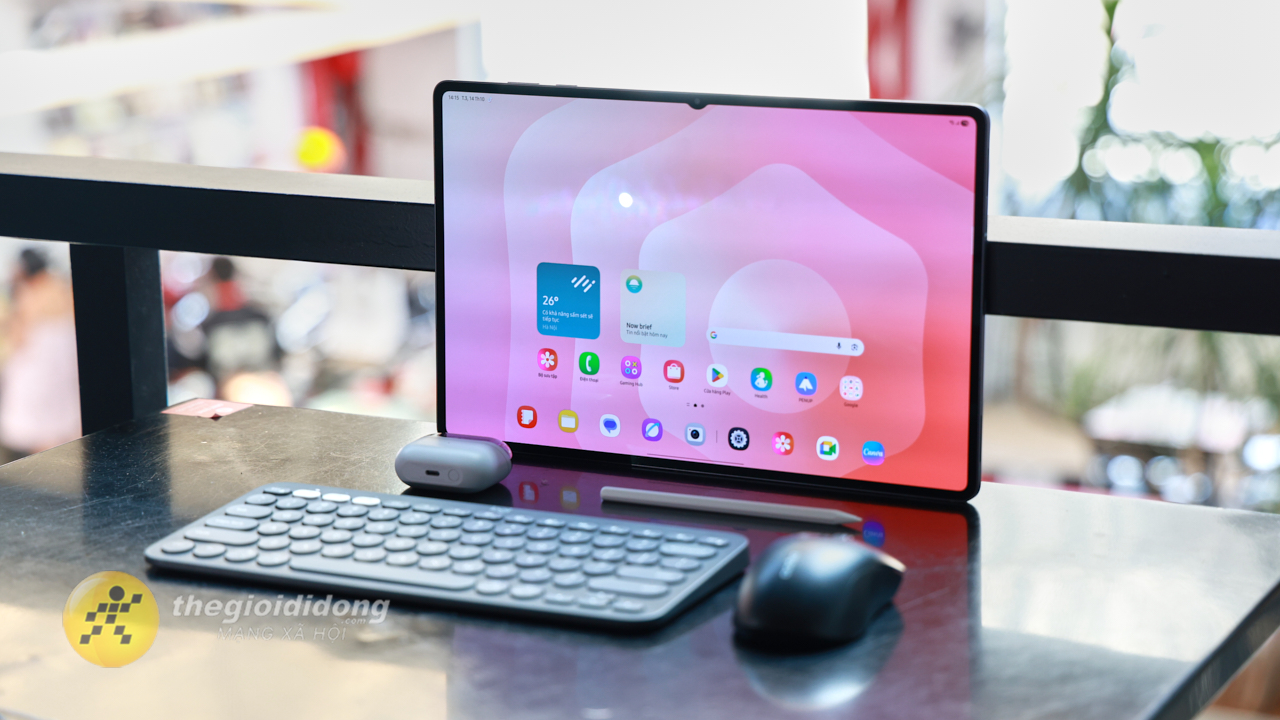
Dù bạn có bàn tay lớn hay nhỏ, chỉ cần vài thao tác là có thể gõ chữ thoải mái, giảm mỏi tay và tăng tốc độ nhập liệu. Ngoài ra, bạn cũng có thể kết nối bàn phím Bluetooth bên ngoài để trải nghiệm gõ tốt hơn nữa.
Tổng kết lại
Trên đây là những mẹo cơ bản nhất giúp bạn làm chủ Samsung Galaxy Tab S11 Ultra một cách dễ dàng. Từ việc xóa chữ nhanh bằng S-Pen, chia đôi màn hình một chạm, làm mờ ứng dụng để tập trung, đến tùy chỉnh bàn phím tối ưu, tất cả đều giúp khai thác tối đa tiềm năng của chiếc máy tính bảng mạnh mẽ này.
Nếu bạn muốn tìm hiểu thêm về các mẹo sử dụng thiết bị khác, đừng bỏ qua các bài viết như Cách sử dụng máy sấy Electrolux chi tiết nhất hoặc Đánh giá iPhone 16: Có nên mua không?.
Hãy để lại bình luận nếu bạn có thêm câu hỏi hoặc muốn chia sẻ kinh nghiệm của mình nhé!
Hàng phải chuyển về
29.990.000₫34.990.000₫-14%
Xem đặc điểm nổi bật
Trả chậm 0% trả trước 0đ
Hàng phải chuyển về
38.990.000₫40.990.000₫-4%
Xem đặc điểm nổi bật