Sửa lỗi màn hình laptop bị giật sọc ngang nhấp nháy: 5 cách khắc phục tại nhà
Màn hình laptop đột nhiên giật sọc ngang nhấp nháy? Tìm hiểu ngay nguyên nhân và 5 cách sửa lỗi màn hình laptop bị giật sọc ngang tại nhà đơn giản, hiệu quả, không cần mang ra tiệm.
Tiền Về
Sửa lỗi màn hình laptop bị giật sọc ngang nhấp nháy: 5 cách khắc phục tại nhà
Màn hình laptop đột nhiên giật sọc ngang nhấp nháy? Tìm hiểu ngay nguyên nhân và 5 cách sửa lỗi màn hình laptop bị giật sọc ngang tại nhà đơn giản, hiệu quả, không cần mang ra tiệm.
Tiền Về
Tác giả
Màn hình laptop đột nhiên chớp nháy liên tục hoặc xuất hiện các đường sọc ngang chắc chắn sẽ khiến bạn hoảng hốt và lo lắng máy bị hỏng nặng. Để tránh việc vội vàng mang máy ra tiệm và bị "vẽ bệnh", hãy cùng tìm hiểu rõ gốc rễ vấn đề và áp dụng ngay các bước tự khắc phục từ đơn giản đến chuyên sâu dưới đây nhé! Dưới đây là tổng hợp đầy đủ về cách sửa lỗi màn hình laptop bị giật sọc ngang, giúp bạn xử lý tình huống nhanh chóng, tiết kiệm chi phí.


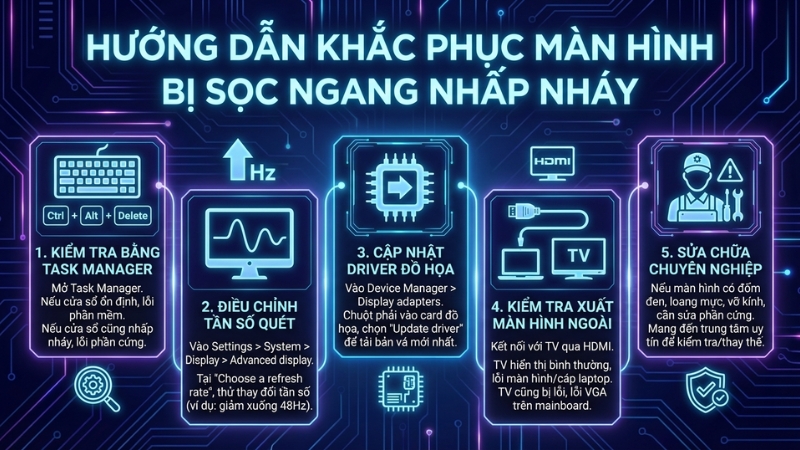
Trong bài viết, chúng ta sẽ đề cập đến các bước chẩn đoán và khắc phục: Kiểm tra nhanh lỗi bằng Task Manager, Điều chỉnh lại tần số quét màn hình, Cập nhật hoặc cài đặt lại Driver đồ họa, Thử nghiệm xuất hình ảnh ra màn hình rời, và Mang máy đến trung tâm bảo hành, sửa chữa.
1. Bảng tóm tắt chẩn đoán nhanh lỗi màn hình laptop
Dưới đây là bảng tóm tắt nhanh các dấu hiệu nhận biết, nguyên nhân khả thi và hướng giải quyết tức thời cho lỗi màn hình laptop bị giật sọc ngang:
|
Biểu hiện nhận biết |
Nguyên nhân khả thi |
Hướng giải quyết |
|
Task Manager đứng im, nền sọc |
Xung đột ứng dụng, lỗi Driver đồ họa |
Chỉnh lại tần số quét, Update Driver |
|
Gập nắp máy làm đổi mức độ sọc |
Lỏng chân cắm hoặc đứt ngầm cáp tín hiệu |
Mang ra tiệm cắm lại socket hoặc nối cáp |
|
Hình ảnh xuất ra TV cũng bị sọc |
Lỗi chip VGA (Card đồ họa) trên Mainboard |
Sửa chữa chuyên sâu, đóng lại chip VGA |
2. Nguyên nhân khiến màn hình laptop bị giật sọc ngang nhấp nháy
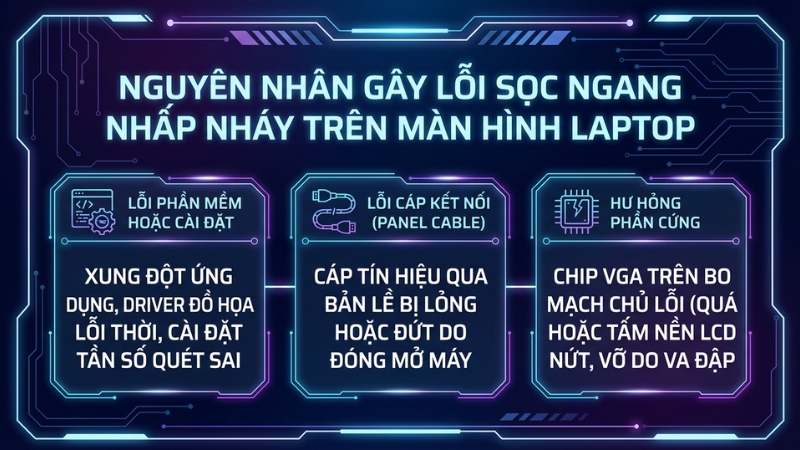
Hiện tượng khó chịu này thường không xuất hiện vô cớ mà bắt nguồn từ 3 nhóm nguyên nhân chính sau đây:
- Do lỗi phần mềm hoặc cài đặt: Xung đột ứng dụng, Driver đồ họa quá cũ hoặc hệ điều hành thiết lập sai tần số quét (Refresh Rate) là thủ phạm phổ biến nhất khiến hình ảnh truyền xuất bị nhiễu.
- Do cáp kết nối (Cáp panel): Sợi cáp tín hiệu nối từ bo mạch chủ lên màn hình đi qua trục bản lề. Việc gập mở nắp máy quá mạnh tay trong thời gian dài có thể làm cáp bị lỏng chân cắm hoặc đứt ngầm.
- Do hỏng phần cứng: Bao gồm lỗi chip xử lý đồ họa (VGA) trên Mainboard do máy hoạt động quá nhiệt, hoặc tệ nhất là tấm nền màn hình LCD đã bị nứt vỡ, chết điểm ảnh bên trong do va đập vật lý.
3. Cách sửa lỗi màn hình bị giật sọc ngang nhấp nháy
Kiểm tra nhanh lỗi bằng Task Manager
Đây là thủ thuật khoanh vùng nguyên nhân dễ nhất ngay tại nhà. Bạn nhấn tổ hợp phím Ctrl + Alt + Delete và mở Task Manager. Nếu toàn bộ nền màn hình phía sau bị sọc giật nhưng cửa sổ Task Manager lại hiển thị sắc nét và đứng im, máy bạn chỉ bị lỗi phần mềm. Nếu cả cửa sổ này cũng bị nhấp nháy đồng loạt, khả năng rất cao thiết bị đã gặp sự cố về phần cứng.
Điều chỉnh lại tần số quét màn hình
Nếu xác định máy bị lỗi phần mềm từ bước trên, việc đầu tiên cần làm là kiểm tra tần số quét. Bạn truy cập vào Settings > System > Display > Advanced display. Tại mục Choose a refresh rate, hãy thử đổi sang một thông số tốc độ làm mới hình ảnh khác (ví dụ hạ từ 60Hz xuống 48Hz) xem tình trạng giật sọc có chấm dứt hay không.
Cập nhật hoặc cài đặt lại Driver đồ họa
Driver đồ họa lỗi thời hoặc bị hỏng do virus có thể làm sai lệch tín hiệu xuất hình. Bạn nhấn chuột phải vào nút Start (cửa sổ Windows), chọn Device Manager > Display adapters. Sau đó, click chuột phải vào tên Card màn hình đang hiển thị và chọn Update driver để hệ thống tự động tải về bản vá lỗi mới nhất.
Thử nghiệm xuất hình ảnh ra màn hình rời
Để bắt bệnh chính xác cáp nối hay tấm nền bị hỏng, hãy dùng một sợi cáp HDMI nối laptop của bạn với một chiếc TV. Nếu TV hiển thị hình ảnh bình thường, nghĩa là cáp bản lề hoặc màn hình laptop đã hỏng. Ngược lại, nếu hình ảnh trên TV cũng bị nhiễu sọc y hệt, nguyên nhân chắc chắn nằm ở chip VGA trên bo mạch chủ.
Mang máy đến trung tâm bảo hành, sửa chữa
Khi các vết sọc ngang đi kèm đốm đen, vết chảy mực ở góc hoặc nứt kính, tấm nền đã hỏng hoàn toàn. Đây là thao tác phần cứng khó, đòi hỏi tay nghề kỹ thuật và dụng cụ chuyên dụng. Bạn cần mang máy đến các trung tâm bảo hành hoặc cửa hàng sửa chữa uy tín để tháo máy kiểm tra cáp hoặc thay cụm màn hình mới. Hãy luôn yêu cầu báo giá linh kiện minh bạch trước khi tiến hành sửa chữa.
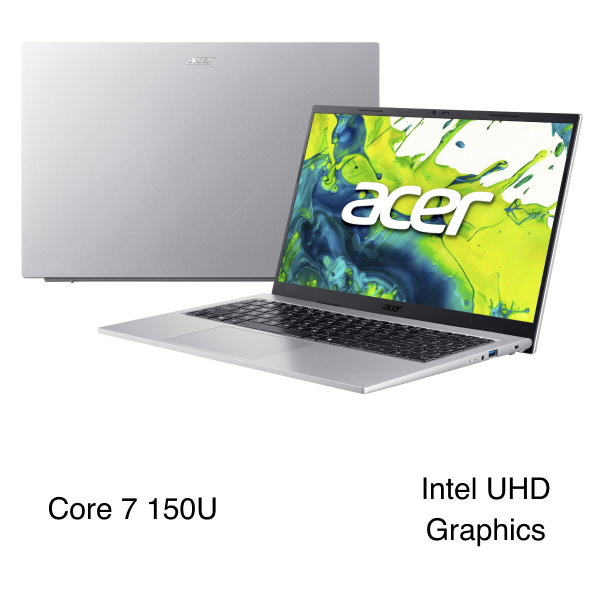
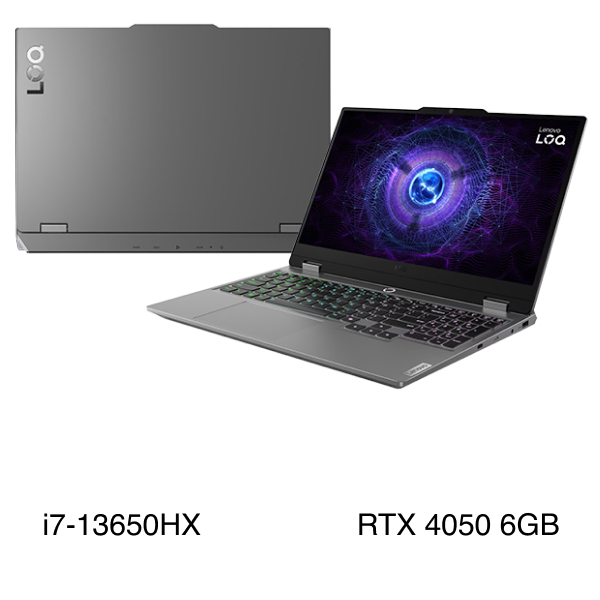
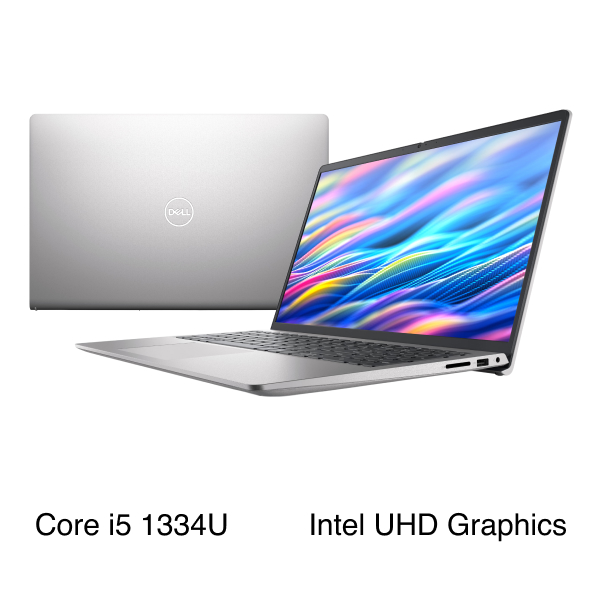
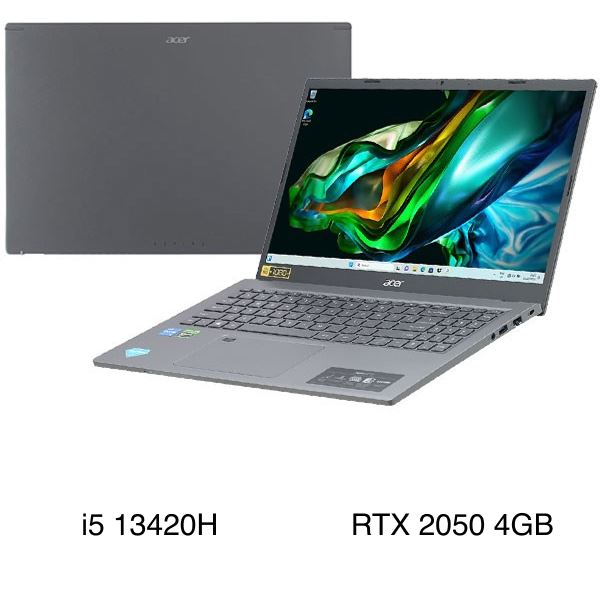
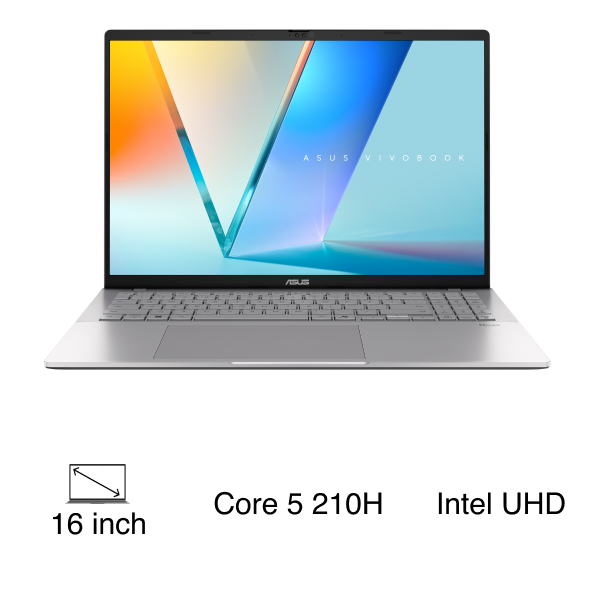
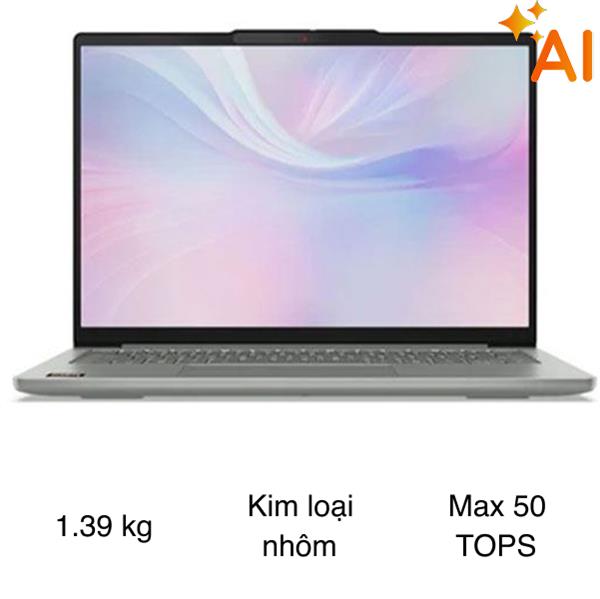
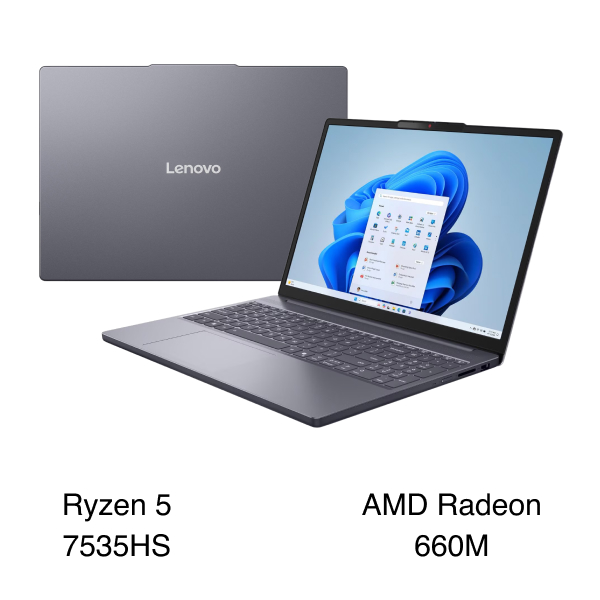
Chi phí thay màn hình quá cao? Nếu chiếc laptop của bạn đã cũ và tiền thay màn hình mới chiếm đến một nửa giá trị máy, bạn nên cân nhắc lên đời thiết bị để công việc luôn trơn tru và bảo vệ thị lực tốt hơn. Bạn có thể tham khảo các mẫu laptop mới nhất trên thị trường để có lựa chọn phù hợp.


Hy vọng qua những hướng dẫn chi tiết trên, bạn đã có thể tự chẩn đoán nguyên nhân và tìm ra phương án xử lý tiết kiệm nhất cho sự cố màn hình bị giật sọc ngang nhấp nháy. Nếu bạn đang cân nhắc mua laptop mới, hãy truy cập tienve.vn để nhận ưu đãi hoàn tiền hấp dẫn khi mua sắm!
Xem thêm: Đánh giá iPhone 16: Có nên mua không?
Đang làm gặp lỗi, không có trong hướng dẫn
Đã làm nhưng không thành công
Bài viết không đúng nhu cầu
Bài viết đã cũ, thiếu thông tin