

Tính Tổng Ô Đã Gộp Trong Excel Bị Lỗi? Khắc Phục Ngay!
Gộp ô trong Excel khiến hàm SUM báo lỗi? Bài viết giải thích nguyên nhân và hướng dẫn cách khắc phục bằng tính năng Center Across Selection, giúp bảng tính vẫn đẹp mà tính toán vẫn chính xác.
Tiền Về
Tính Tổng Ô Đã Gộp Trong Excel Bị Lỗi? Khắc Phục Ngay!
Gộp ô trong Excel khiến hàm SUM báo lỗi? Bài viết giải thích nguyên nhân và hướng dẫn cách khắc phục bằng tính năng Center Across Selection, giúp bảng tính vẫn đẹp mà tính toán vẫn chính xác.
Tiền Về
Tác giả
Đóng góp bởi Biên tập Tiền Về

Làm việc với Excel thường xuyên, bạn chắc chắn không xa lạ với việc gộp các ô lại để tạo bảng tính gọn gàng, dễ nhìn. Tuy nhiên, chính tính năng trình bày đẹp mắt này lại là "thủ phạm" gây ra lỗi khi bạn cần tính tổng các ô đã gộp. Công thức SUM không hoạt động, báo lỗi #REF! hay kết quả sai lệch là điều cực kỳ phổ biến và gây phiền toái. May mắn thay, vấn đề này hoàn toàn có thể khắc phục mà không cần phải mất công bỏ toàn bộ định dạng gộp. Bài viết này sẽ giải thích rõ tại sao tính tổng ô gộp bị lỗi và hướng dẫn bạn cách tính tổng các ô đã gộp trong Excel chính xác, nhanh chóng.
1. Tại sao tính tổng các ô gộp lại gây ra lỗi?
Lỗi xảy ra bởi cách Excel quản lý dữ liệu ở các ô được gộp (Merge Cells). Khi bạn gộp, ví dụ, 4 ô lại thành 1, Excel chỉ lưu giá trị tại ô trên cùng bên trái. Các ô còn lại trong vùng gộp thực chất là trống. Khi bạn dùng hàm tính tổng (SUM) và chọn vùng có ô gộp, Excel sẽ "bí" vì không biết phải tham chiếu giá trị từ đâu, dẫn đến bỏ sót dữ liệu hoặc báo lỗi.
Ngoài ra, cấu trúc bảng bị phá vỡ bởi ô gộp khiến các công thức tự động sao chép, tính toán theo hàng/cột không còn chính xác. Đây chính là lý do Microsoft khuyên nên hạn chế dùng Merge Cells trong bảng tính có tính toán, thay vào đó dùng các phương pháp định dạng khác để đảm bảo tính toàn vẹn của dữ liệu.

2. Cách tính tổng các ô đã gộp trong Excel
Giải pháp tối ưu và nhanh nhất là thay thế ô gộp bằng "Center Across Selection". Cách này vẫn giữ được tính thẩm mỹ (căn giữa nội dung) nhưng không làm mất đi cấu trúc từng ô riêng lẻ, cho phép các hàm tính toán hoạt động bình thường.
Các bước thực hiện:
Bước 1: Bôi đen toàn bộ vùng ô bạn muốn hiển thị như đã gộp.

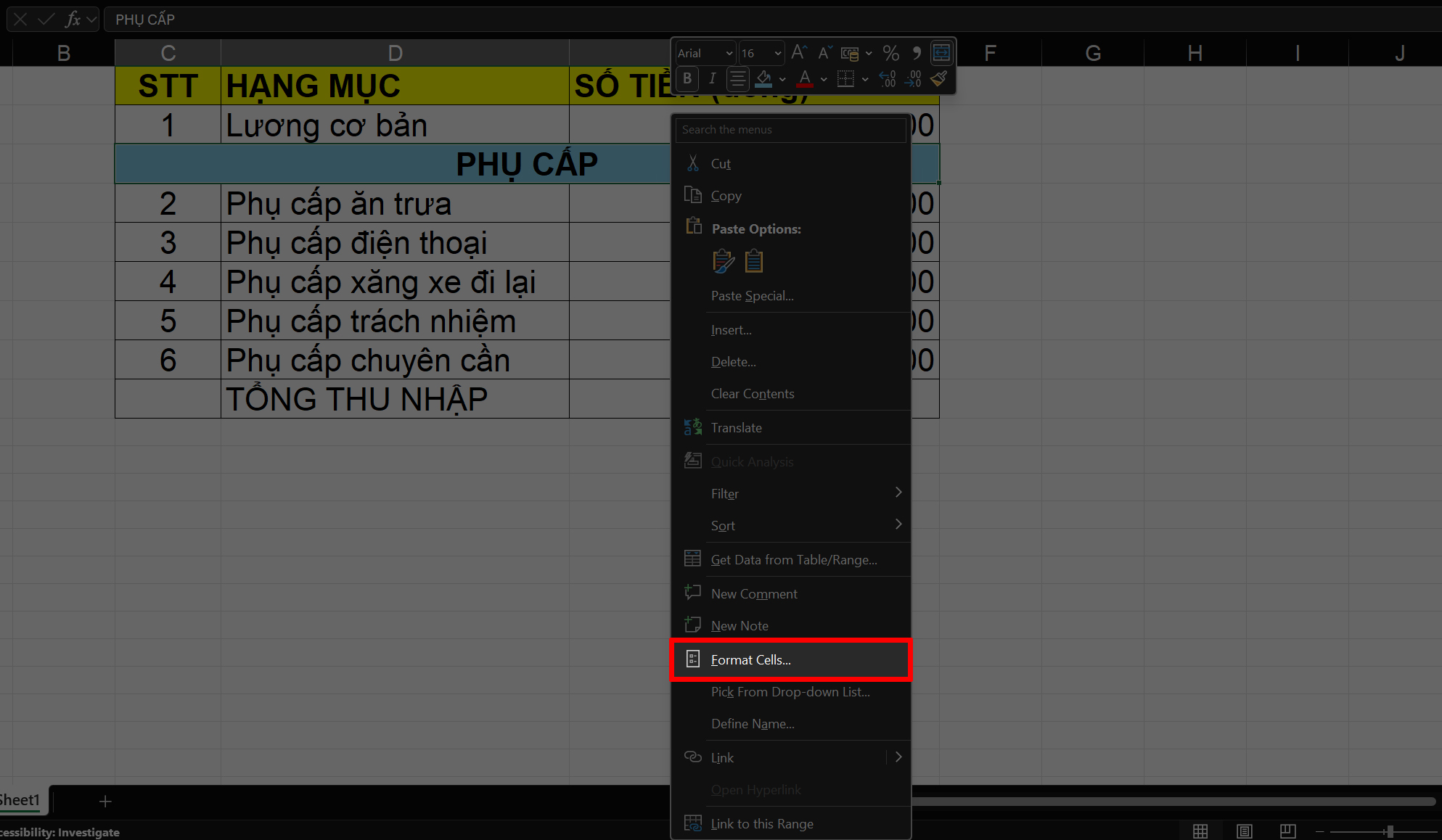
Bước 2: Nhấn chuột phải, chọn Format Cells (Định dạng ô).
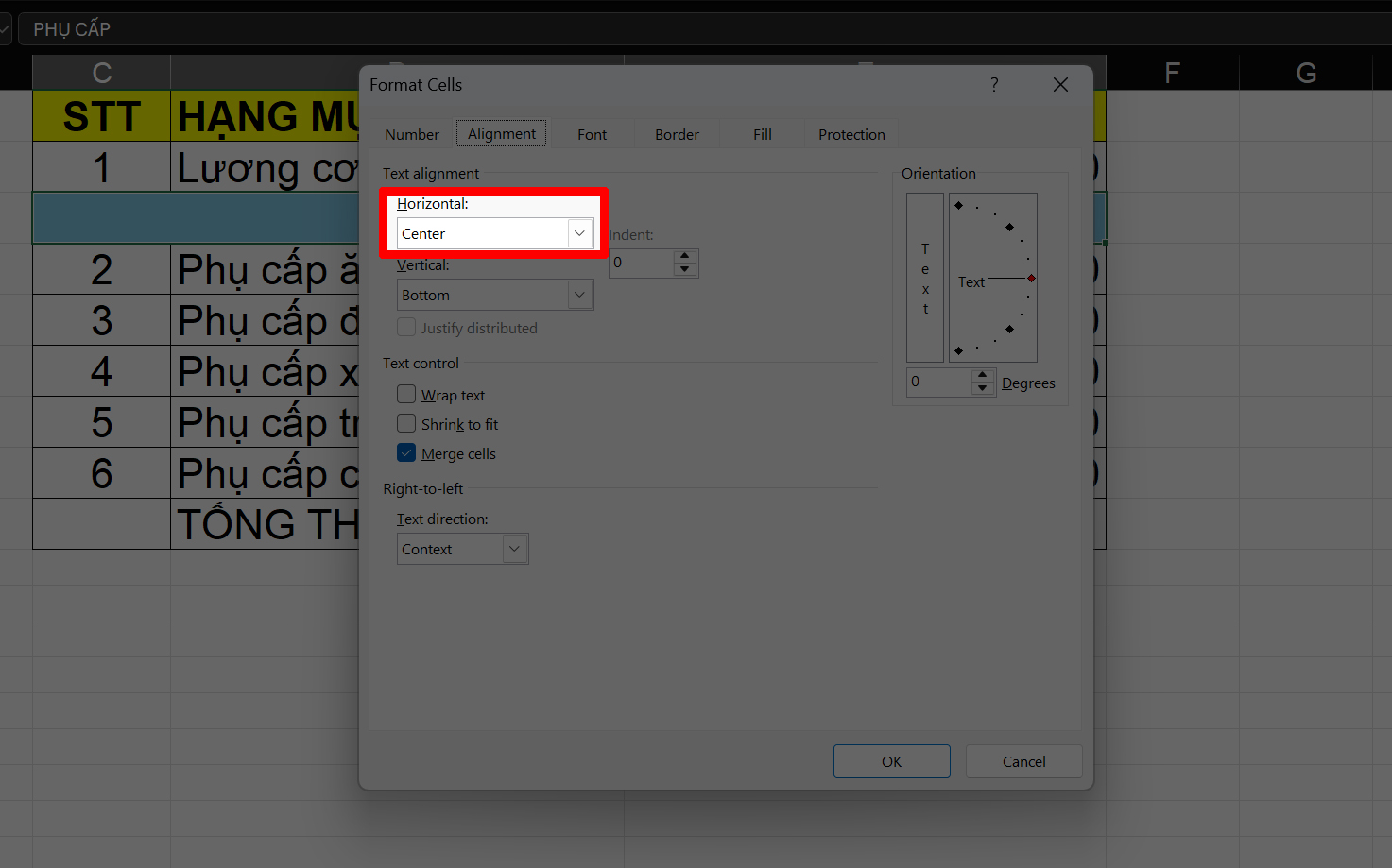
Bước 3: Trong cửa sổ mới, chuyển sang tab Alignment (Căn chỉnh).

Bước 4: Tại mục Horizontal (Ngang), chọn Center Across Selection thay vì "Merge cells".
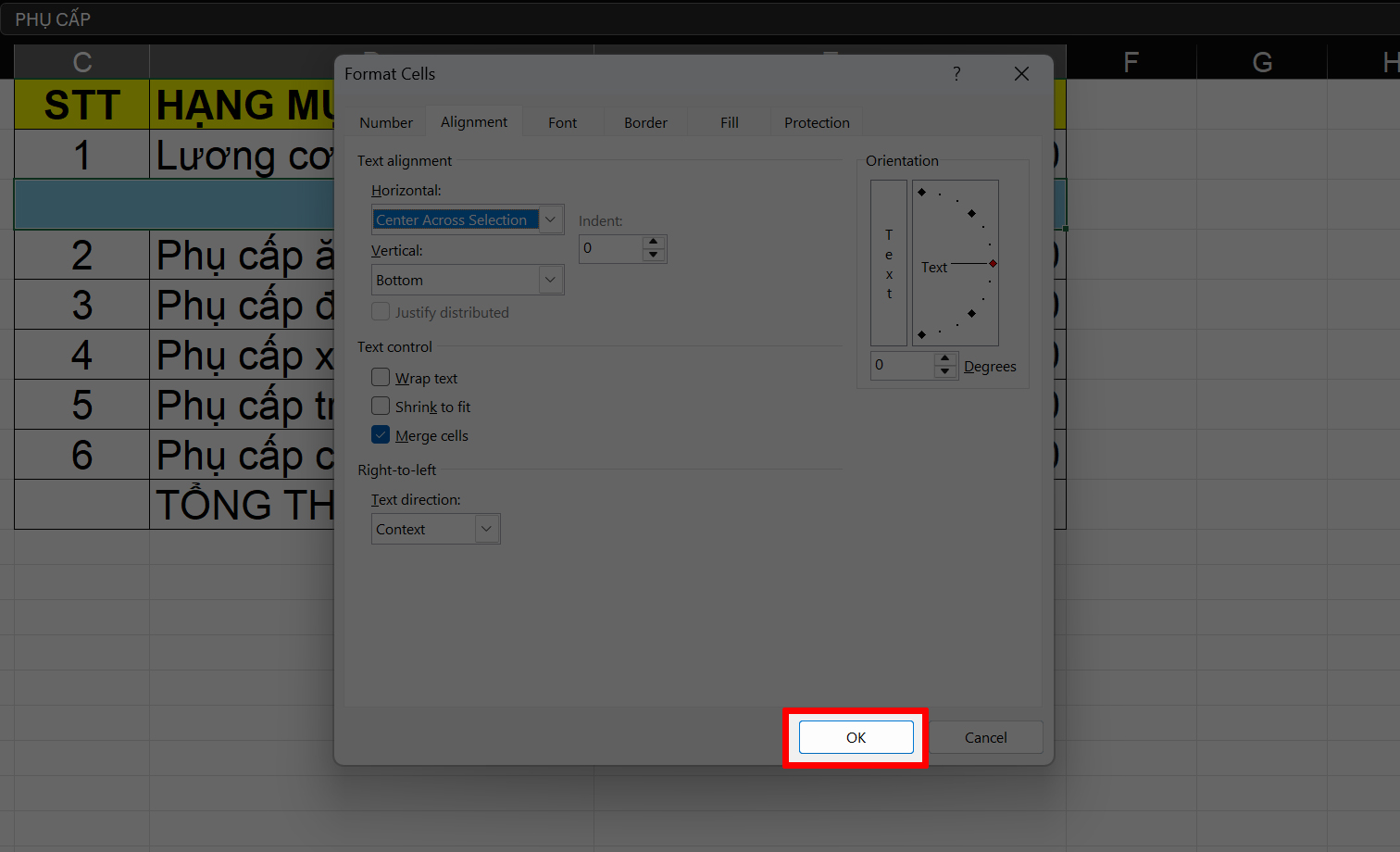
Bước 5: Nhấn OK. Nội dung sẽ được căn giữa trải dài qua các ô bạn đã chọn, tạo hiệu ứng tương tự ô gộp, nhưng mỗi ô vẫn độc lập.
Lưu ý quan trọng: "Center Across Selection" là lựa chọn thông minh cho bảng tính cần tính toán. Trong khi đó, Merge Cells chỉ phù hợp với báo cáo, biểu đồ hoàn toàn dừng lại ở mục đích trình bày.
Bạn thường xuyên làm việc với bảng tính trên Google Sheets? Đừng bỏ lỡ mẹo thêm số 0 ở đầu ô cực nhanh để định dạng dữ liệu chính xác hơn.

Tóm lại, việc tính tổng các ô đã gộp trong Excel không còn là vấn đề nan giải nếu bạn áp dụng phương pháp "Center Across Selection". Bạn vừa có bảng trình bày đẹp mắt, vừa đảm bảo mọi công thức tính toán hoạt động chính xác, tiết kiệm được rất nhiều thời gian khắc phục lỗi.
Nếu bạn thường xuyên xử lý bảng tính phức tạp, một chiếc laptop có hiệu năng ổn định, màn hình lớn sẽ là trợ thủ đắc lực. Tiền Về đang có nhiều mẫu laptop học tập, văn phòng giá tốt với chính sách hoàn tiền hấp dẫn. Khám phá ngay các option phù hợp nhất với nhu cầu của bạn tại đây!