

Màn hình máy tính laptop bị ám xanh: Nguyên nhân và cách khắc phục nhanh
Màn hình đột ngột bị ám xanh khiến bạn hoang mang? Hãy đọc ngay bài viết này để phân biệt nguyên nhân do cáp, driver hay hỏng tấm nền và tự khắc phục tại nhà một cách nhanh chóng, hiệu quả.
Tiền Về
Màn hình máy tính laptop bị ám xanh: Nguyên nhân và cách khắc phục nhanh
Màn hình đột ngột bị ám xanh khiến bạn hoang mang? Hãy đọc ngay bài viết này để phân biệt nguyên nhân do cáp, driver hay hỏng tấm nền và tự khắc phục tại nhà một cách nhanh chóng, hiệu quả.
Tiền Về
Tác giả
Bạn đang làm việc hay giải trí thì màn hình máy tính, laptop bị ám xanh đột ngột, khiến hình ảnh hiển thị lạ, khó chịu? Đây là lỗi khá phổ biến, có thể do phần mềm hoặc phần cứng. Hãy cùng tìm hiểu ngay nguyên nhân và các bước khắc phục màn hình ám xanh chi tiết, đơn giản để tự xử lý tại nhà.
Nguyên nhân màn hình ám xanh
Lỗi màn hình bị ám xanh thường bị nhầm với hiện tượng "màn hình xanh chết chóc" (BSOD). Thực chất, đây chỉ là hiện tượng sai lệch màu sắc, máy vẫn hoạt động bình thường. Có hai dạng chính:
- Ám xanh lá cây (Green Tint): Thường gặp trên máy tính để bàn dùng cáp rời (VGA, DVI). Nguyên nhân chính là tín hiệu màu đỏ và xanh dương bị suy giảm do cáp lỏng, hỏng.
- Ám xanh dương (Blue Tint): Thường thấy trên laptop, màn hình LED. Nguyên nhân nhiều khả năng là do thiết lập hệ thống màu sai, hoặc đèn nền LED trong tấm nền đã lão hóa.
Dựa trên đặc điểm màu sắc, bạn có thể nhanh chóng khoanh vùng nguyên nhân qua bảng sau:
| Nguyên nhân tình nghi | Màu ám đặc trưng | Cách khắc phục nhanh |
| :--- | :--- | :--- |
| Lỏng/gãy chân cáp kết nối | Xanh lá cây rực, chập chờn khi động vào dây. | Rút cáp ra vệ sinh, cắm lại chặt, hoặc thay cáp mới. |
| Sai thiết lập hệ thống màu | Xanh dương lạnh, xuất hiện sau khi cài app mới. | Cân chỉnh lại Color Profile, tắt chế độ Night Light. |
| Lỗi Driver Card đồ họa | Ngả xanh toàn màn hình, sau khi Windows update. | Gỡ và cài đặt lại Driver VGA bản mới nhất. |
| Hỏng tấm nền, cáp màn hình laptop | Xanh cố định, kèm sọc ngang/dọc hoặc bóng mờ. | Cần mang ra trung tâm bảo hành để thay thế. |
Hướng dẫn cách khắc phục lỗi màn hình ám xanh chi tiết
Kiểm tra và vệ sinh cáp kết nối (Đối với PC)
Đây là nguyên nhân phổ biến nhất đối với màn hình máy tính để bàn. Nếu màn hình bị ám xanh lá rõ rệt, hãy kiểm tra ngay sợi cáp kết nối (VGA, HDMI, DisplayPort). Cáp bị lỏng, đứt ngầm hoặc chân cắm oxy hóa sẽ làm mất tín hiệu màu đỏ, khiến màn hình chuyển sang xanh lá.
Cách làm: Rút cáp ra, dùng khăn khô lau sạch bụi bẩn ở cả hai đầu cắm, sau đó cắm lại thật chắc. Nếu có thể, hãy thử dùng một sợi cáp khác để xác định chính xác có phải do cáp hỏng không.
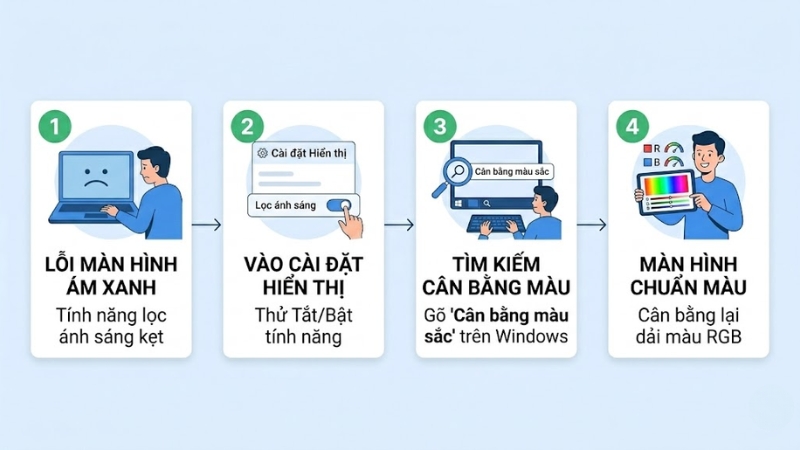
Tắt chế độ lọc ánh sáng và cân chỉnh lại màu sắc
Tình trạng màn hình laptop bị ám xanh dương thường gặp do lỗi phần mềm. Tính năng lọc ánh sáng (Night Light trên Windows, Night Shift trên macOS) có thể bị lỗi và gây ra hiệu ứng này.
Cách làm: Vào Cài đặt > Hệ thống > Màn hình (Windows) hoặc System Preferences > Displays (Mac) để tắt/bật lại tính năng Night Light/Night Shift. Bạn cũng có thể tìm kiếm "Calibrate display color" trên Windows để chạy công cụ cân bằng màu RGB về mặc định chuẩn.
Cập nhật lại Driver Card đồ họa
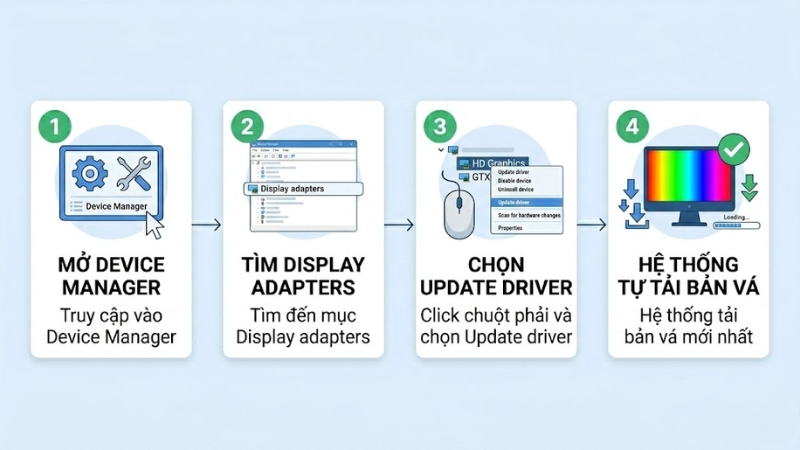
Driver card đồ họa (GPU) lỗi, lạc bản hoặc xung đột là một nguyên nhân khác gây ra lỗi màn hình bị ám xanh, đặc biệt sau khi cập nhật hệ điều hành.
Cách làm: Mở Device Manager (Trình quản lý thiết bị), tìm mục Display adapters, click chuột phải vào card đồ họa của bạn và chọn Update driver. Hãy chọn tìm kiếm driver tự động từ Windows Update để lấy bản vá mới nhất.
Lỗi phần cứng do hỏng tấm nền (Panel) hoặc cáp màn hình laptop
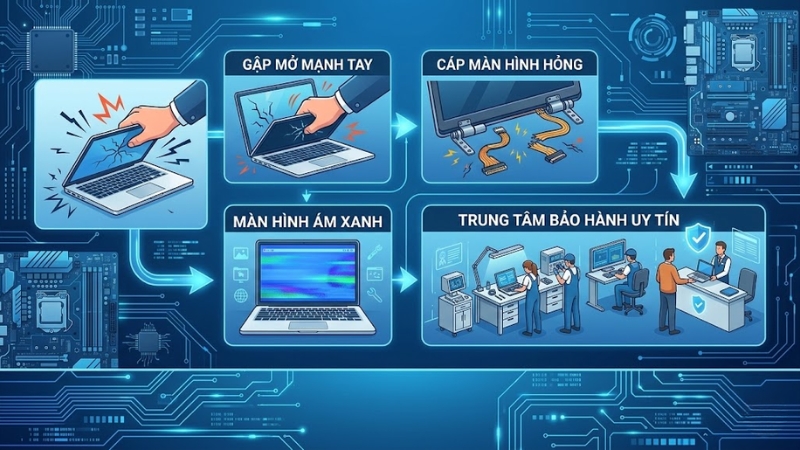
Nếu đã thử mọi cách trên mà lỗi màn hình bị ám xanh vẫn không hết, khả năng cao là do hỏng phần cứng. Đối với laptop, việc gập mở màn hình nhiều có thể làm đứt cáp màn hình bên trong. Ngoài ra, tấm nền LCD/LED đã cũ, đèn nền bị lão hóa cũng sẽ khiến màn hình ngả xanh dương.
Trong trường hợp này, bạn cần đến các trung tâm sửa chữa uy tín để được kiểm tra và thay thế cáp màn hình hoặc cả tấm nền mới. Không tự ý tháo lắp nếu không có kinh nghiệm.
Lưu ý quan trọng: Cách test chéo để xác định đúng 100% lỗi
Đây là bước then chốt để phân biệt lỗi do màn hình hay do card đồ họa/mainboard trước khi mang đi sửa.
Thực hiện: Dùng một máy tính khác (hoặc mượn TV/màn hình rời của bạn bè) và kết nối laptop/PC của bạn qua cổng HDMI.
- Nếu màn hình ngoài hiển thị màu sắc BÌNH THƯỜNG: Lỗi 100% do tấm nền hoặc cáp màn hình trên thiết bị của bạn. Bạn chỉ cần thay thế màn hình/cáp.
- Nếu màn hình ngoài CŨNG bị ám xanh y hệt: Lỗi xuất phát từ card đồ họa (VGA) hoặc mainboard. Lúc này, thay màn hình sẽ không có tác dụng, cần sửa linh kiện chính.
👉 Nếu màn hình đã quá cũ, hỏng nặng và chi phí sửa chữa không khả thi, đã đến lúc lên đời một thiết bị mới với chất lượng hiển thị tốt hơn, bảo vệ thị lực tốt hơn. Bạn có thể tham khảo các mẫu laptop, màn hình máy tính và điện thoại chính hãng đang có giá tốt tại Tiền Về!
Ngoài ra, nếu bạn quan tâm đến việc test laptop cũ trước khi mua, bài viết về cách test laptop cũ chi tiết từ A-Z sẽ cung cấp cho bạn bí quyết kiểm tra như một thợ chuyên nghiệp, tránh mua phải hàng lỗi.